 mousePDF
PDF ਨੂੰ ਤਸਵੀਰਾਂ ਵਿੱਚ ਬਦਲੋ — JPG ਜਾਂ PNG, ਬਿਨਾਂ ਅੱਪਲੋਡ ਦੇ
PDF ਦੇ ਹਰ ਪੇਜ ਨੂੰ PNG ਤਸਵੀਰ ਵਜੋਂ ਐਕਸਪੋਰਟ ਕਰੋ — ਸਾਰੇ ਪੇਜ ਡਾਊਨਲੋਡ ਲਈ ਇੱਕ ZIP ਫਾਈਲ ਵਿੱਚ ਇਕੱਠੇ। ਪੂਰੀ ਤਰ੍ਹਾਂ ਬ੍ਰਾਊਜ਼ਰ ਵਿੱਚ ਚੱਲਦਾ ਹੈ।
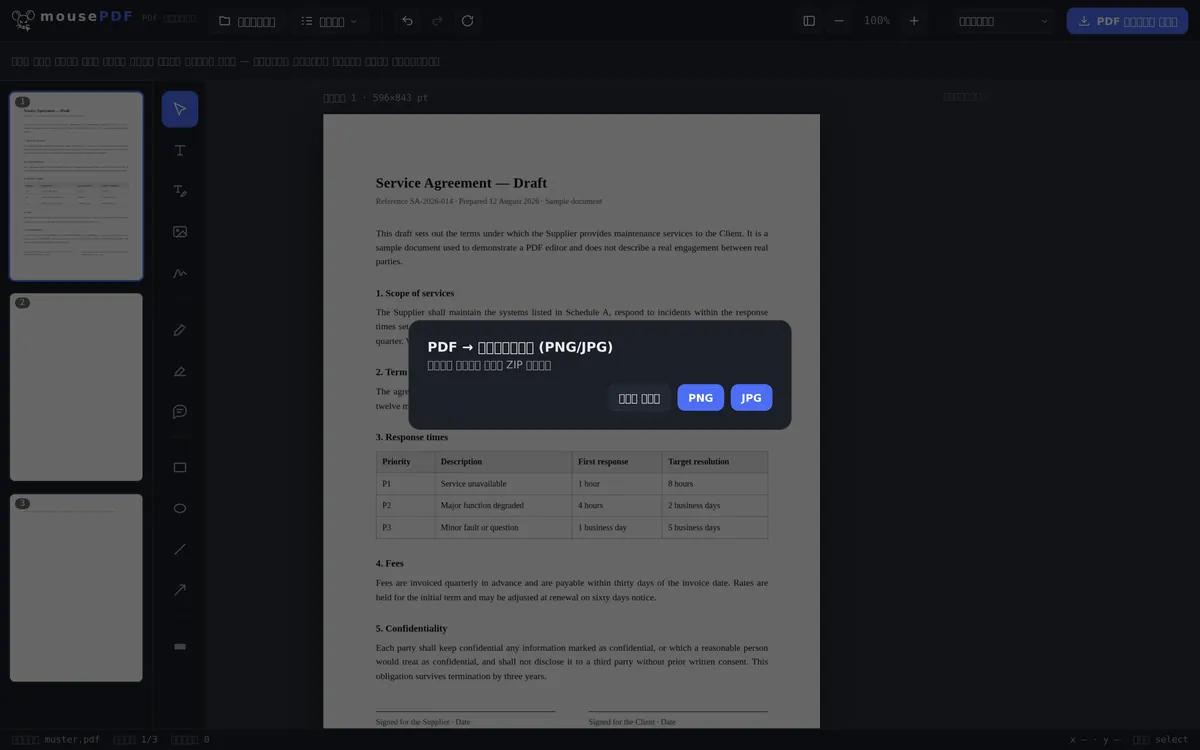
ਤਿੰਨ ਕਦਮਾਂ ਵਿੱਚ
PDF ਖੋਲ੍ਹੋ
PDF ਖਿੱਚ ਕੇ ਲਿਆਓ ਜਾਂ ਫਾਈਲ ਡਾਇਲਾਗ ਰਾਹੀਂ ਖੋਲ੍ਹੋ।
„PDF → ਤਸਵੀਰਾਂ” ਚੁਣੋ
«ਬਦਲੋ» ਮੀਨੂ ਵਿੱਚ ਤਸਵੀਰਾਂ ਵਿੱਚ ਬਦਲਣਾ ਸ਼ੁਰੂ ਕਰੋ ਅਤੇ ਫਾਰਮੈਟ ਵਜੋਂ JPG ਜਾਂ PNG ਚੁਣੋ।
ZIP ਡਾਊਨਲੋਡ ਕਰੋ
ਸਾਰੇ ਪੇਜ JPG ਜਾਂ PNG ਤਸਵੀਰਾਂ ਵਜੋਂ, ਇੱਕੋ ZIP ਫਾਈਲ ਵਿੱਚ ਇਕੱਠੇ।
ਇਹ ਕਿਸ ਲਈ ਢੁਕਵਾਂ ਹੈ
PDF ਪੇਜਾਂ ਦੀਆਂ ਤਸਵੀਰਾਂ ਦੀ ਲੋੜ ਪੇਸ਼ਕਾਰੀਆਂ, ਵੈੱਬਸਾਈਟਾਂ ਜਾਂ ਸੋਸ਼ਲ ਨੈੱਟਵਰਕਾਂ ਵਿੱਚ ਵੱਖਰੇ ਪੇਜ ਸ਼ਾਮਲ ਕਰਨ ਲਈ ਪੈਂਦੀ ਹੈ, ਜਿੱਥੇ PDF ਵਿਊਅਰ ਉਪਲਬਧ ਨਹੀਂ ਹੁੰਦਾ — ਜਾਂ ਕਿਸੇ ਪੇਜ ਨੂੰ ਬਸ ਪ੍ਰੀਵਿਊ ਤਸਵੀਰ ਵਜੋਂ ਵਰਤਣ ਲਈ।
ਬਦਲਾਅ ਪੇਜ-ਦਰ-ਪੇਜ ਤਰੱਕੀ ਪੱਟੀ ਨਾਲ ਚੱਲਦਾ ਹੈ, ਤਾਂ ਜੋ ਬਹੁਤ ਲੰਬੇ PDF ਵੀ ਬ੍ਰਾਊਜ਼ਰ ਬੰਦ ਹੋਏ ਬਿਨਾਂ ਪ੍ਰੋਸੈਸ ਹੋ ਸਕਣ।
ਫਾਰਮੈਟ ਅਤੇ ਰੈਜ਼ੋਲਿਊਸ਼ਨ, ਵਿਸਥਾਰ ਵਿੱਚ
ਹਰ ਪੇਜ JPG ਜਾਂ PNG ਬਣਦਾ ਹੈ, ਜੋ PDF ਪੇਜ ਦੇ ਆਕਾਰ ਤੋਂ ਦੁੱਗਣੇ ਉੱਤੇ ਰੈਂਡਰ ਹੁੰਦਾ ਹੈ। ਕਿਉਂਕਿ PDF ਅੰਦਰੋਂ 72 ਪੌਇੰਟ ਪ੍ਰਤੀ ਇੰਚ ਨਾਲ ਗਿਣਦਾ ਹੈ, ਇਹ 144 dpi ਦੇ ਬਰਾਬਰ ਹੈ — ਯਾਨੀ A4 ਪੇਜ ਲਗਭਗ 1190 × 1684 ਪਿਕਸਲ ਦਾ ਬਣਦਾ ਹੈ।
ਦੋਹਾਂ ਵਿੱਚੋਂ ਚੋਣ ਪਸੰਦ ਦਾ ਮਾਮਲਾ ਨਹੀਂ: PNG ਬਿਨਾਂ ਗੁਣਵੱਤਾ-ਘਾਟੇ ਦਾ ਹੈ ਅਤੇ ਇਸੇ ਲਈ ਲਿਖਤ ਤੇ ਲਕੀਰਾਂ ਲਈ ਸਹੀ ਹੈ — JPG ਤਿੱਖੇ ਕਿਨਾਰਿਆਂ ਉੱਤੇ ਉਹੀ ਜਾਣੀ-ਪਛਾਣੀ ਧੁੰਦਲਾਹਟ ਪੈਦਾ ਕਰਦਾ ਹੈ, ਠੀਕ ਉੱਥੇ ਜਿੱਥੇ ਅੱਖਰ ਚਿੱਟੇ ਪਿਛੋਕੜ ਨੂੰ ਮਿਲਦੇ ਹਨ। ਦੂਜੇ ਪਾਸੇ JPG ਕਾਫ਼ੀ ਛੋਟਾ ਹੁੰਦਾ ਹੈ ਅਤੇ ਫੋਟੋਆਂ ਲਈ ਜਾਂ ਜਦੋਂ ਫਾਈਲ ਦਾ ਆਕਾਰ ਮਾਇਨੇ ਰੱਖਦਾ ਹੋਵੇ, ਬਿਹਤਰ ਚੋਣ ਹੈ।
ਸਾਰੇ ਪੇਜ ZIP ਫਾਈਲ ਵਜੋਂ ਵਾਪਸ ਆਉਂਦੇ ਹਨ, ਜਿਸ ਵਿੱਚ ਤਸਵੀਰਾਂ ਲੜੀਵਾਰ ਨੰਬਰ ਵਾਲੀਆਂ ਹੁੰਦੀਆਂ ਹਨ — 12 ਪੇਜ ਦੇ ਦਸਤਾਵੇਜ਼ ਵਿੱਚ page-01.jpg ਤੋਂ page-12.jpg ਤੱਕ, ਤਾਂ ਜੋ ਕ੍ਰਮ ਵਰਣਮਾਲਾ ਅਨੁਸਾਰ ਵੀ ਠੀਕ ਰਹੇ।
ਤੁਸੀਂ ਇਸ ਵਿੱਚ ਕੀ ਗੁਆਉਂਦੇ ਹੋ
ਟੈਕਸਟ ਪਿਕਸਲ ਬਣ ਜਾਂਦਾ ਹੈ। ਤਸਵੀਰ ਨਹੀਂ ਜਾਣਦੀ ਕਿ ਇਹ ਕਿਹੜੇ ਅੱਖਰ ਦਿਖਾ ਰਹੀ ਹੈ: ਹੁਣ ਕੁਝ ਵੀ ਹਾਈਲਾਈਟ, ਕਾਪੀ, ਖੋਜਯੋਗ ਜਾਂ ਵਾਚਕ ਪ੍ਰੋਗਰਾਮ ਵੱਲੋਂ ਪੜ੍ਹਨਯੋਗ ਨਹੀਂ ਰਹਿੰਦਾ। ਇਹ ਬਦਲਾਅ ਦੀ ਕਮਜ਼ੋਰੀ ਨਹੀਂ, ਸਗੋਂ ਦਸਤਾਵੇਜ਼ ਅਤੇ ਉਸਦੀ ਫੋਟੋ ਵਿਚਲਾ ਫ਼ਰਕ ਹੈ।
144 dpi ਸਕਰੀਨ ਲਈ ਹੈ, ਪ੍ਰਿੰਟ ਲਈ ਨਹੀਂ। ਮਾਨੀਟਰ 'ਤੇ, ਪੇਸ਼ਕਾਰੀ ਵਿੱਚ ਜਾਂ ਪੋਸਟ ਵਿੱਚ ਇਹ ਸਾਫ਼ ਦਿਸਦਾ ਹੈ। ਪ੍ਰਿੰਟ ਲਈ ਆਮ ਤੌਰ 'ਤੇ 300 dpi ਹਿਸਾਬ ਲਾਇਆ ਜਾਂਦਾ ਹੈ — ਇਸ ਲਈ ਤਸਵੀਰਾਂ ਵਾਲਾ ਰਾਹ ਸਹੀ ਨਹੀਂ; ਓਥੇ PDF ਖੁਦ ਭੇਜਿਆ ਜਾਂਦਾ ਹੈ।
ਜੇ ਤੁਹਾਨੂੰ ਅਸਲ ਵਿੱਚ ਸਿਰਫ਼ ਛੋਟੀ ਫਾਈਲ ਚਾਹੀਦੀ ਹੈ, ਤਾਂ PDF ਸੰਕੁਚਿਤ ਕਰੋ ਵਧੀਆ ਰਾਹ ਹੈ: ਨਤੀਜਾ PDF ਹੀ ਰਹਿੰਦਾ ਹੈ, ਜੋ ਦਸਤਾਵੇਜ਼ ਵਾਂਗ ਵਿਵਹਾਰ ਕਰਦਾ ਰਹਿੰਦਾ ਹੈ।
ਅਕਸਰ ਪੁੱਛੇ ਜਾਂਦੇ ਸਵਾਲ
ਤਸਵੀਰਾਂ ਕਿਹੜੇ ਫਾਰਮੈਟ ਵਿੱਚ ਐਕਸਪੋਰਟ ਹੁੰਦੀਆਂ ਹਨ? +
ਆਪਣੀ ਚੋਣ ਅਨੁਸਾਰ JPG ਜਾਂ PNG — ਹਰ ਪੇਜ ਲਈ ਇੱਕ ਫਾਈਲ। PNG ਬਿਨਾਂ ਗੁਣਵੱਤਾ-ਘਾਟੇ ਦਾ ਹੈ, JPG ਛੋਟਾ।
ਮੈਂ ਕਈ ਪੇਜ ਇੱਕੋ ਵਾਰ ਤਸਵੀਰਾਂ ਵਜੋਂ ਕਿਵੇਂ ਲਵਾਂ? +
ਸਾਰੇ ਪੇਜ ਇਕੱਠੇ ਇੱਕ ZIP ਫਾਈਲ ਵਿੱਚ ਡਾਊਨਲੋਡ ਲਈ ਦਿੱਤੇ ਜਾਂਦੇ ਹਨ, ਤੁਹਾਨੂੰ ਵੱਖਰੇ ਡਾਊਨਲੋਡ ਕਰਨ ਦੀ ਲੋੜ ਨਹੀਂ।
ਕੀ ਇਹ ਬਹੁਤ ਸਾਰੇ ਪੇਜਾਂ ਵਾਲੇ PDF ਨਾਲ ਵੀ ਕੰਮ ਕਰਦਾ ਹੈ? +
ਹਾਂ, ਬਦਲਾਅ ਪੇਜ-ਦਰ-ਪੇਜ ਤਰੱਕੀ ਪੱਟੀ ਨਾਲ ਚੱਲਦਾ ਹੈ, ਤਾਂ ਜੋ ਵੱਡੇ ਦਸਤਾਵੇਜ਼ ਵੀ ਬਿਨਾਂ ਮੈਮਰੀ ਸਮੱਸਿਆ ਦੇ ਪ੍ਰੋਸੈਸ ਹੋਣ।
ਤਸਵੀਰਾਂ ਕਿਹੜੇ ਰੈਜ਼ੋਲਿਊਸ਼ਨ ਵਿੱਚ ਐਕਸਪੋਰਟ ਹੁੰਦੀਆਂ ਹਨ? +
ਪੇਜ PDF ਪੇਜ ਦੇ ਆਕਾਰ ਤੋਂ ਦੁੱਗਣੇ ਉੱਤੇ, ਯਾਨੀ 144 dpi ਉੱਤੇ ਰੈਂਡਰ ਹੁੰਦੇ ਹਨ। ਅੱਗੇ ਦੀ ਵਰਤੋਂ, ਪੇਸ਼ਕਾਰੀ ਜਾਂ ਸੰਭਾਲ ਵਰਗੇ ਬਹੁਤੇ ਕੰਮਾਂ ਲਈ ਇਹ ਲੋੜ ਤੋਂ ਵੱਧ ਹੈ।
ਮੈਨੂੰ ਤਸਵੀਰਾਂ ਕਿਹੜੇ ਫਾਰਮੈਟ ਅਤੇ ਰੈਜ਼ੋਲਿਊਸ਼ਨ ਵਿੱਚ ਮਿਲਦੀਆਂ ਹਨ? +
144 dpi ਉੱਤੇ JPG ਜਾਂ PNG, ਯਾਨੀ PDF ਪੇਜ ਦੇ ਆਕਾਰ ਤੋਂ ਦੁੱਗਣਾ। ਇੱਕ A4 ਪੇਜ ਲਗਭਗ 1190 × 1684 ਪਿਕਸਲ ਦਾ ਬਣਦਾ ਹੈ। ਸਾਰੇ ਪੇਜ ਇਕੱਠੇ ZIP ਫਾਈਲ ਵਜੋਂ ਵਾਪਸ ਆਉਂਦੇ ਹਨ।
ਕੀ ਮੈਨੂੰ ਸਿਰਫ਼ ਇੱਕ ਪੇਜ ਤਸਵੀਰ ਵਜੋਂ ਮਿਲ ਸਕਦਾ ਹੈ? +
ਹਾਂ — ਪਹਿਲਾਂ PDF ਵੰਡੋ ਨਾਲ ਲੋੜੀਂਦਾ ਪੇਜ ਕੱਢੋ, ਫਿਰ ਇਸ ਹਿੱਸੇ ਨੂੰ ਬਦਲੋ। ZIP ਵਿੱਚ ਫਿਰ ਸਿਰਫ਼ ਇਹ ਇੱਕ ਤਸਵੀਰ ਹੋਵੇਗੀ।
ਕੀ ਤਸਵੀਰਾਂ ਵਿੱਚ ਟੈਕਸਟ ਖੋਜਯੋਗ ਰਹਿੰਦਾ ਹੈ? +
ਨਹੀਂ। ਤਸਵੀਰ ਵਿੱਚ ਅੱਖਰ ਨਹੀਂ, ਪਿਕਸਲ ਹੁੰਦੇ ਹਨ। ਜੇ ਤੁਹਾਨੂੰ ਖੋਜਯੋਗ ਟੈਕਸਟ ਚਾਹੀਦਾ ਹੈ, ਤਾਂ PDF 'ਤੇ ਹੀ ਰਹੋ।
ਇਹ ਵੀ ਮਦਦ ਕਰ ਸਕਦੇ ਹਨ
PDF ਨੂੰ Word ਵਿੱਚ ਬਦਲੋ
PDF ਦੇ ਟੈਕਸਟ ਨੂੰ ਸੰਪਾਦਨਯੋਗ Word ਫਾਈਲ ਵਜੋਂ ਐਕਸਪੋਰਟ ਕਰੋ — ਬਿਨਾਂ ਅੱਪਲੋਡ ਦੇ।
Word ਨੂੰ PDF ਵਿੱਚ ਬਦਲੋ
Word ਦਸਤਾਵੇਜ਼ ਨੂੰ PDF ਵਜੋਂ ਐਕਸਪੋਰਟ ਕਰੋ, ਬਿਨਾਂ ਫਾਈਲ ਅੱਪਲੋਡ ਕੀਤੇ।
ਤਸਵੀਰਾਂ ਨੂੰ PDF ਵਿੱਚ ਬਦਲੋ
JPG ਜਾਂ PNG ਤਸਵੀਰਾਂ ਨੂੰ PDF ਦਸਤਾਵੇਜ਼ ਵਿੱਚ ਬਦਲੋ।
PDF ਨੂੰ PowerPoint ਵਿੱਚ ਬਦਲੋ
ਹਰ PDF ਪੇਜ ਨੂੰ ਤਸਵੀਰ-ਸਲਾਈਡ ਵਜੋਂ PPTX ਪੇਸ਼ਕਾਰੀ ਵਿੱਚ ਲਿਆਓ।
PDF ਸੰਕੁਚਿਤ ਕਰੋ
ਤਸਵੀਰਾਂ ਵਾਲੇ ਭਾਰੀ PDF ਨੂੰ ਕਾਫ਼ੀ ਛੋਟਾ ਕਰੋ — ਪੇਜ ਇਸ ਵਿੱਚ ਤਸਵੀਰਾਂ ਬਣ ਜਾਂਦੇ ਹਨ।
PDF ਵੰਡੋ
ਸਿਰਫ਼ ਪੇਜ ਰੇਂਜ ਵੱਖਰੇ PDF ਵਜੋਂ ਕੱਢੋ।