 mousePDF
Word ਨੂੰ PDF ਵਿੱਚ ਬਦਲੋ — ਬਿਨਾਂ ਅੱਪਲੋਡ ਦੇ, ਸਿੱਧਾ ਬ੍ਰਾਊਜ਼ਰ ਵਿੱਚ
Word ਦਸਤਾਵੇਜ਼ (.docx) ਨੂੰ PDF ਵਜੋਂ ਐਕਸਪੋਰਟ ਕਰੋ, ਬਿਨਾਂ ਫਾਈਲ ਅੱਪਲੋਡ ਕੀਤੇ। ਪੈਰਾਗ੍ਰਾਫ, ਸੂਚੀਆਂ ਅਤੇ ਸਾਰਣੀਆਂ ਟੈਕਸਟ ਵਜੋਂ ਲਈਆਂ ਜਾਂਦੀਆਂ ਹਨ।
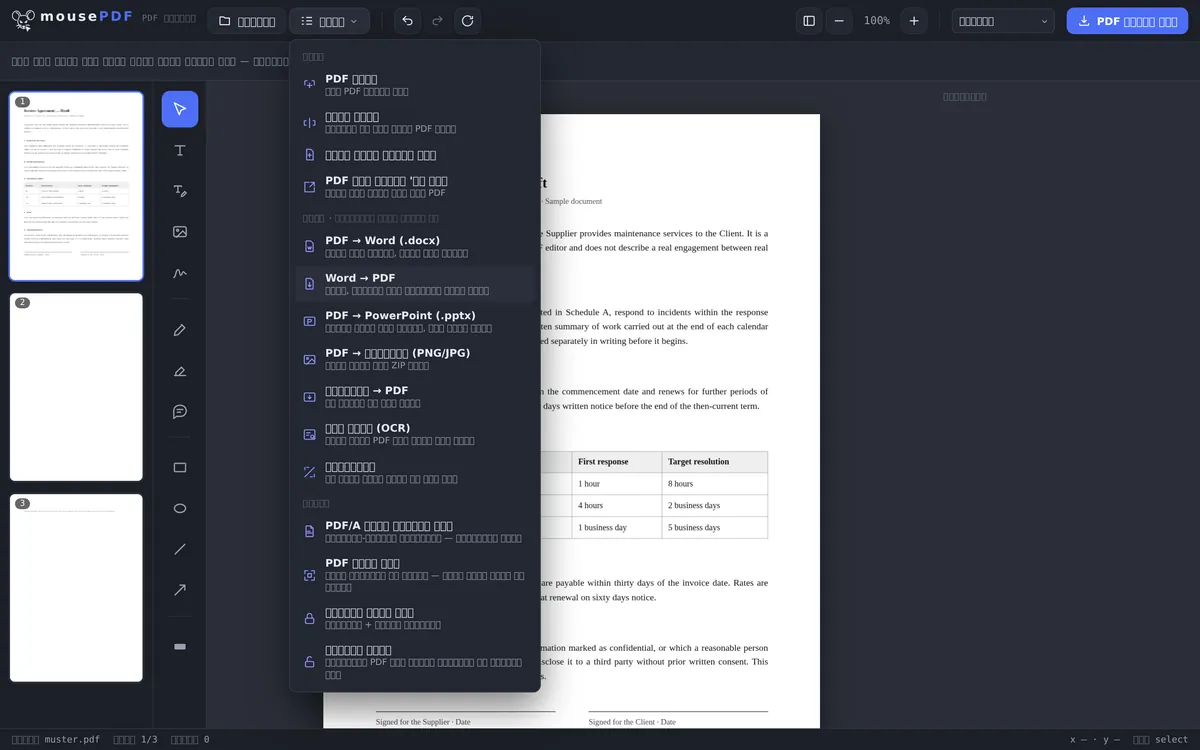
ਤਿੰਨ ਕਦਮਾਂ ਵਿੱਚ
Word ਫਾਈਲ ਖੋਲ੍ਹੋ
„ਬਦਲੋ” ਮੀਨੂ ਵਿੱਚ .docx ਫਾਈਲ ਚੁਣੋ।
ਬਦਲਾਅ ਸ਼ੁਰੂ ਕਰੋ
mousePDF ਫਾਈਲ ਨੂੰ ਬ੍ਰਾਊਜ਼ਰ ਵਿੱਚ ਹੀ ਬਦਲਦਾ ਹੈ।
PDF ਸੇਵ ਕਰੋ
ਤਿਆਰ PDF ਸਿੱਧਾ ਡਾਊਨਲੋਡ ਕਰੋ — ਬਿਨਾਂ ਵਾਟਰਮਾਰਕ ਦੇ।
ਕੀ ਲਿਆ ਜਾਂਦਾ ਹੈ
ਤੁਹਾਡੀ Word ਫਾਈਲ ਦੇ ਪੈਰਾਗ੍ਰਾਫ, ਸੂਚੀਆਂ ਅਤੇ ਸਾਰਣੀਆਂ ਟੈਕਸਟ ਵਜੋਂ PDF ਵਿੱਚ ਭੇਜੀਆਂ ਜਾਂਦੀਆਂ ਹਨ। ਟੈਕਸਟ ਦਸਤਾਵੇਜ਼ਾਂ, ਕਵਰ ਲੈਟਰਾਂ, ਸਾਦੀਆਂ ਰਿਪੋਰਟਾਂ ਜਾਂ ਸੂਚੀਆਂ ਲਈ ਇਹ ਆਦਰਸ਼ ਹੈ — ਬਹੁਤ ਗੁੰਝਲਦਾਰ ਫਾਰਮੈਟਿੰਗ ਅਤੇ ਬਹੁਤ ਸਾਰੀਆਂ ਸ਼ਾਮਲ ਗ੍ਰਾਫਿਕਸ ਵਾਲੇ ਲੇਆਉਟਾਂ ਲਈ ਨਤੀਜਾ ਮੂਲ ਤੋਂ ਵੱਖਰਾ ਹੋ ਸਕਦਾ ਹੈ।
ਬਦਲਾਅ ਤੋਂ ਬਾਅਦ ਤੁਸੀਂ PDF ਨੂੰ ਉਸੇ ਐਡੀਟਰ ਵਿੱਚ ਅੱਗੇ ਸੰਪਾਦਿਤ ਕਰ ਸਕਦੇ ਹੋ: ਟੈਕਸਟ ਜੋੜੋ, ਦਸਤਖਤ ਕਰੋ ਜਾਂ ਹੋਰ PDF ਨਾਲ ਮਰਜ ਕਰੋ।
Word ਫਾਈਲ ਵਿੱਚੋਂ ਕੀ ਲਿਆ ਜਾਂਦਾ ਹੈ
.docx ਫਾਈਲ ਦਾ ਟੈਕਸਟ ਭਾਗ ਪੜ੍ਹਿਆ ਜਾਂਦਾ ਹੈ। ਪੈਰਾਗ੍ਰਾਫ, ਸਿਰਲੇਖ ਅਤੇ ਬੋਲਡ ਅਤੇ ਤਿਰਛੇ ਲਿਖੇ ਹਿੱਸੇ ਲਏ ਜਾਂਦੇ ਹਨ — ਉਹ ਸਭ ਜੋ ਟੈਕਸਟ ਨੂੰ ਪੜ੍ਹਨਯੋਗ ਢਾਂਚਾ ਦਿੰਦਾ ਹੈ।
ਤਸਵੀਰਾਂ ਅਤੇ ਸਾਰਣੀਆਂ ਨਹੀਂ ਲਈਆਂ ਜਾਂਦੀਆਂ। ਇਹ ਗੱਲ ਪਹਿਲਾਂ ਹੀ ਦੱਸ ਦੇਣੀ ਚਾਹੀਦੀ ਹੈ, ਕਿਸੇ ਖਾਲੀ ਥਾਂ 'ਤੇ ਹੈਰਾਨ ਹੋਣ ਤੋਂ ਪਹਿਲਾਂ: ਲੋਗੋ ਵਾਲੀ ਸਰਕੂਲਰ ਚਿੱਠੀ ਲੋਗੋ ਗੁਆ ਦਿੰਦੀ ਹੈ, ਕੀਮਤ ਸੂਚੀ ਆਪਣਾ ਗਰਿੱਡ ਗੁਆ ਦਿੰਦੀ ਹੈ ਪਰ ਖ਼ਾਨਿਆਂ ਦੀ ਸਮੱਗਰੀ ਟੈਕਸਟ ਵਜੋਂ ਰੱਖਦੀ ਹੈ।
ਪੁਰਾਣੀਆਂ .doc ਫਾਈਲਾਂ, ਪੁਰਾਣੇ ਬਾਈਨਰੀ ਫਾਰਮੈਟ ਵਿੱਚ, ਐਡੀਟਰ ਪੜ੍ਹ ਨਹੀਂ ਸਕਦਾ — ਸਿਰਫ਼ Word 2007 ਤੋਂ ਆਮ ਹੋਇਆ .docx। ਜੇ ਤੁਹਾਡੇ ਕੋਲ ਪੁਰਾਣੀ ਫਾਈਲ ਹੈ, ਤਾਂ ਇਸਨੂੰ Word ਵਿੱਚ ਇੱਕ ਵਾਰ .docx ਵਜੋਂ ਸੇਵ ਕਰ ਲਓ।
ਇਸ ਵਿੱਚੋਂ PDF ਬਣਾਉਣ ਦਾ ਫਾਇਦਾ ਕੀ ਹੈ?
ਕਿਉਂਕਿ ਇਹ ਹਰ ਥਾਂ ਇੱਕੋ ਜਿਹਾ ਦਿਸਦਾ ਹੈ। Word ਫਾਈਲ ਕਿਸੇ ਹੋਰ ਕੰਪਿਊਟਰ 'ਤੇ ਤਾਂ ਹੀ ਤੁਹਾਡੇ ਵਾਂਗ ਦਿਸਦੀ ਹੈ ਜੇ ਉੱਥੇ ਵੀ ਓਹੀ ਫੌਂਟ ਹੋਣ ਅਤੇ ਓਹੀ Word ਵਰਜਨ ਚੱਲਦਾ ਹੋਵੇ। PDF ਆਪਣੇ ਫੌਂਟ ਨਾਲ ਲੈ ਕੇ ਆਉਂਦਾ ਹੈ।
ਕਿਉਂਕਿ ਹਰ ਕਿਸੇ ਕੋਲ Word ਨਹੀਂ ਹੁੰਦਾ। PDF ਹਰ ਬ੍ਰਾਊਜ਼ਰ, ਹਰ ਸਮਾਰਟਫੋਨ, ਪੀਸੀ ਜਾਂ ਟੈਬਲੈੱਟ, Windows, Linux ਜਾਂ Mac 'ਤੇ ਖੁੱਲ੍ਹਦਾ ਹੈ, ਬਿਨਾਂ ਖਰੀਦੇ ਅਤੇ ਬਿਨਾਂ ਇੰਸਟਾਲ ਕੀਤੇ।
ਕਿਉਂਕਿ ਇਹ ਗਲਤੀ ਨਾਲ ਬਦਲਿਆ ਨਹੀਂ ਜਾਂਦਾ। ਜੋ Word ਫਾਈਲ ਖੋਲ੍ਹਦਾ ਹੈ, ਉਹ ਬਿਨਾਂ ਧਿਆਨ ਦਿੱਤੇ ਵੀ ਜਲਦੀ ਕੁਝ ਟਾਈਪ ਕਰ ਦਿੰਦਾ ਹੈ। ਪੇਸ਼ਕਸ਼ਾਂ, ਬਿੱਲਾਂ ਅਤੇ ਨੌਕਰੀ ਦੀਆਂ ਅਰਜ਼ੀਆਂ ਲਈ ਇਹੀ ਕਾਰਨ ਹੈ ਕਿ PDF ਭੇਜਿਆ ਜਾਂਦਾ ਹੈ।
ਜੇ ਤਿਆਰ PDF ਨੂੰ ਬਾਅਦ ਵਿੱਚ ਸੁਰੱਖਿਅਤ ਵੀ ਕਰਨਾ ਹੋਵੇ, ਤਾਂ ਤੁਸੀਂ ਉਸੇ ਐਡੀਟਰ ਵਿੱਚ PDF ਪਾਸਵਰਡ ਸੈੱਟ ਕਰ ਸਕਦੇ ਹੋ — ਇਹ ਵੀ ਬਿਨਾਂ ਅੱਪਲੋਡ ਦੇ।
ਅਕਸਰ ਪੁੱਛੇ ਜਾਂਦੇ ਸਵਾਲ
ਕਿਹੜੇ Word ਫਾਰਮੈਟ ਸਮਰਥਿਤ ਹਨ? +
.docx ਫਾਰਮੈਟ (Word 2007 ਅਤੇ ਬਾਅਦ ਦੇ)।
ਕੀ ਮੈਂ Word ਫਾਈਲ ਨੂੰ ਬਾਅਦ ਵਿੱਚ PDF ਵਜੋਂ ਸੰਪਾਦਿਤ ਕਰ ਸਕਦਾ/ਸਕਦੀ ਹਾਂ? +
ਹਾਂ — ਬਦਲਾਅ ਤੋਂ ਬਾਅਦ PDF ਸਿੱਧਾ ਐਡੀਟਰ ਵਿੱਚ ਪਹੁੰਚਦਾ ਹੈ ਅਤੇ ਤੁਰੰਤ ਅੱਗੇ ਸੰਪਾਦਿਤ, ਦਸਤਖਤ ਜਾਂ ਹੋਰ PDF ਨਾਲ ਮਰਜ ਕੀਤਾ ਜਾ ਸਕਦਾ ਹੈ।
ਕੀ ਮੇਰੀ Word ਫਾਈਲ ਬਦਲਾਅ ਤੋਂ ਬਾਅਦ ਕਿਤੇ ਸੰਭਾਲੀ ਰਹਿ ਜਾਂਦੀ ਹੈ? +
ਨਹੀਂ। ਕੋਈ ਅੱਪਲੋਡ ਨਹੀਂ, ਕਿਸੇ ਸਰਵਰ 'ਤੇ ਕੋਈ ਸਟੋਰੇਜ ਨਹੀਂ — ਸਭ ਕੁਝ ਤੁਹਾਡੇ ਬ੍ਰਾਊਜ਼ਰ ਦੀ ਮੈਮਰੀ ਵਿੱਚ ਹੁੰਦਾ ਹੈ।
ਕੀ ਬੋਲਡ, ਤਿਰਛਾ ਜਾਂ ਬੁਲੇਟ ਸੂਚੀਆਂ ਵਰਗੀ ਫਾਰਮੈਟਿੰਗ ਲਈ ਜਾਂਦੀ ਹੈ? +
ਸ਼ੁੱਧ ਟੈਕਸਟ ਢਾਂਚਾ (ਪੈਰਾਗ੍ਰਾਫ, ਸੂਚੀਆਂ) ਲਿਆ ਜਾਂਦਾ ਹੈ, ਪਰ ਵਿਜ਼ੂਅਲ ਲੇਆਉਟ ਨਹੀਂ। ਬੋਲਡ ਜਾਂ ਤਿਰਛਾ ਗੁਆਚ ਸਕਦਾ ਹੈ — ਨਤੀਜਾ ਇੱਕ ਸਾਫ਼, ਚੰਗੀ ਤਰ੍ਹਾਂ ਪੜ੍ਹਨਯੋਗ ਟੈਕਸਟ ਹੈ, ਲੇਆਉਟ ਦੀ ਨਕਲ ਨਹੀਂ।
ਕੀ ਮੇਰੇ Word ਦਸਤਾਵੇਜ਼ ਦੀਆਂ ਤਸਵੀਰਾਂ ਲਈਆਂ ਜਾਂਦੀਆਂ ਹਨ? +
ਨਹੀਂ। ਸਿਰਫ਼ ਟੈਕਸਟ ਆਪਣੇ ਢਾਂਚੇ ਅਤੇ ਬੋਲਡ-ਤਿਰਛੇ ਨਿਸ਼ਾਨਾਂ ਨਾਲ ਬਦਲਿਆ ਜਾਂਦਾ ਹੈ; ਤਸਵੀਰਾਂ ਅਤੇ ਸਾਰਣੀ ਗਰਿੱਡ ਬਾਹਰ ਰਹਿੰਦੇ ਹਨ।
ਕੀ ਮੈਂ .doc ਫਾਈਲਾਂ ਵੀ ਬਦਲ ਸਕਦਾ/ਸਕਦੀ ਹਾਂ? +
ਨਹੀਂ, ਸਿਰਫ਼ .docx। ਪੁਰਾਣਾ ਬਾਈਨਰੀ ਫਾਰਮੈਟ .doc ਐਡੀਟਰ ਨਹੀਂ ਪੜ੍ਹਦਾ। Word 2007 ਜਾਂ ਬਾਅਦ ਦੇ ਵਿੱਚ ਇੱਕ ਵਾਰ .docx ਵਜੋਂ ਸੇਵ ਕਰਨਾ ਕਾਫ਼ੀ ਹੈ।
ਕੀ ਮੇਰੇ ਫੌਂਟ ਬਰਕਰਾਰ ਰਹਿੰਦੇ ਹਨ? +
ਦਿੱਖ ਸਟੈਂਡਰਡ ਫੌਂਟਾਂ ਤੋਂ ਬਣਾਈ ਜਾਂਦੀ ਹੈ, ਤੁਹਾਡੇ ਕੰਪਿਊਟਰ 'ਤੇ ਇੰਸਟਾਲ ਕਿਸੇ ਵੀ ਫੌਂਟ ਤੋਂ ਨਹੀਂ। ਟੈਕਸਟ ਅਤੇ ਇਸਦਾ ਢਾਂਚਾ ਠੀਕ ਰਹਿੰਦੇ ਹਨ; ਆਪਣੀ ਖਾਸ ਕੰਪਨੀ ਫੌਂਟ ਵਾਲਾ ਦਸਤਾਵੇਜ਼ ਬਾਅਦ ਵਿੱਚ ਵੱਖਰਾ ਦਿਸੇਗਾ।
ਇਹ ਵੀ ਮਦਦ ਕਰ ਸਕਦੇ ਹਨ
PDF ਨੂੰ Word ਵਿੱਚ ਬਦਲੋ
PDF ਦੇ ਟੈਕਸਟ ਨੂੰ ਸੰਪਾਦਨਯੋਗ Word ਫਾਈਲ ਵਜੋਂ ਐਕਸਪੋਰਟ ਕਰੋ — ਬਿਨਾਂ ਅੱਪਲੋਡ ਦੇ।
PDF ਨੂੰ ਤਸਵੀਰਾਂ ਵਿੱਚ ਬਦਲੋ
PDF ਦੇ ਹਰ ਪੇਜ ਨੂੰ PNG ਤਸਵੀਰ ਵਜੋਂ ਐਕਸਪੋਰਟ ਕਰੋ।
ਤਸਵੀਰਾਂ ਨੂੰ PDF ਵਿੱਚ ਬਦਲੋ
JPG ਜਾਂ PNG ਤਸਵੀਰਾਂ ਨੂੰ PDF ਦਸਤਾਵੇਜ਼ ਵਿੱਚ ਬਦਲੋ।
PDF ਨੂੰ PowerPoint ਵਿੱਚ ਬਦਲੋ
ਹਰ PDF ਪੇਜ ਨੂੰ ਤਸਵੀਰ-ਸਲਾਈਡ ਵਜੋਂ PPTX ਪੇਸ਼ਕਾਰੀ ਵਿੱਚ ਲਿਆਓ।
PDF ਫਾਈਲਾਂ ਨੂੰ ਮਰਜ ਕਰੋ
ਕਈ ਬਦਲੀਆਂ ਹੋਈਆਂ ਫਾਈਲਾਂ ਵਿੱਚੋਂ ਇੱਕ ਹੀ ਦਸਤਾਵੇਜ਼ ਬਣਾਓ।
PDF 'ਤੇ ਦਸਤਖਤ ਕਰੋ
ਤਿਆਰ ਇਕਰਾਰਨਾਮੇ 'ਤੇ ਸਿੱਧਾ ਬ੍ਰਾਊਜ਼ਰ ਵਿੱਚ ਦਸਤਖਤ ਕਰੋ।