 mousePDF
PDF ਨੂੰ PowerPoint ਵਿੱਚ ਬਦਲੋ — ਬਿਨਾਂ ਅੱਪਲੋਡ ਦੇ
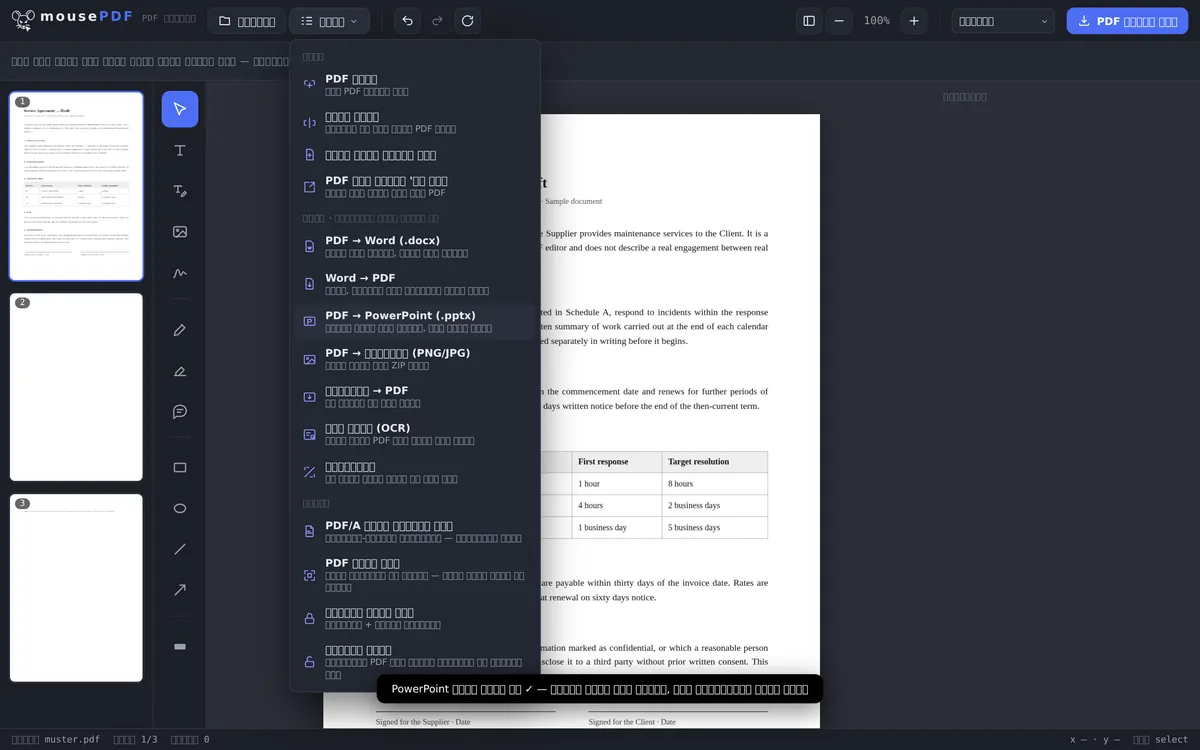
PDF ਨੂੰ PowerPoint ਫਾਈਲ (.pptx) ਵਿੱਚ ਬਦਲੋ — ਹਰ ਪੰਨਾ ਇੱਕ ਤਸਵੀਰ-ਸਲਾਈਡ ਬਣ ਜਾਂਦਾ ਹੈ। PDF ਨੂੰ ਪੇਸ਼ਕਾਰੀ ਵਿੱਚ ਜਲਦੀ ਦੁਬਾਰਾ ਵਰਤਣ ਲਈ ਵਧੀਆ। ਪੂਰੀ ਤਰ੍ਹਾਂ ਬ੍ਰਾਊਜ਼ਰ ਵਿੱਚ ਹੀ ਚੱਲਦਾ ਹੈ।
ਤਿੰਨ ਕਦਮਾਂ ਵਿੱਚ
PDF ਖੋਲ੍ਹੋ
PDF ਨੂੰ ਖਿੱਚੋ ਜਾਂ ਫਾਈਲ ਡਾਇਲਾਗ ਰਾਹੀਂ ਖੋਲ੍ਹੋ।
PowerPoint ਵਿੱਚ ਬਦਲੋ
ਐਕਸਪੋਰਟ ਮੀਨੂ ਵਿੱਚ „PDF → PowerPoint” ਚੁਣੋ।
ਡਾਊਨਲੋਡ ਕਰੋ
ਤਿਆਰ .pptx ਫਾਈਲ ਸਿੱਧਾ ਸੁਰੱਖਿਅਤ ਕਰੋ — ਬਿਨਾਂ ਅੱਪਲੋਡ, ਬਿਨਾਂ ਰਜਿਸਟ੍ਰੇਸ਼ਨ ਦੇ।
ਆਮ ਮਾਮਲਾ: PDF ਨੂੰ ਜਲਦੀ ਪੇਸ਼ਕਾਰੀ ਵਿੱਚ ਲਿਆਉਣਾ
ਜਿਸ ਨੂੰ ਮੌਜੂਦਾ PDF — ਜਿਵੇਂ ਕਿ ਸਲਾਈਡ ਟੈਂਪਲੇਟ ਜਾਂ ਹੈਂਡਆਊਟ — ਨੂੰ ਪੇਸ਼ਕਾਰੀ ਦੇ ਸ਼ੁਰੂਆਤੀ ਬਿੰਦੂ ਵਜੋਂ ਲੋੜ ਹੋਵੇ, ਉਹ mousePDF ਨਾਲ ਸਿੱਧਾ .pptx ਫਾਈਲ ਵਿੱਚ ਬਦਲ ਸਕਦਾ ਹੈ। ਹਰ PDF ਪੰਨਾ ਇੱਕ ਤਸਵੀਰ-ਸਲਾਈਡ ਬਣ ਜਾਂਦਾ ਹੈ, ਜਿਸਨੂੰ PowerPoint ਵਿੱਚ ਅੱਗੇ ਵਿਵਸਥਿਤ, ਵਧਾਇਆ ਜਾਂ ਪੇਸ਼ ਕੀਤਾ ਜਾ ਸਕਦਾ ਹੈ।
ਹਰ ਪੰਨਾ ਇੱਕ ਤਸਵੀਰ-ਸਲਾਈਡ ਬਣ ਜਾਂਦਾ ਹੈ — ਪਹਿਲਾਂ ਪੜ੍ਹੋ
ਨਤੀਜਾ ਇੱਕ ਅਸਲੀ .pptx ਫਾਈਲ ਹੈ, ਜੋ PowerPoint, LibreOffice Impress ਅਤੇ Google Slides ਵਿੱਚ ਖੁੱਲ੍ਹ ਸਕਦੀ ਹੈ। ਹਰ PDF ਪੰਨਾ ਇਸ ਵਿੱਚ ਇੱਕ ਤਸਵੀਰ ਵਾਲੀ ਸਲਾਈਡ ਬਣ ਜਾਂਦਾ ਹੈ।
ਟੈਕਸਟ ਬਾਅਦ ਵਿੱਚ ਸੰਪਾਦਨਯੋਗ ਨਹੀਂ ਹੁੰਦਾ। ਕੋਈ ਟੈਕਸਟ ਬਾਕਸ ਨਹੀਂ ਬਣਦੇ, ਕੋਈ ਬੁਲੇਟ-ਪੁਆਇੰਟ ਨਹੀਂ, ਕੋਈ ਚੱਲਣਯੋਗ ਤੱਤ ਨਹੀਂ — ਇੱਕ ਸਲਾਈਡ ਤੁਹਾਡੇ ਪੰਨੇ ਦੀ ਤਸਵੀਰ ਦਿਖਾਉਂਦੀ ਹੈ, ਬੱਸ। ਜੇ ਤੁਸੀਂ PowerPoint ਵਿੱਚ ਵਾਕ ਦੁਬਾਰਾ ਲਿਖਣ ਦੀ ਉਮੀਦ ਕਰ ਰਹੇ ਹੋ, ਤਾਂ ਇਹ ਸਹੀ ਰਸਤਾ ਨਹੀਂ ਹੈ।
ਇਹ ਇੱਕ ਜਾਣਬੁੱਝ ਕੇ ਲਿਆ ਗਿਆ ਫੈਸਲਾ ਹੈ। PDF ਪੰਨੇ ਨੂੰ ਵਾਪਸ ਸੰਪਾਦਨਯੋਗ ਟੈਕਸਟ ਬਾਕਸ ਵਿੱਚ ਬਦਲਣਾ ਪੂਰੇ ਉਦਯੋਗ ਵਿੱਚ ਭਰੋਸੇਯੋਗ ਨਹੀਂ ਹੈ: ਜੋ ਨਤੀਜਾ ਨਿਕਲਦਾ ਹੈ ਉਹ ਪਹਿਲੀ ਨਜ਼ਰ ਵਿੱਚ ਠੀਕ ਲੱਗਦਾ ਹੈ ਅਤੇ ਬਾਰੀਕੀ ਵਿੱਚ ਖਿਸਕਿਆ, ਗਲਤ ਗਰੁੱਪ ਕੀਤਾ ਅਤੇ ਟੁੱਟੇ ਪੈਰਾਗ੍ਰਾਫਾਂ ਵਾਲਾ ਹੁੰਦਾ ਹੈ। ਲਗਭਗ ਸਹੀ ਨਤੀਜੇ ਨੂੰ ਠੀਕ ਕਰਨਾ ਸਲਾਈਡਾਂ ਨੂੰ ਨਵੇਂ ਸਿਰਿਓਂ ਬਣਾਉਣ ਨਾਲੋਂ ਵੱਧ ਸਮਾਂ ਲੈਂਦਾ ਹੈ।
ਇਹ ਫਿਰ ਵੀ ਕਿਸ ਲਈ ਲਾਭਦਾਇਕ ਹੈ — ਅਤੇ ਕੀ ਧਿਆਨ ਰੱਖਣਾ ਚਾਹੀਦਾ ਹੈ
ਇਸ ਲਈ ਵਧੀਆ ਹੈ: PDF ਨੂੰ ਮੌਜੂਦਾ ਪੇਸ਼ਕਾਰੀ ਵਿੱਚ ਸ਼ਾਮਲ ਕਰਨਾ, ਮੀਟਿੰਗ ਵਿੱਚ ਦਸਤਾਵੇਜ਼ ਪੰਨਾ-ਦਰ-ਪੰਨਾ ਦਿਖਾਉਣਾ, ਸਲਾਈਡ ਸੈੱਟ ਵਿੱਚ ਅਟੈਚਮੈਂਟ ਜੋੜਨਾ, ਜਾਂ PowerPoint ਵਿੱਚ ਤੀਰ ਅਤੇ ਨੋਟਸ ਪਾ ਕੇ ਕੁਝ ਟਿੱਪਣੀ ਕਰਨਾ।
ਇੱਕ ਸਲਾਈਡ ਸੈੱਟ ਦਾ ਸਿਰਫ਼ ਇੱਕ ਹੀ ਫਾਰਮੈਟ ਹੁੰਦਾ ਹੈ — PDF ਦੇ ਉਲਟ, ਜਿੱਥੇ ਹਰ ਪੰਨੇ ਦਾ ਵੱਖਰਾ ਆਕਾਰ ਹੋ ਸਕਦਾ ਹੈ। ਇਸ ਲਈ ਫਾਰਮੈਟ ਪਹਿਲੇ ਪੰਨੇ ਤੋਂ ਲਿਆ ਜਾਂਦਾ ਹੈ। ਵੱਖਰੇ ਅਨੁਪਾਤ ਵਾਲੇ ਪੰਨਿਆਂ ਨੂੰ ਅਨੁਪਾਤ ਬਰਕਰਾਰ ਰੱਖਦੇ ਹੋਏ ਫਿੱਟ ਕੀਤਾ ਜਾਂਦਾ ਹੈ, ਯਾਨੀ ਉਹਨਾਂ ਨੂੰ ਵਿਗਾੜਨ ਦੀ ਬਜਾਏ ਹਾਸ਼ੀਏ ਮਿਲਦੇ ਹਨ। ਮਿਲੇ-ਜੁਲੇ ਦਸਤਾਵੇਜ਼ਾਂ ਲਈ ਉਸ ਪੰਨੇ ਨਾਲ ਸ਼ੁਰੂ ਕਰਨਾ ਲਾਭਦਾਇਕ ਹੈ ਜਿਸਦਾ ਫਾਰਮੈਟ ਸੁਰ ਤੈਅ ਕਰੇ।
ਅਤੇ ਇੱਕ ਸੀਮਾ ਜਿਸਨੂੰ ਅਸੀਂ ਨਹੀਂ ਲੁਕਾਉਂਦੇ: ਬਣਾਈ ਗਈ ਫਾਈਲ ਦੀ ਪੂਰਨਤਾ ਅਤੇ ਸਹੀ ਬਣਤਰ ਦੀ ਜਾਂਚ ਕੀਤੀ ਜਾਂਦੀ ਹੈ, ਪਰ ਹਰ ਸੰਸਕਰਣ ਦੀ ਦੁਬਾਰਾ ਜਾਂਚ ਲਈ ਕੋਈ PowerPoint ਉਪਲਬਧ ਨਹੀਂ ਹੈ। ਜੇ ਕੋਈ ਫਾਈਲ ਤੁਹਾਡੇ ਲਈ ਨਹੀਂ ਖੁੱਲ੍ਹਦੀ, ਤਾਂ ਇਹ ਇੱਕ ਗਲਤੀ ਹੈ ਜਿਸ ਬਾਰੇ ਅਸੀਂ ਜਾਣਨਾ ਚਾਹੁੰਦੇ ਹਾਂ — ਇਸ ਲਈ ਸੰਪਰਕ ਪੰਨਾ ਹੈ।
ਅਕਸਰ ਪੁੱਛੇ ਜਾਂਦੇ ਸਵਾਲ
ਕੀ ਮੇਰੀ PDF ਫਾਈਲ ਬਦਲਣ ਲਈ ਅੱਪਲੋਡ ਹੁੰਦੀ ਹੈ? +
ਨਹੀਂ। ਬਦਲਾਅ ਪੂਰੀ ਤਰ੍ਹਾਂ ਬ੍ਰਾਊਜ਼ਰ ਵਿੱਚ ਹੁੰਦਾ ਹੈ।
ਕੀ ਮੈਂ ਬਾਅਦ ਵਿੱਚ PowerPoint ਫਾਈਲ ਵਿੱਚ ਟੈਕਸਟ ਸੰਪਾਦਿਤ ਕਰ ਸਕਦਾ ਹਾਂ? +
ਸਿੱਧਾ ਨਹੀਂ — ਹਰ ਪੰਨਾ ਇੱਕ ਸਲਾਈਡ ਵਿੱਚ ਤਸਵੀਰ ਵਜੋਂ ਸ਼ਾਮਲ ਹੁੰਦਾ ਹੈ, ਕੋਈ ਸੰਪਾਦਨਯੋਗ ਟੈਕਸਟ ਲੇਆਊਟ ਨਹੀਂ ਬਣਦਾ। ਸੰਪਾਦਨਯੋਗ ਟੈਕਸਟ ਲਈ PDF-ਤੋਂ-Word ਬਦਲਾਅ ਵਧੀਆ ਹੈ।
ਕਿੰਨੀਆਂ ਸਲਾਈਡਾਂ ਬਣਦੀਆਂ ਹਨ? +
ਹਰ PDF ਪੰਨੇ ਲਈ ਬਿਲਕੁਲ ਇੱਕ ਸਲਾਈਡ, ਮੂਲ ਕ੍ਰਮ ਵਿੱਚ।
ਕੀ ਇਹ ਮੁਫ਼ਤ ਹੈ? +
ਹਾਂ, ਬਿਨਾਂ ਰਜਿਸਟ੍ਰੇਸ਼ਨ ਅਤੇ ਬਿਨਾਂ ਵਾਟਰਮਾਰਕ ਦੇ।
ਕੀ PDF ਤੋਂ ਐਨੀਮੇਸ਼ਨ ਜਾਂ ਸਲਾਈਡ ਟ੍ਰਾਂਜ਼ੀਸ਼ਨ ਲਏ ਜਾਂਦੇ ਹਨ? +
ਨਹੀਂ। ਹਰ PDF ਪੰਨਾ ਇੱਕ ਸਥਿਰ ਤਸਵੀਰ-ਸਲਾਈਡ ਬਣ ਜਾਂਦਾ ਹੈ। ਕੋਈ ਐਨੀਮੇਸ਼ਨ, ਟ੍ਰਾਂਜ਼ੀਸ਼ਨ ਜਾਂ ਇੰਟਰਐਕਟਿਵ ਤੱਤ ਨਹੀਂ ਬਣਦੇ।
ਕੀ ਮੈਂ ਬਾਅਦ ਵਿੱਚ PowerPoint ਵਿੱਚ ਟੈਕਸਟ ਸੰਪਾਦਿਤ ਕਰ ਸਕਦਾ ਹਾਂ? +
ਨਹੀਂ। ਹਰ ਸਲਾਈਡ ਵਿੱਚ PDF ਪੰਨੇ ਦੀ ਤਸਵੀਰ ਹੁੰਦੀ ਹੈ, ਕੋਈ ਟੈਕਸਟ ਬਾਕਸ ਨਹੀਂ। PDF ਲਈ ਸੰਪਾਦਨਯੋਗ ਟੈਕਸਟ ਵਿੱਚ ਭਰੋਸੇਯੋਗ ਵਾਪਸੀ ਸੰਭਵ ਨਹੀਂ — ਇਸ ਲਈ ਅਸੀਂ ਇਸਦਾ ਵਾਅਦਾ ਵੀ ਨਹੀਂ ਕਰਦੇ।
ਵੱਖ-ਵੱਖ ਫਾਰਮੈਟ ਵਾਲੇ ਪੰਨਿਆਂ ਦਾ ਕੀ ਹੁੰਦਾ ਹੈ? +
ਸਲਾਈਡ ਸੈੱਟ ਸਿਰਫ਼ ਇੱਕ ਫਾਰਮੈਟ ਜਾਣਦਾ ਹੈ; ਇਹ ਪਹਿਲੇ ਪੰਨੇ ਤੋਂ ਲਿਆ ਜਾਂਦਾ ਹੈ। ਵੱਖਰੇ ਪੰਨੇ ਅਨੁਪਾਤ ਬਰਕਰਾਰ ਰੱਖਦੇ ਹੋਏ ਫਿੱਟ ਕੀਤੇ ਜਾਂਦੇ ਹਨ ਅਤੇ ਵਿਗਾੜੇ ਜਾਣ ਦੀ ਬਜਾਏ ਹਾਸ਼ੀਏ ਪਾਏ ਜਾਂਦੇ ਹਨ।
ਕੀ ਫਾਈਲ LibreOffice ਜਾਂ Google Slides ਵਿੱਚ ਖੁੱਲ੍ਹਦੀ ਹੈ? +
ਇਹ ਇੱਕ ਆਮ .pptx ਵਜੋਂ ਬਣਾਈ ਜਾਂਦੀ ਹੈ ਅਤੇ ਉੱਥੇ ਖੁੱਲ੍ਹਣੀ ਚਾਹੀਦੀ ਹੈ। ਜੇ ਕੋਈ ਫਾਈਲ ਤੁਹਾਡੇ ਲਈ ਸਮੱਸਿਆ ਪੈਦਾ ਕਰਦੀ ਹੈ, ਤਾਂ ਸਾਨੂੰ ਲਿਖੋ — ਇਹ ਜਾਣਨਾ ਸਾਡੇ ਲਈ ਜ਼ਰੂਰੀ ਹੈ।
ਇਹ ਵੀ ਮਦਦਗਾਰ ਹੋ ਸਕਦਾ ਹੈ
PDF ਨੂੰ Word ਵਿੱਚ ਬਦਲੋ
PDF ਟੈਕਸਟ ਨੂੰ ਸੰਪਾਦਨਯੋਗ Word ਫਾਈਲ ਵਜੋਂ ਐਕਸਪੋਰਟ ਕਰੋ — ਬਿਨਾਂ ਅੱਪਲੋਡ ਦੇ।
Word ਨੂੰ PDF ਵਿੱਚ ਬਦਲੋ
Word ਦਸਤਾਵੇਜ਼ ਨੂੰ PDF ਵਜੋਂ ਐਕਸਪੋਰਟ ਕਰੋ, ਬਿਨਾਂ ਫਾਈਲ ਅੱਪਲੋਡ ਕੀਤੇ।
PDF ਨੂੰ ਤਸਵੀਰਾਂ ਵਿੱਚ ਬਦਲੋ
PDF ਦੇ ਹਰ ਪੰਨੇ ਨੂੰ PNG ਤਸਵੀਰ ਵਜੋਂ ਐਕਸਪੋਰਟ ਕਰੋ।
ਤਸਵੀਰਾਂ ਨੂੰ PDF ਵਿੱਚ ਬਦਲੋ
JPG ਜਾਂ PNG ਤਸਵੀਰਾਂ ਨੂੰ PDF ਦਸਤਾਵੇਜ਼ ਵਿੱਚ ਬਦਲੋ।