 mousePDF
PDF ਟੈਕਸਟ ਪਛਾਣ (OCR) — ਬਿਨਾਂ ਅੱਪਲੋਡ ਦੇ
ਸਕੈਨ ਕੀਤੇ ਜਾਂ ਤਸਵੀਰ ਵਜੋਂ ਮੌਜੂਦ PDF ਪੇਜਾਂ 'ਤੇ ਇੱਕ ਅਦਿੱਖ, ਖੋਜਯੋਗ ਟੈਕਸਟ ਪਰਤ ਪਾਓ। ਪਛਾਣ ਪੂਰੀ ਤਰ੍ਹਾਂ ਤੁਹਾਡੇ ਬ੍ਰਾਊਜ਼ਰ ਵਿੱਚ ਚੱਲਦੀ ਹੈ, ਤੁਹਾਡੀ ਫਾਈਲ ਕਦੇ ਅੱਪਲੋਡ ਨਹੀਂ ਹੁੰਦੀ।
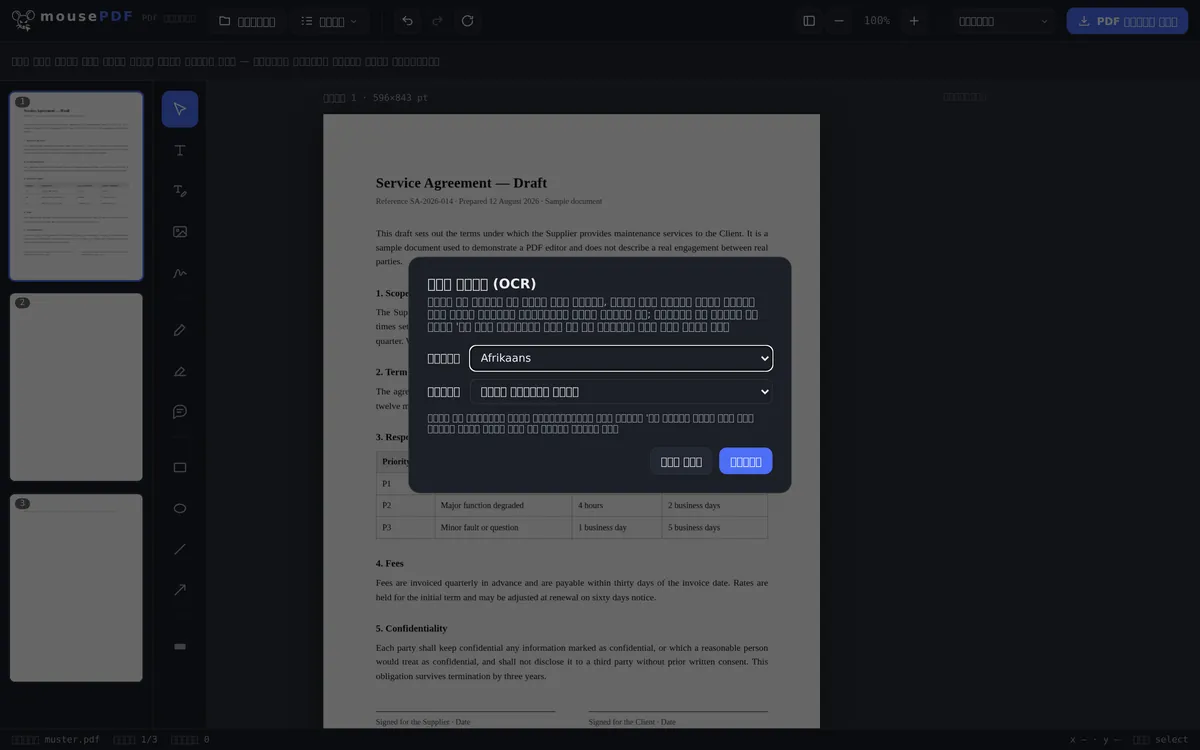
ਤਿੰਨ ਕਦਮਾਂ ਵਿੱਚ
PDF ਖੋਲ੍ਹੋ
ਸਕੈਨ ਕੀਤਾ ਜਾਂ ਤਸਵੀਰ-ਆਧਾਰਿਤ PDF ਖਿੱਚ ਕੇ ਵਿੰਡੋ ਵਿੱਚ ਲਿਆਓ ਜਾਂ ਚੁਣੋ।
ਭਾਸ਼ਾ ਅਤੇ ਦਾਇਰਾ ਚੁਣੋ
ਪਛਾਣ ਭਾਸ਼ਾ ਤੈਅ ਕਰੋ ਅਤੇ ਫ਼ੈਸਲਾ ਕਰੋ ਕਿ ਸਿਰਫ਼ ਮੌਜੂਦਾ ਪੇਜ ਜਾਂ ਪੂਰਾ ਦਸਤਾਵੇਜ਼ ਪਛਾਣਿਆ ਜਾਵੇ।
ਐਕਸਪੋਰਟ ਕਰੋ
PDF ਨੂੰ ਖੋਜਯੋਗ, ਅਦਿੱਖ ਟੈਕਸਟ ਪਰਤ ਨਾਲ ਸੇਵ ਕਰੋ — ਪੇਜ ਦੀ ਤਸਵੀਰ ਦਿੱਖ ਵਿੱਚ ਬਿਨਾਂ ਬਦਲੀ ਰਹਿੰਦੀ ਹੈ।
ਆਮ ਹਾਲਤ: ਸਕੈਨ ਕੀਤੇ ਦਸਤਾਵੇਜ਼ਾਂ ਨੂੰ ਖੋਜਯੋਗ ਬਣਾਉਣਾ
ਸਕੈਨ ਕੀਤੇ ਇਕਰਾਰਨਾਮੇ, ਬਿੱਲ ਜਾਂ ਕਿਤਾਬਾਂ ਵਿੱਚ ਅਕਸਰ ਸਿਰਫ਼ ਪੇਜ ਦੀ ਤਸਵੀਰ ਹੁੰਦੀ ਹੈ, ਅਸਲ ਟੈਕਸਟ ਨਹੀਂ — ਇਸ ਵਿੱਚ ਨਾ ਖੋਜਿਆ ਜਾ ਸਕਦਾ ਹੈ, ਨਾ ਟੈਕਸਟ ਕਾਪੀ ਕੀਤਾ ਜਾ ਸਕਦਾ ਹੈ। mousePDF ਟੈਕਸਟ ਨੂੰ ਸਥਾਨਕ ਤੌਰ 'ਤੇ ਬ੍ਰਾਊਜ਼ਰ ਵਿੱਚ ਪਛਾਣਦਾ ਹੈ ਅਤੇ ਤਸਵੀਰ ਉੱਪਰ ਅਦਿੱਖ ਤੌਰ 'ਤੇ ਪਾਉਂਦਾ ਹੈ, ਤਾਂ ਜੋ ਖੋਜ ਅਤੇ ਕਾਪੀ ਕੰਮ ਕਰਨ, ਪੇਜ ਦੀ ਦਿੱਖ ਵਿੱਚ ਕੁਝ ਬਦਲੇ ਬਿਨਾਂ।
ਬ੍ਰਾਊਜ਼ਰ ਵਿੱਚ ਟੈਕਸਟ ਪਛਾਣ — ਅਤੇ ਇਸ ਵਿੱਚ ਖਾਸ ਕੀ ਹੈ
OCR ਉਹਨਾਂ ਕੰਮਾਂ ਵਿੱਚੋਂ ਹੈ ਜਿਨ੍ਹਾਂ ਲਈ ਆਮ ਤੌਰ 'ਤੇ ਲਗਭਗ ਹਮੇਸ਼ਾ ਕੁਝ ਅੱਪਲੋਡ ਕਰਨਾ ਪੈਂਦਾ ਹੈ: ਪਛਾਣ ਲਈ ਭਾਸ਼ਾ ਮਾਡਲ ਚਾਹੀਦਾ ਹੈ, ਅਤੇ ਇਹ ਆਮ ਤੌਰ 'ਤੇ ਕਿਸੇ ਸਰਵਰ 'ਤੇ ਹੁੰਦਾ ਹੈ। ਇੱਥੇ ਇਹ ਤੁਹਾਡੇ ਬ੍ਰਾਊਜ਼ਰ ਵਿੱਚ ਚੱਲਦਾ ਹੈ; ਸਿਰਫ਼ ਮਾਡਲ ਲੋਡ ਹੁੰਦਾ ਹੈ, ਤੁਹਾਡੀ ਫਾਈਲ ਕਦੇ ਨਹੀਂ।
ਇਹ ਬਿਲਕੁਲ ਉਹਨਾਂ ਦਸਤਾਵੇਜ਼ਾਂ ਲਈ ਜ਼ਰੂਰੀ ਹੈ ਜਿਨ੍ਹਾਂ ਨੂੰ ਲੋਕ ਸਕੈਨ ਕਰਦੇ ਹਨ: ਇਕਰਾਰਨਾਮੇ, ਤਨਖ਼ਾਹ ਪਰਚੀਆਂ, ਡਾਕਟਰੀ ਚਿੱਠੀਆਂ, ਸ਼ਨਾਖਤੀ ਕਾਰਡ ਦੀਆਂ ਕਾਪੀਆਂ। ਸਕੈਨ ਇੱਕ ਤਸਵੀਰ ਹੁੰਦੀ ਹੈ — ਖੋਜਯੋਗ ਬਣਨ ਤੋਂ ਪਹਿਲਾਂ ਕਿਸੇ ਨੂੰ ਇਸਨੂੰ ਪੜ੍ਹਨਾ ਪੈਂਦਾ ਹੈ। ਇਹ ਕੋਈ ਤੁਹਾਡੇ ਆਪਣੇ ਡਿਵਾਈਸ 'ਤੇ, ਤੁਹਾਡੇ ਬ੍ਰਾਊਜ਼ਰ ਵਿੱਚ ਚੱਲੇ, ਇਹੀ ਅਸਲੀ ਫਰਕ ਹੈ।
OCR ਲਈ 28 ਭਾਸ਼ਾਵਾਂ ਉਪਲਬਧ ਹਨ। ਚੁਣੀ ਭਾਸ਼ਾ ਦਾ ਮਾਡਲ ਸਿਰਫ਼ ਅਸਲ ਵਰਤੋਂ ਵੇਲੇ ਲੋਡ ਹੁੰਦਾ ਹੈ — ਇਸ ਨਾਲ ਪੇਜ ਹਲਕਾ ਰਹਿੰਦਾ ਹੈ, ਅਤੇ ਤੁਸੀਂ ਸਿਰਫ਼ ਓਹੀ ਲੋਡ ਕਰਦੇ ਹੋ ਜਿਸਦੀ ਲੋੜ ਹੋਵੇ।
ਪਛਾਣ ਦੀਆਂ ਸੀਮਾਵਾਂ ਕਿੱਥੇ ਹਨ
ਗ਼ੈਰ-ਲਾਤੀਨੀ ਲਿਪੀਆਂ ਜਾਣ-ਬੁੱਝ ਕੇ ਸ਼ਾਮਲ ਨਹੀਂ। ਨਾ ਸਿਰਿਲਿਕ, ਨਾ ਚੀਨੀ, ਜਾਪਾਨੀ ਜਾਂ ਕੋਰੀਆਈ, ਨਾ ਅਰਬੀ, ਹਿਬਰੂ, ਦੇਵਨਾਗਰੀ ਜਾਂ ਥਾਈ। ਇਸ ਵਿੱਚ ਗੁਰਮੁਖੀ ਵੀ ਸ਼ਾਮਲ ਨਹੀਂ — ਇਹਨਾਂ ਲਈ ਮਾਡਲ ਕਾਫ਼ੀ ਵੱਡੇ ਹੁੰਦੇ ਹਨ ਅਤੇ ਸਹੀ ਪਛਾਣ ਦੀ ਦਰ ਧਿਆਨਯੋਗ ਘੱਟ ਹੁੰਦੀ ਹੈ — ਇੱਕ ਨਤੀਜਾ ਜਿਸਨੂੰ ਅੱਖਰ-ਦਰ-ਅੱਖਰ ਠੀਕ ਕਰਨਾ ਪਵੇ, ਕਿਸੇ ਦੇ ਕੰਮ ਨਹੀਂ ਆਉਂਦਾ। ਗ੍ਰੀਕ ਇਸ ਵਿੱਚ ਸ਼ਾਮਲ ਹੈ, ਕਿਉਂਕਿ ਇਹ ਇਸ ਲਿਹਾਜ਼ ਨਾਲ ਓਸੇ ਸ਼੍ਰੇਣੀ ਵਿੱਚ ਨਹੀਂ ਆਉਂਦੀ।
ਪਛਾਣ ਕਦੇ ਵੀ ਗਲਤੀ-ਰਹਿਤ ਨਹੀਂ ਹੁੰਦੀ। ਇਹ ਪਿਕਸਲਾਂ ਵਿੱਚੋਂ ਪੜ੍ਹ ਕੇ ਵਾਪਸ ਦੱਸਦੀ ਹੈ ਕਿ ਕਦੇ ਟੈਕਸਟ ਕੀ ਸੀ। ਸਿੱਧੀ ਦਿਸ਼ਾ ਵਾਲਾ ਸਾਫ਼ ਸਕੈਨ ਬਹੁਤ ਵਧੀਆ ਨਤੀਜੇ ਦਿੰਦਾ ਹੈ; ਟੇਢੀ ਮੋਬਾਈਲ ਫੋਟੋ ਖ਼ਰਾਬ ਰੌਸ਼ਨੀ ਵਿੱਚ, ਟੇਢੀ-ਮੇਢੀ ਹੱਥ ਲਿਖਤ ਜਾਂ ਅਸਾਧਾਰਨ ਸਜਾਵਟੀ ਲਿਪੀ ਕਾਫ਼ੀ ਮਾੜੇ। ਜੋ ਟੈਕਸਟ ਅੱਗੇ ਵਰਤਦਾ ਹੈ, ਉਸਨੂੰ ਇਸਨੂੰ ਦੁਬਾਰਾ ਪੜ੍ਹ ਲੈਣਾ ਚਾਹੀਦਾ ਹੈ — ਇਹ ਗੱਲ ਹਰ OCR ਨਾਲ ਸੰਪਾਦਿਤ ਕੀਤੇ ਵਰਜਨ 'ਤੇ ਲਾਗੂ ਹੁੰਦੀ ਹੈ, ਸਿਰਫ਼ ਇਸ 'ਤੇ ਨਹੀਂ।
ਪੇਜ ਦੀ ਦਿੱਖ ਨਹੀਂ ਬਦਲਦੀ। ਪਛਾਣਿਆ ਟੈਕਸਟ ਤਸਵੀਰ ਉੱਪਰ ਅਦਿੱਖ ਪਰਤ ਵਜੋਂ ਪਾਇਆ ਜਾਂਦਾ ਹੈ: ਤੁਸੀਂ ਹਾਲੇ ਵੀ ਆਪਣਾ ਸਕੈਨ ਵੇਖਦੇ ਹੋ, ਪਰ ਉਸ ਵਿੱਚ ਖੋਜ ਅਤੇ ਹਾਈਲਾਈਟ ਕਰ ਸਕਦੇ ਹੋ। ਪਛਾਣ ਦੀਆਂ ਗਲਤੀਆਂ ਇਸ ਲਈ ਤਸਵੀਰ ਵਿੱਚ ਨਹੀਂ ਦਿਸਦੀਆਂ — ਉਹ ਤਦ ਹੀ ਦਿਸਦੀਆਂ ਹਨ ਜਦੋਂ ਤੁਸੀਂ ਟੈਕਸਟ ਕਾਪੀ ਕਰਦੇ ਹੋ।
OCR PDF ਸੰਕੁਚਿਤ ਕਰਨ ਤੋਂ ਬਾਅਦ ਵੀ ਲਾਭਦਾਇਕ ਹੈ: ਉਸ ਵੇਲੇ ਪੇਜ ਤਸਵੀਰਾਂ ਬਣ ਜਾਂਦੇ ਹਨ ਅਤੇ ਆਪਣੀ ਟੈਕਸਟ ਪਰਤ ਗੁਆ ਦਿੰਦੇ ਹਨ — ਟੈਕਸਟ ਪਛਾਣ ਇਸਨੂੰ ਦੁਬਾਰਾ ਬਣਾਉਂਦੀ ਹੈ।
ਅਕਸਰ ਪੁੱਛੇ ਜਾਂਦੇ ਸਵਾਲ
ਕੀ ਮੇਰਾ ਦਸਤਾਵੇਜ਼ ਟੈਕਸਟ ਪਛਾਣ ਲਈ ਅੱਪਲੋਡ ਹੁੰਦਾ ਹੈ? +
ਨਹੀਂ। ਪਛਾਣ ਪੂਰੀ ਤਰ੍ਹਾਂ ਬ੍ਰਾਊਜ਼ਰ ਵਿੱਚ ਸਥਾਨਕ ਤੌਰ 'ਤੇ ਲੋਡ ਹੋਈ OCR ਇੰਜਣ ਰਾਹੀਂ ਚੱਲਦੀ ਹੈ — ਫਾਈਲ ਤੁਹਾਡੇ ਡਿਵਾਈਸ ਤੋਂ ਕਦੇ ਬਾਹਰ ਨਹੀਂ ਜਾਂਦੀ।
ਕਿਹੜੀਆਂ ਭਾਸ਼ਾਵਾਂ ਸਮਰਥਿਤ ਹਨ? +
ਲਾਤੀਨੀ ਜਾਂ ਗ੍ਰੀਕ ਲਿਪੀ ਵਾਲੀਆਂ ਕਈ ਯੂਰਪੀ ਭਾਸ਼ਾਵਾਂ। ਚੀਨੀ, ਅਰਬੀ, ਸਿਰਿਲਿਕ ਜਾਂ ਦੇਵਨਾਗਰੀ ਵਰਗੀਆਂ ਲਿਪੀਆਂ — ਅਤੇ ਗੁਰਮੁਖੀ ਵੀ — ਫਿਲਹਾਲ OCR ਲਈ ਸਮਰਥਿਤ ਨਹੀਂ।
ਪਛਾਣ ਵਿੱਚ ਕਿੰਨਾ ਸਮਾਂ ਲੱਗਦਾ ਹੈ? +
ਪੇਜਾਂ ਦੀ ਗਿਣਤੀ ਅਤੇ ਡਿਵਾਈਸ ਦੀ ਸਮਰੱਥਾ ਮੁਤਾਬਕ ਕੁਝ ਸਕਿੰਟ ਤੋਂ ਕੁਝ ਮਿੰਟ।
ਕੀ ਟੈਕਸਟ ਪਛਾਣ ਪੇਜ ਦੀ ਦਿੱਖ ਬਦਲਦੀ ਹੈ? +
ਨਹੀਂ। ਪੇਜ ਦੀ ਤਸਵੀਰ ਬਿਲਕੁਲ ਓਹੀ ਰਹਿੰਦੀ ਹੈ, ਪਛਾਣੀ ਟੈਕਸਟ ਪਰਤ ਅਦਿੱਖ ਤੌਰ 'ਤੇ ਉੱਪਰ ਹੁੰਦੀ ਹੈ — ਸਿਰਫ਼ ਖੋਜ ਅਤੇ ਕਾਪੀ ਇਸ ਨਾਲ ਸੰਭਵ ਹੁੰਦੇ ਹਨ।
ਮਾੜੇ ਸਕੈਨ ਜਾਂ ਹੱਥ ਲਿਖਤ ਦਸਤਾਵੇਜ਼ਾਂ 'ਤੇ ਪਛਾਣ ਕਿੰਨੀ ਚੰਗੀ ਹੈ? +
ਪਛਾਣ ਸਾਫ਼ ਛਪੇ, ਚੰਗੀ ਤਰ੍ਹਾਂ ਪੜ੍ਹਨਯੋਗ ਟੈਕਸਟ 'ਤੇ ਸਭ ਤੋਂ ਵਧੀਆ ਕੰਮ ਕਰਦੀ ਹੈ। ਹੱਥ ਲਿਖਤ ਨੋਟਾਂ ਜਾਂ ਬਹੁਤ ਖਰਾਬ ਸਕੈਨਾਂ ਵਿੱਚ ਸ਼ੁੱਧਤਾ ਘਟਦੀ ਹੈ — ਤਦ ਕੁਝ ਅੱਖਰ ਗਲਤ ਪਛਾਣੇ ਜਾ ਸਕਦੇ ਹਨ ਜਾਂ ਗਾਇਬ ਹੋ ਸਕਦੇ ਹਨ।
ਕਿਹੜੀਆਂ ਭਾਸ਼ਾਵਾਂ ਪਛਾਣੀਆਂ ਜਾਂਦੀਆਂ ਹਨ? +
28, ਸਾਰੀਆਂ ਲਾਤੀਨੀ ਲਿਪੀ ਵਾਲੀਆਂ ਅਤੇ ਗ੍ਰੀਕ। ਗ਼ੈਰ-ਲਾਤੀਨੀ ਲਿਪੀਆਂ ਜਿਵੇਂ ਸਿਰਿਲਿਕ, ਚੀਨੀ, ਅਰਬੀ, ਹਿਬਰੂ ਜਾਂ ਥਾਈ — ਅਤੇ ਗੁਰਮੁਖੀ ਵੀ — ਜਾਣ-ਬੁੱਝ ਕੇ ਸ਼ਾਮਲ ਨਹੀਂ ਹਨ — ਉੱਥੇ ਸਹੀ ਪਛਾਣ ਦੀ ਦਰ ਕਾਫ਼ੀ ਘੱਟ ਹੁੰਦੀ।
ਪਛਾਣ ਕਿੰਨੀ ਸਟੀਕ ਹੈ? +
ਸਾਫ਼, ਸਿੱਧੇ ਸਕੈਨ 'ਤੇ ਬਹੁਤ ਵਧੀਆ; ਟੇਢੀਆਂ ਮੋਬਾਈਲ ਫੋਟੋਆਂ, ਮਾੜੀ ਰੌਸ਼ਨੀ ਜਾਂ ਹੱਥ ਲਿਖਤ 'ਤੇ ਧਿਆਨਯੋਗ ਮਾੜੀ। ਜੋ ਟੈਕਸਟ ਅੱਗੇ ਵਰਤਦਾ ਹੈ, ਉਸਨੂੰ ਇਸਨੂੰ ਦੁਬਾਰਾ ਪੜ੍ਹ ਲੈਣਾ ਚਾਹੀਦਾ ਹੈ।
ਕੀ ਮੇਰਾ ਦਸਤਾਵੇਜ਼ ਟੈਕਸਟ ਪਛਾਣ ਤੋਂ ਬਾਅਦ ਵੱਖਰਾ ਦਿਸਦਾ ਹੈ? +
ਨਹੀਂ। ਪਛਾਣਿਆ ਟੈਕਸਟ ਤਸਵੀਰ ਉੱਪਰ ਅਦਿੱਖ ਪਰਤ ਵਜੋਂ ਆਉਂਦਾ ਹੈ — ਪੇਜ ਪਹਿਲਾਂ ਵਾਂਗ ਦਿਸਦਾ ਹੈ, ਪਰ ਖੋਜਯੋਗ ਹੁੰਦਾ ਹੈ।
ਇਹ ਵੀ ਮਦਦ ਕਰ ਸਕਦੇ ਹਨ
PDF ਸੰਕੁਚਿਤ ਕਰੋ
ਤਸਵੀਰਾਂ ਵਾਲੇ ਭਾਰੀ PDF ਨੂੰ ਕਾਫ਼ੀ ਛੋਟਾ ਕਰੋ — ਪੇਜ ਇਸ ਵਿੱਚ ਤਸਵੀਰਾਂ ਬਣ ਜਾਂਦੇ ਹਨ।
PDF ਨੂੰ PDF/A ਵਿੱਚ ਬਦਲੋ
ਆਰਕਾਈਵ-ਦੋਸਤਾਨਾ PDF/A ਫਾਰਮੈਟ ਵਿੱਚ ਬਦਲੋ — ਸਰਕਾਰੀ ਦਫ਼ਤਰਾਂ ਅਤੇ ਲੰਬੇ ਸਮੇਂ ਦੀ ਸੰਭਾਲ ਲਈ।
PDF ਨੂੰ Word ਵਿੱਚ ਬਦਲੋ
PDF ਦੇ ਟੈਕਸਟ ਨੂੰ ਸੰਪਾਦਨਯੋਗ Word ਫਾਈਲ ਵਜੋਂ ਐਕਸਪੋਰਟ ਕਰੋ — ਬਿਨਾਂ ਅੱਪਲੋਡ ਦੇ।
PDF ਟੈਕਸਟ ਸੰਪਾਦਿਤ ਕਰੋ
PDF ਦੇ ਮੌਜੂਦਾ ਟੈਕਸਟ 'ਤੇ ਕਲਿੱਕ ਕਰੋ ਅਤੇ ਨਵੇਂ ਨਾਲ ਬਦਲੋ।