 mousePDF
JPG ਅਤੇ ਹੋਰ ਤਸਵੀਰਾਂ ਨੂੰ PDF ਵਿੱਚ ਬਦਲੋ — ਬਿਨਾਂ ਅੱਪਲੋਡ ਦੇ
ਇੱਕ ਜਾਂ ਕਈ JPG ਜਾਂ PNG ਤਸਵੀਰਾਂ ਨੂੰ PDF ਦਸਤਾਵੇਜ਼ ਵਿੱਚ ਬਦਲੋ — ਹਰ ਤਸਵੀਰ ਵੱਖਰਾ ਪੇਜ ਬਣ ਜਾਂਦੀ ਹੈ। ਸਭ ਕੁਝ ਪੂਰੀ ਤਰ੍ਹਾਂ ਬ੍ਰਾਊਜ਼ਰ ਵਿੱਚ ਚੱਲਦਾ ਹੈ।
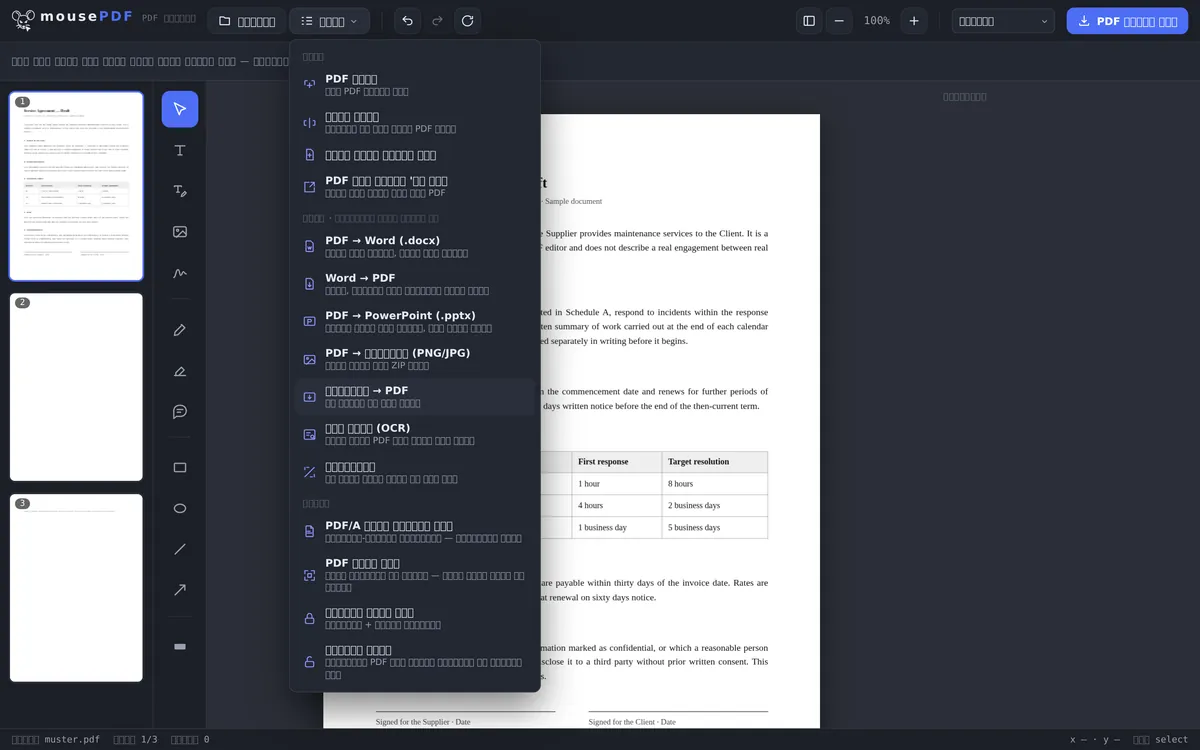
ਤਿੰਨ ਕਦਮਾਂ ਵਿੱਚ
ਤਸਵੀਰਾਂ ਚੁਣੋ
„ਬਦਲੋ” ਮੀਨੂ ਵਿੱਚ ਤਸਵੀਰ-ਤੋਂ-PDF ਬਦਲਾਅ ਸ਼ੁਰੂ ਕਰੋ ਅਤੇ ਇੱਕ ਜਾਂ ਕਈ ਤਸਵੀਰਾਂ ਚੁਣੋ।
ਕ੍ਰਮ ਜਾਂਚੋ
ਹਰ ਤਸਵੀਰ ਲਈ ਇੱਕ ਪੇਜ ਬਣਦਾ ਹੈ — ਕ੍ਰਮ ਬਾਅਦ ਵਿੱਚ ਐਡੀਟਰ ਵਿੱਚ ਖਿੱਚ ਕੇ ਬਦਲਿਆ ਜਾ ਸਕਦਾ ਹੈ।
PDF ਐਕਸਪੋਰਟ ਕਰੋ
ਤਿਆਰ PDF ਸਿੱਧਾ ਡਾਊਨਲੋਡ ਕਰੋ — ਬਿਨਾਂ ਵਾਟਰਮਾਰਕ ਦੇ।
ਆਮ ਵਰਤੋਂ: ਸਕੈਨ ਕੀਤੇ ਦਸਤਾਵੇਜ਼ ਇਕੱਠੇ ਕਰਨਾ
ਜੋ ਕਈ ਫੋਟੋਆਂ ਜਾਂ ਸਕੈਨ — ਜਿਵੇਂ ਰਸੀਦਾਂ, ਬਿੱਲ ਜਾਂ ਫਾਰਮ ਪੇਜ — ਨੂੰ ਇੱਕੋ PDF ਵਿੱਚ ਇਕੱਠਾ ਕਰਨਾ ਚਾਹੁੰਦਾ ਹੈ, ਉਸਨੂੰ ਵੱਖਰੇ ਸਕੈਨ ਪ੍ਰੋਗਰਾਮ ਦੀ ਲੋੜ ਨਹੀਂ। ਹਰ ਚੁਣੀ ਤਸਵੀਰ ਆਪਣੇ ਆਪ PDF ਵਿੱਚ ਵੱਖਰਾ ਪੇਜ ਬਣ ਜਾਂਦੀ ਹੈ।
ਬਦਲਾਅ ਤੋਂ ਬਾਅਦ ਬਣੇ PDF ਨੂੰ ਸਿੱਧਾ mousePDF ਐਡੀਟਰ ਵਿੱਚ ਅੱਗੇ ਸੰਪਾਦਿਤ ਕੀਤਾ ਜਾ ਸਕਦਾ ਹੈ: ਪੇਜ ਦੁਬਾਰਾ ਕ੍ਰਮਬੱਧ ਕਰੋ, ਹੋਰ PDF ਨਾਲ ਮਰਜ ਕਰੋ ਜਾਂ ਦਸਤਖਤ ਕਰੋ।
ਪੇਜ ਕਿੰਨੇ ਵੱਡੇ ਬਣਦੇ ਹਨ — ਪਹਿਲਾਂ ਪੜ੍ਹ ਲਵੋ
ਹਰ ਤਸਵੀਰ ਵੱਖਰਾ ਪੇਜ ਬਣ ਜਾਂਦੀ ਹੈ, ਅਤੇ ਪੇਜ ਤਸਵੀਰ ਦੇ ਬਿਲਕੁਲ ਓਹੀ ਮਾਪ ਲੈਂਦਾ ਹੈ। 3000 × 2000 ਬਿੰਦੂਆਂ ਵਾਲੀ ਫੋਟੋ ਇਸ ਲਈ 3000 × 2000 ਪੁਆਇੰਟ ਦਾ ਪੇਜ ਬਣਾਉਂਦੀ ਹੈ — ਇਹ ਲਗਭਗ 106 × 71 ਸੈਂਟੀਮੀਟਰ ਹੈ, ਯਾਨੀ ਪੋਸਟਰ ਆਕਾਰ।
ਇਸਨੂੰ A4 ਵਿੱਚ ਫਿੱਟ ਨਹੀਂ ਕੀਤਾ ਜਾਂਦਾ। ਇਹ ਸੋਚੀ-ਸਮਝੀ ਗੱਲ ਹੈ: ਫਿੱਟ ਕਰਨ ਦਾ ਮਤਲਬ ਹੋਵੇਗਾ ਇੱਕ ਪੇਜ ਫਾਰਮੈਟ ਬਣਾਉਣਾ ਜੋ ਤੁਸੀਂ ਚੁਣਿਆ ਨਹੀਂ, ਅਤੇ ਇਸ ਵਿੱਚ ਜਾਂ ਤਾਂ ਹਾਸ਼ੀਏ ਜੋੜਨੇ ਪੈਣਗੇ ਜਾਂ ਤਸਵੀਰ ਕੱਟਣੀ ਪਵੇਗੀ। ਤਸਵੀਰ ਇਸਦੀ ਬਜਾਏ ਬਿਨਾਂ ਛੇੜੀ ਰਹਿੰਦੀ ਹੈ — ਕੋਈ ਹਾਸ਼ੀਆ ਨਹੀਂ, ਕੋਈ ਵਿਗਾੜ ਨਹੀਂ, ਕੋਈ ਗੁਣਵੱਤਾ-ਘਾਟਾ ਨਹੀਂ।
ਵਿਹਾਰਕ ਤੌਰ 'ਤੇ ਇਸਦਾ ਮਤਲਬ: ਸਕਰੀਨ 'ਤੇ ਵੇਖਣ ਲਈ ਇਸਦਾ ਕੋਈ ਫ਼ਰਕ ਨਹੀਂ, ਕਿਉਂਕਿ ਹਰ ਵਿਊਅਰ ਪੇਜ ਨੂੰ ਵਿੰਡੋ ਵਿੱਚ ਫਿੱਟ ਕਰਦਾ ਹੈ। ਜੇ ਤੁਸੀਂ PDF ਪ੍ਰਿੰਟ ਕਰਨਾ ਚਾਹੁੰਦੇ ਹੋ, ਤਾਂ ਪ੍ਰਿੰਟ ਡਾਇਲਾਗ ਵਿੱਚ „ਪੇਜ ਆਕਾਰ ਮੁਤਾਬਕ ਫਿੱਟ ਕਰੋ” ਚੁਣੋ — ਨਹੀਂ ਤਾਂ ਪ੍ਰਿੰਟਰ ਪੋਸਟਰ ਛਾਪਣ ਦੀ ਕੋਸ਼ਿਸ਼ ਕਰੇਗਾ।
ਜੇ ਤੁਹਾਨੂੰ ਪੱਕੇ A4 ਪੇਜ ਚਾਹੀਦੇ ਹਨ, ਤਾਂ ਭਰੋਸੇਯੋਗ ਰਾਹ ਇਹ ਹੈ ਕਿ ਤਸਵੀਰਾਂ ਨੂੰ ਪਹਿਲਾਂ A4 ਮਾਪ ਵਿੱਚ ਲਿਆਓ। ਇਸ ਦੌਰਾਨ ਉਹਨਾਂ ਨੂੰ ਛੋਟਾ ਕਰਨ ਨਾਲ ਫਾਈਲ ਦਾ ਆਕਾਰ ਵੀ ਧਿਆਨਯੋਗ ਘਟਦਾ ਹੈ।
ਤੁਹਾਡੀਆਂ ਤਸਵੀਰਾਂ ਨਾਲ ਕੀ ਹੁੰਦਾ ਹੈ
JPG ਅਤੇ PNG ਬਿਨਾਂ ਬਦਲੇ ਸ਼ਾਮਲ ਹੁੰਦੇ ਹਨ। ਤਸਵੀਰ ਡਾਟਾ ਓਹੀ ਜਿਵੇਂ ਹੈ, PDF ਵਿੱਚ ਜਾਂਦਾ ਹੈ — ਦੁਬਾਰਾ ਸੰਕੁਚਿਤ ਜਾਂ ਹੋਰ ਸੁਧਾਰਿਆ ਨਹੀਂ ਜਾਂਦਾ। ਗੁਣਵੱਤਾ ਇਸ ਲਈ ਬਰਕਰਾਰ ਰਹਿੰਦੀ ਹੈ, ਅਤੇ PDF ਫਾਈਲ ਲਗਭਗ ਤਸਵੀਰਾਂ ਦੇ ਜੋੜ ਜਿੰਨੀ ਵੱਡੀ ਹੁੰਦੀ ਹੈ।
ਕ੍ਰਮ ਓਹੀ ਹੈ ਜੋ ਚੋਣ ਦਾ ਹੈ। ਜੇ ਖਾਸ ਕ੍ਰਮ ਜ਼ਰੂਰੀ ਹੋਵੇ, ਤਾਂ ਫਾਈਲਾਂ ਨੂੰ ਪਹਿਲਾਂ ਨੰਬਰ ਲਾਉਣਾ ਮਦਦਗਾਰ ਹੈ — 01-…, 02-… —, ਕਿਉਂਕਿ ਇਸੇ ਮੁਤਾਬਕ ਫਾਈਲ ਡਾਇਲਾਗ ਵੀ ਦਿਖਾਉਂਦਾ ਹੈ।
PDF ਵਿੱਚ ਕੋਈ ਟੈਕਸਟ ਨਹੀਂ। ਚਿੱਠੀ ਦੀ ਫੋਟੋ ਫੋਟੋ ਹੀ ਰਹਿੰਦੀ ਹੈ: ਇਹ ਖੋਜਯੋਗ ਨਹੀਂ। ਜੇ ਤੁਹਾਨੂੰ ਤਸਵੀਰਾਂ ਵਿੱਚੋਂ ਖੋਜਯੋਗ ਟੈਕਸਟ ਚਾਹੀਦਾ ਹੈ, ਤਾਂ ਬਾਅਦ ਵਿੱਚ PDF ਟੈਕਸਟ ਪਛਾਣ (OCR) ਮਦਦ ਕਰਦੀ ਹੈ।
ਅਕਸਰ ਪੁੱਛੇ ਜਾਂਦੇ ਸਵਾਲ
ਕਿਹੜੇ ਤਸਵੀਰ ਫਾਰਮੈਟ ਸਮਰਥਿਤ ਹਨ? +
JPG ਅਤੇ PNG।
ਕੀ ਮੈਂ ਇੱਕੋ ਵਾਰ ਕਈ ਤਸਵੀਰਾਂ ਬਦਲ ਸਕਦਾ/ਸਕਦੀ ਹਾਂ? +
ਹਾਂ, ਹਰ ਚੁਣੀ ਤਸਵੀਰ ਓਸੇ PDF ਦਸਤਾਵੇਜ਼ ਵਿੱਚ ਵੱਖਰਾ ਪੇਜ ਬਣ ਜਾਂਦੀ ਹੈ।
ਕੀ ਤਸਵੀਰਾਂ/ਪੇਜਾਂ ਦਾ ਕ੍ਰਮ ਬਾਅਦ ਵਿੱਚ ਵੀ ਬਦਲਿਆ ਜਾ ਸਕਦਾ ਹੈ? +
ਹਾਂ, ਬਦਲਾਅ ਤੋਂ ਬਾਅਦ ਪੇਜ ਐਡੀਟਰ ਵਿੱਚ ਆਮ ਵਾਂਗ ਖਿੱਚ ਕੇ ਦੁਬਾਰਾ ਕ੍ਰਮਬੱਧ ਕੀਤੇ ਜਾ ਸਕਦੇ ਹਨ।
ਕੀ ਇਸ ਨਾਲ ਤਸਵੀਰ ਦੀ ਗੁਣਵੱਤਾ ਘਟਦੀ ਹੈ? +
ਤਸਵੀਰਾਂ ਆਪਣੇ ਮੂਲ ਰੈਜ਼ੋਲਿਊਸ਼ਨ ਵਿੱਚ PDF ਵਿੱਚ ਸ਼ਾਮਲ ਹੁੰਦੀਆਂ ਹਨ, ਬਿਨਾਂ ਦੁਬਾਰਾ ਸੰਕੁਚਨ ਦੇ। ਇਸ ਲਈ 2-MB ਦੀ ਫੋਟੋ ਤੋਂ 2-MB ਦਾ PDF ਬਣਨਾ ਬਿਲਕੁਲ ਸੰਭਵ ਹੈ — ਇਹ ਸੋਚੀ-ਸਮਝੀ ਗੱਲ ਹੈ, ਗਲਤੀ ਨਹੀਂ।
ਮੇਰਾ PDF ਪੇਜ ਇੰਨਾ ਵੱਡਾ ਕਿਉਂ ਹੈ? +
ਕਿਉਂਕਿ ਪੇਜ ਤੁਹਾਡੀ ਤਸਵੀਰ ਦੇ ਮਾਪ ਲੈ ਲੈਂਦਾ ਹੈ — 3000 ਪਿਕਸਲ ਚੌੜੀ ਫੋਟੋ ਲਗਭਗ 106 ਸੈਂਟੀਮੀਟਰ ਚੌੜਾ ਪੇਜ ਬਣਾਉਂਦੀ ਹੈ। ਸਕਰੀਨ 'ਤੇ ਇਹ ਨਜ਼ਰ ਨਹੀਂ ਆਉਂਦਾ; ਪ੍ਰਿੰਟ ਕਰਦੇ ਸਮੇਂ „ਪੇਜ ਆਕਾਰ ਮੁਤਾਬਕ ਫਿੱਟ ਕਰੋ” ਚੁਣੋ ਜਾਂ ਤਸਵੀਰਾਂ ਨੂੰ ਪਹਿਲਾਂ A4 ਮਾਪ ਵਿੱਚ ਲਿਆਓ।
ਕੀ ਬਦਲਦੇ ਸਮੇਂ ਮੇਰੀਆਂ ਤਸਵੀਰਾਂ ਖਰਾਬ ਹੁੰਦੀਆਂ ਹਨ? +
ਨਹੀਂ। JPG ਅਤੇ PNG ਫਾਈਲਾਂ ਬਿਨਾਂ ਬਦਲੇ ਸ਼ਾਮਲ ਹੁੰਦੀਆਂ ਹਨ, ਬਿਨਾਂ ਦੁਬਾਰਾ ਸੰਕੁਚਨ ਦੇ। ਇਸ ਲਈ PDF ਦਾ ਆਕਾਰ ਤੁਹਾਡੀਆਂ ਤਸਵੀਰ ਫਾਈਲਾਂ ਦੇ ਜੋੜ ਦੇ ਲਗਭਗ ਬਰਾਬਰ ਹੁੰਦਾ ਹੈ।
ਤਸਵੀਰਾਂ PDF ਵਿੱਚ ਕਿਹੜੇ ਕ੍ਰਮ ਵਿੱਚ ਆਉਂਦੀਆਂ ਹਨ? +
ਓਸੇ ਕ੍ਰਮ ਵਿੱਚ ਜਿਸ ਵਿੱਚ ਤੁਸੀਂ ਚੁਣਦੇ ਹੋ। ਜੇ ਬਿਲਕੁਲ ਸਹੀ ਹੋਣਾ ਜ਼ਰੂਰੀ ਹੋਵੇ, ਤਾਂ ਫਾਈਲ ਨਾਵਾਂ ਨੂੰ ਪਹਿਲਾਂ ਨੰਬਰ ਲਾ ਦਿਓ।
ਇਹ ਵੀ ਮਦਦ ਕਰ ਸਕਦੇ ਹਨ
PDF ਨੂੰ Word ਵਿੱਚ ਬਦਲੋ
PDF ਦੇ ਟੈਕਸਟ ਨੂੰ ਸੰਪਾਦਨਯੋਗ Word ਫਾਈਲ ਵਜੋਂ ਐਕਸਪੋਰਟ ਕਰੋ — ਬਿਨਾਂ ਅੱਪਲੋਡ ਦੇ।
Word ਨੂੰ PDF ਵਿੱਚ ਬਦਲੋ
Word ਦਸਤਾਵੇਜ਼ ਨੂੰ PDF ਵਜੋਂ ਐਕਸਪੋਰਟ ਕਰੋ, ਬਿਨਾਂ ਫਾਈਲ ਅੱਪਲੋਡ ਕੀਤੇ।
PDF ਨੂੰ ਤਸਵੀਰਾਂ ਵਿੱਚ ਬਦਲੋ
PDF ਦੇ ਹਰ ਪੇਜ ਨੂੰ PNG ਤਸਵੀਰ ਵਜੋਂ ਐਕਸਪੋਰਟ ਕਰੋ।
PDF ਨੂੰ PowerPoint ਵਿੱਚ ਬਦਲੋ
ਹਰ PDF ਪੇਜ ਨੂੰ ਤਸਵੀਰ-ਸਲਾਈਡ ਵਜੋਂ PPTX ਪੇਸ਼ਕਾਰੀ ਵਿੱਚ ਲਿਆਓ।
PDF ਫਾਈਲਾਂ ਨੂੰ ਮਰਜ ਕਰੋ
ਕਈ PDF ਨੂੰ ਇੱਕ ਫਾਈਲ ਵਿੱਚ ਜੋੜੋ ਜਾਂ ਕਿਸੇ ਖਾਸ ਪੇਜ 'ਤੇ ਦਸਤਾਵੇਜ਼ ਜੋੜੋ।
PDF ਸੰਕੁਚਿਤ ਕਰੋ
ਤਸਵੀਰਾਂ ਤੋਂ ਬਣਿਆ PDF ਛੇਤੀ ਵੱਡਾ ਹੋ ਜਾਂਦਾ ਹੈ — ਇੱਥੇ ਇਸਨੂੰ ਮੁੜ ਛੋਟਾ ਕੀਤਾ ਜਾ ਸਕਦਾ ਹੈ।