 mousePDF
Convertește JPG și alte imagini în PDF — fără încărcare
Convertește una sau mai multe imagini JPG sau PNG într-un document PDF — fiecare imagine devine o pagină proprie. Totul rulează complet în browser.
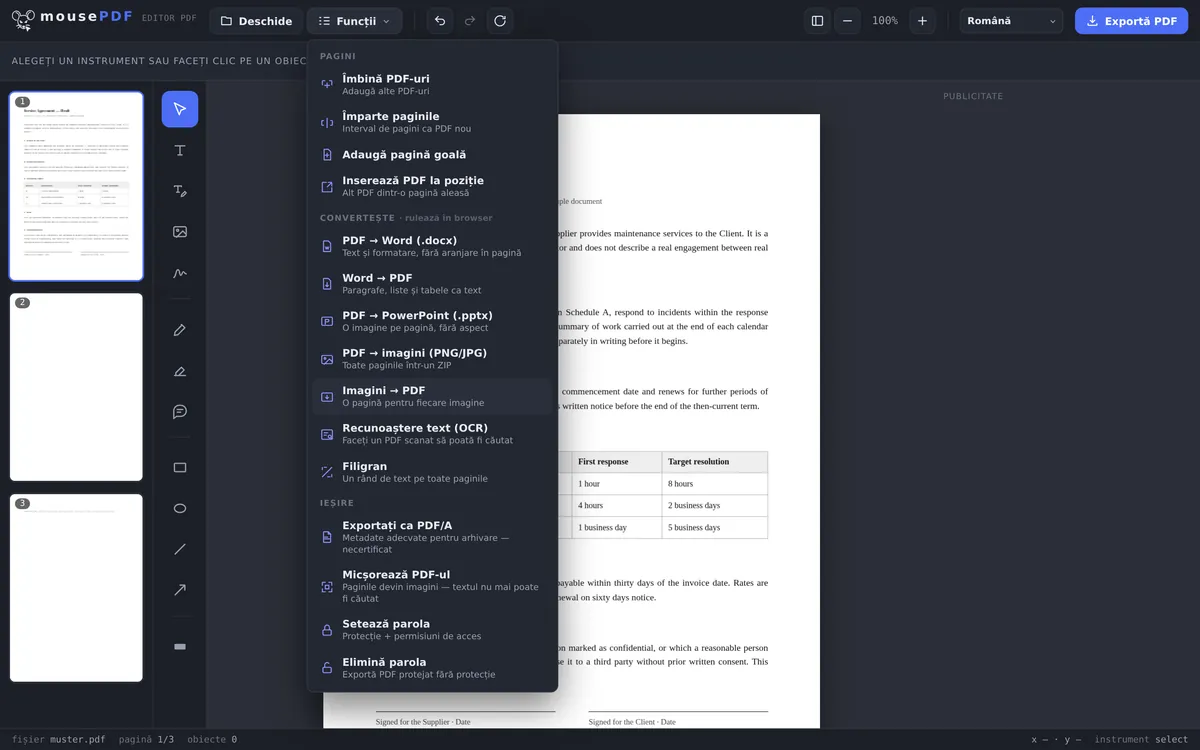
În trei pași
Selectează imaginile
În meniul „Conversie”, pornește conversia imagine-în-PDF și alege una sau mai multe imagini.
Verifică ordinea
Fiecare imagine devine o pagină — ordinea poate fi ajustată apoi în editor prin drag-and-drop.
Exportă PDF-ul
Descarcă direct PDF-ul finalizat — fără filigran.
Caz tipic de utilizare: gruparea documentelor scanate
Cine vrea să grupeze mai multe fotografii sau scanări — de exemplu chitanțe, bonuri sau pagini de formulare — într-un singur PDF, nu are nevoie de un program de scanare separat. Fiecare imagine selectată devine automat o pagină proprie în PDF.
După conversie, PDF-ul rezultat poate fi editat mai departe direct în editorul mousePDF: reordonarea paginilor, combinarea cu alte PDF-uri sau semnarea.
Cât de mari devin paginile — te rugăm să citești mai întâi
Fiecare imagine devine o pagină proprie, iar pagina primește exact dimensiunile imaginii. O fotografie de 3000 × 2000 pixeli dă astfel o pagină de 3000 × 2000 puncte — asta înseamnă circa 106 × 71 centimetri, în acest caz dimensiune de afiș.
Nu este încadrată în A4. Este intenționat: încadrarea ar însemna inventarea unui format de pagină pe care nu l-ai ales, și fie adăugarea de margini, fie decuparea imaginii. În schimb, imaginea rămâne neatinsă — fără margini, fără deformare, fără pierdere de calitate.
Practic asta înseamnă: pentru vizualizare pe ecran nu contează, pentru că orice vizualizator încadrează pagina în fereastră. Dacă vrei să tipărești PDF-ul, setează în dialogul de tipărire „Încadrează la dimensiunea paginii” — altfel imprimanta încearcă să scoată un afiș.
Dacă vrei pagini A4 fixe, calea mai sigură este să aduci imaginile la dimensiunile A4 înainte. Dacă le micșorezi în acest proces, scade și dimensiunea fișierului în mod vizibil.
Ce se întâmplă cu imaginile tale
JPG și PNG sunt încorporate neschimbate. Datele imaginii merg exact așa cum sunt în PDF — nu sunt recomprimate și nimic nu este reoptimizat. Calitatea rămâne deci păstrată, iar fișierul PDF are aproximativ dimensiunea sumei imaginilor.
Ordinea este cea a selecției. Dacă contează o anumită succesiune, ajută să numerotezi fișierele înainte — 01-…, 02-… —, pentru că după asta se ghidează și dialogul de fișiere.
Nu există text în PDF. O fotografie a unei scrisori rămâne o fotografie: nu poate fi căutată. Dacă ai nevoie de text căutabil din imagini, te ajută apoi recunoașterea de text PDF (OCR).
Întrebări frecvente
Ce formate de imagine sunt acceptate? +
JPG și PNG.
Pot converti mai multe imagini deodată? +
Da, fiecare imagine selectată devine o pagină proprie în același document PDF.
Se poate schimba ordinea imaginilor/paginilor? +
Da, după conversie, paginile pot fi reordonate în editor ca de obicei, prin drag-and-drop.
Se pierde calitatea imaginii? +
Imaginile sunt încorporate în PDF la rezoluția lor originală, fără recomprimare. Dintr-o fotografie de 2 MB poate deci rezulta un PDF de 2 MB — este intenționat, nu o eroare.
De ce este pagina mea PDF atât de uriașă? +
Pentru că pagina preia dimensiunile imaginii tale — o fotografie lată de 3000 de pixeli dă o pagină lată de circa 106 cm. Pe ecran nu se observă; la tipărire, alege „Încadrează la dimensiunea paginii” sau adu imaginile la dimensiunile A4 înainte.
Se deteriorează imaginile mele la conversie? +
Nu. Fișierele JPG și PNG sunt încorporate neschimbate, fără recomprimare. De aceea, dimensiunea PDF-ului corespunde aproximativ sumei fișierelor tale imagine.
În ce ordine ajung imaginile în PDF? +
În ordinea în care le selectezi. Dacă trebuie să fie exact, numerotează dinainte numele fișierelor.
Te-ar mai putea ajuta
Convertește PDF în Word
Exportă textul PDF ca fișier Word editabil — fără încărcare.
Convertește Word în PDF
Exportă documentul Word ca PDF, fără să încarci fișierul.
Convertește PDF în imagini
Exportă fiecare pagină a unui PDF ca imagine PNG.
Convertește PDF în PowerPoint
Transformă fiecare pagină PDF într-un slide-imagine dintr-o prezentare PPTX.
Combină PDF-uri
Combină mai multe PDF-uri într-un singur fișier sau inserează un document la o anumită pagină.
Comprimă PDF
Un PDF făcut din fotografii crește repede — aici se micșorează la loc.