 mousePDF
Convertește PDF în imagini — JPG sau PNG, fără încărcare
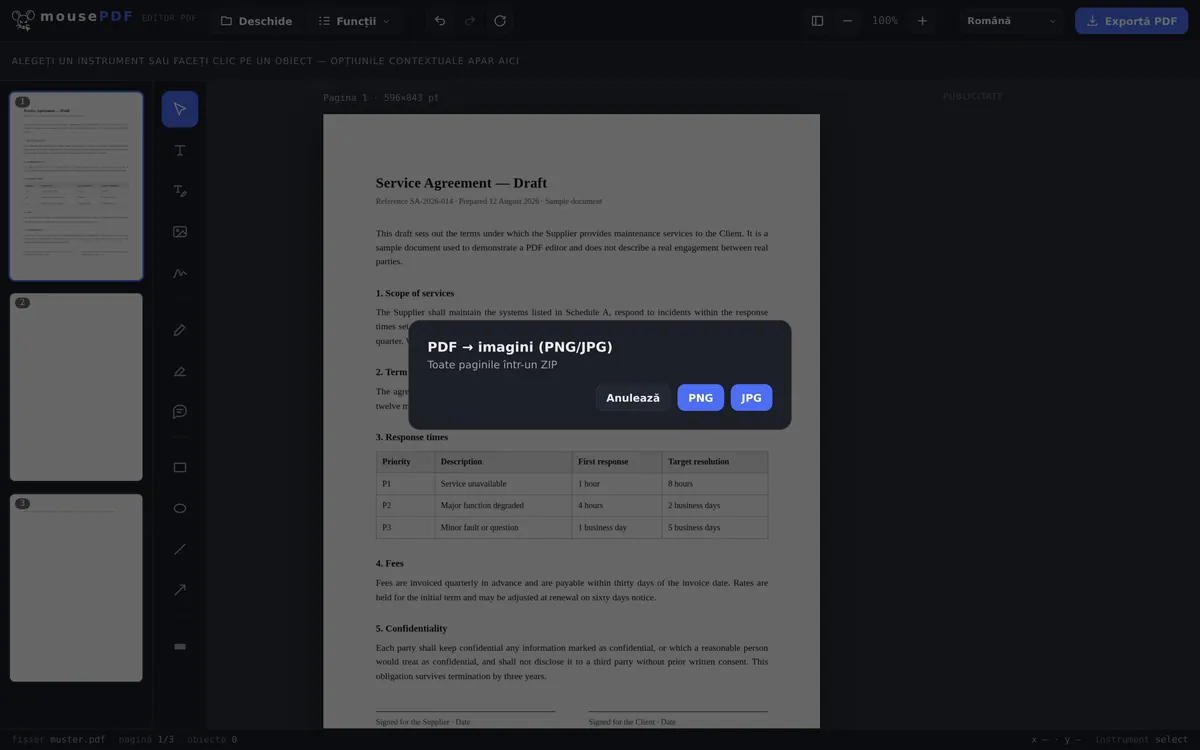
Exportă fiecare pagină a unui PDF ca imagine PNG — toate paginile adunate într-un fișier ZIP de descărcat. Rulează complet în browser.
În trei pași
Deschide PDF-ul
Trage PDF-ul sau deschide-l prin dialogul de fișiere.
Alege „PDF → Imagini”
Din meniul „Convertește” pornește conversia în imagini și alege formatul JPG sau PNG.
Descarcă ZIP-ul
Toate paginile ca imagini JPG sau PNG, adunate într-un fișier ZIP.
Pentru ce se pretează
Paginile PDF ca imagini sunt necesare pentru a integra pagini individuale în prezentări, pe pagini web sau în rețele sociale, unde nu este disponibil un vizualizator PDF — sau pentru a folosi pur și simplu o pagină ca imagine de previzualizare.
Conversia rulează pagină cu pagină, cu afișare de progres, astfel încât și PDF-urile foarte lungi pot fi procesate fără ca browserul să se blocheze.
Format și rezoluție, concret
Fiecare pagină devine un JPG sau un PNG, randat la dublul dimensiunii paginii PDF. Deoarece un PDF calculează intern cu 72 de puncte pe inch, asta corespunde la 144 dpi — o pagină A4 ajunge așadar la circa 1190 × 1684 pixeli.
Alegerea dintre cele două nu ține de gust: PNG este fără pierderi și de aceea potrivit pentru text și linii — JPG produce pe marginile dure acele urme cunoscute, exact acolo unde literele întâlnesc fundalul alb. JPG este în schimb net mai mic și alegerea mai bună pentru fotografii sau când contează dimensiunea fișierului.
Toate paginile revin ca fișier ZIP, cu imaginile numerotate consecutiv înăuntru — într-un document de 12 pagini deci de la page-01.jpg la page-12.jpg, ca ordinea să fie corectă și alfabetic.
Ce renunți în acest proces
Din text devin pixeli. O imagine nu știe ce litere arată: nimic nu mai poate fi marcat, copiat, căutat sau citit de un program de citire cu voce tare. Nu este o slăbiciune a conversiei, ci diferența dintre un document și o fotografie a lui.
144 dpi sunt gândite pentru ecran, nu pentru tipar. Pe monitor, într-o prezentare sau într-o postare arată curat. Pentru un produs tipărit se calculează de obicei cu 300 dpi — pentru asta calea prin imagini nu este cea potrivită; acolo se trimite PDF-ul însuși.
Dacă de fapt vrei doar un fișier mai mic, comprimarea PDF-ului este calea mai bună: rezultatul rămâne un PDF, care continuă să se comporte ca un document.
Întrebări frecvente
În ce format sunt exportate imaginile? +
La alegere, ca JPG sau ca PNG — un fișier per pagină. PNG este fără pierderi, JPG mai mic.
Cum obțin mai multe pagini ca imagini deodată? +
Toate paginile sunt oferite împreună, într-un fișier ZIP de descărcat, nu trebuie să le descarci individual.
Funcționează și la PDF-uri cu foarte multe pagini? +
Da, conversia rulează pagină cu pagină, cu bară de progres, astfel încât și documentele extinse sunt procesate fără probleme de memorie.
La ce rezoluție sunt exportate imaginile? +
Paginile sunt randate la dublul dimensiunii paginii PDF, adică la 144 dpi. Pentru majoritatea utilizărilor — prelucrare ulterioară, prezentare, arhivă — este mai mult decât suficient.
În ce format și rezoluție primesc imaginile? +
JPG sau PNG la 144 dpi, adică la dublul dimensiunii paginii PDF. O pagină A4 dă circa 1190 × 1684 pixeli. Toate paginile revin împreună ca fișier ZIP.
Pot obține doar o singură pagină ca imagine? +
Da — extrage mai întâi pagina dorită cu împărțirea PDF-ului și convertește apoi fragmentul. ZIP-ul va conține atunci doar acea imagine.
Mai este căutabil textul din imagini? +
Nu. O imagine nu conține litere, ci pixeli. Dacă ai nevoie de text căutabil, rămâi la PDF.
Te-ar mai putea ajuta
Convertește PDF în Word
Exportă textul PDF ca fișier Word editabil — fără încărcare.
Convertește Word în PDF
Exportă documentul Word ca PDF, fără să încarci fișierul.
Convertește imagini în PDF
Transformă imagini JPG sau PNG într-un document PDF.
Convertește PDF în PowerPoint
Transformă fiecare pagină PDF într-un slide-imagine dintr-o prezentare PPTX.
Comprimă PDF
Micșorează semnificativ PDF-urile cu multe imagini — paginile devin astfel imagini.
Împarte PDF
Extrage doar un interval de pagini ca PDF separat.