 mousePDF
Convertește PDF în PowerPoint — fără încărcare
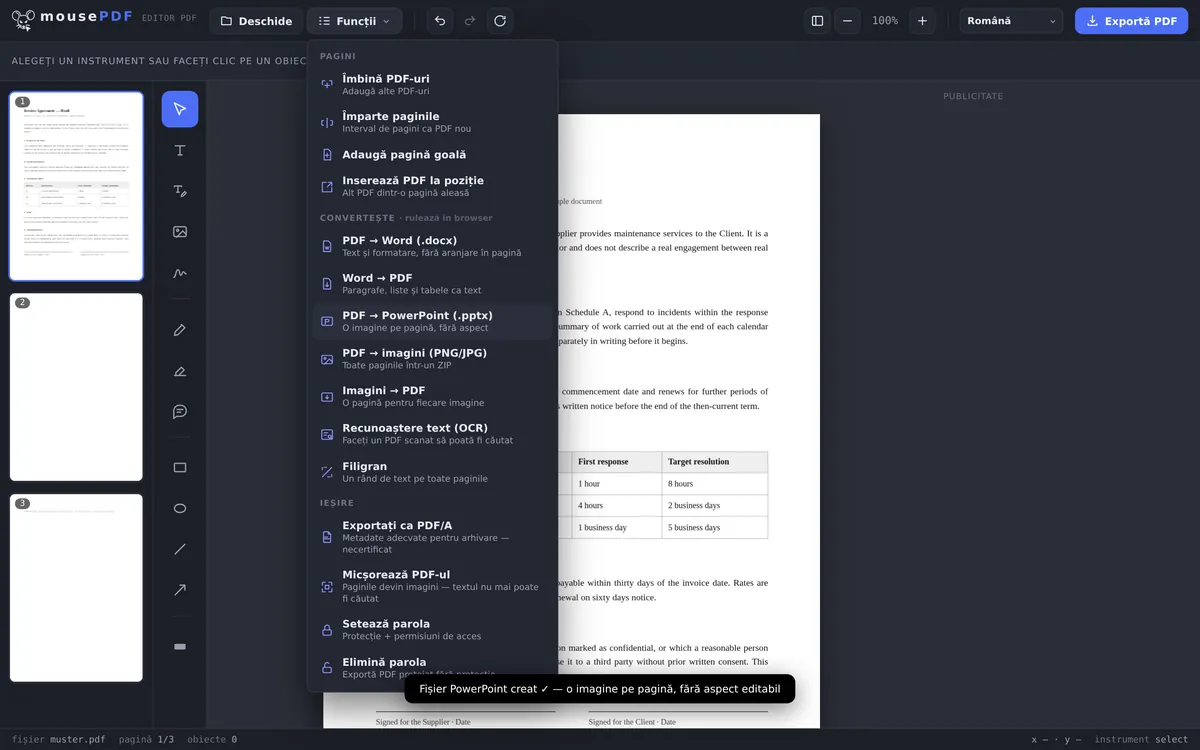
Transformă un PDF într-un fișier PowerPoint (.pptx) — fiecare pagină devine un slide-imagine. Practic pentru a reutiliza rapid un PDF într-o prezentare. Rulează complet în browser.
În trei pași
Deschide PDF-ul
Trage fișierul PDF în fereastră sau deschide-l prin dialogul de fișiere.
Convertește în PowerPoint
În meniul de export, alege „PDF → PowerPoint”.
Descarcă
Salvează fișierul .pptx finalizat — fără încărcare, fără cont.
Caz tipic: transformă rapid un PDF într-o prezentare
Cine are nevoie de un PDF existent — de exemplu un șablon de slide sau un material tipărit — ca punct de plecare pentru o prezentare, îl poate converti direct cu mousePDF într-un fișier .pptx. Fiecare pagină PDF devine un slide-imagine, care poate fi apoi reordonat, completat sau prezentat în PowerPoint.
Fiecare pagină devine un slide-imagine — citește înainte
Rezultatul este un fișier .pptx real, care se deschide în PowerPoint, LibreOffice Impress și Google Slides. Fiecare pagină PDF devine în el un slide cu o imagine.
Textul nu este editabil după aceea. Nu apar câmpuri de text, nicio listă, niciun element mutabil — un slide arată o imagine a paginii tale, atât. Dacă te aștepți să rescrii propoziții în PowerPoint, aceasta nu este calea potrivită.
Aceasta este o decizie deliberată. Transformarea unei pagini PDF înapoi în casete de text editabile este nesigură la nivelul întregii industrii: ce rezultă arată util la prima vedere, dar la detaliu este deplasat, grupat greșit și cu paragrafe rupte. Corectarea unui rezultat care este aproape corect durează mai mult decât reconstruirea slide-urilor de la zero.
Pentru ce merită totuși — și ce trebuie avut în vedere
Pentru asta este bun: integrarea unui PDF într-o prezentare existentă, arătarea unui document pagină cu pagină într-o întâlnire, atașarea unui PDF ca anexă la un set de slide-uri sau adăugarea de comentarii prin săgeți și notițe peste el, în PowerPoint.
Un set de slide-uri are un singur format — spre deosebire de un PDF, unde fiecare pagină poate avea altă dimensiune. Formatul este așadar preluat de la prima pagină. Paginile cu un raport de aspect diferit sunt încadrate păstrând proporțiile, deci primesc margini, în loc să fie deformate. La documentele cu formate mixte, merită să începi cu pagina al cărei format trebuie să dea tonul.
Și o limită pe care nu o ascundem: fișierul generat este verificat pentru completitudine și structură corectă, dar nu avem PowerPoint disponibil pentru a verifica manual fiecare variantă. Dacă un fișier nu se deschide corect la tine, este o eroare despre care vrem să știm — pagina de contact este pentru asta.
Întrebări frecvente
Fișierul meu PDF este încărcat pentru conversie? +
Nu. Conversia rulează complet în browser.
Pot edita textul din fișierul PowerPoint după aceea? +
Nu direct — fiecare pagină este integrată ca imagine într-un slide, nu apare niciun aspect de text editabil. Pentru text editabil, e potrivită în schimb conversia PDF în Word.
Câte slide-uri rezultă? +
Exact un slide per pagină PDF, în ordinea originală.
Este gratuit? +
Da, fără cont și fără filigran.
Sunt preluate animațiile sau tranzițiile de slide din PDF? +
Nu. Fiecare pagină PDF devine un slide-imagine static. Nu apar animații, tranziții sau elemente interactive.
Pot edita textul în PowerPoint după aceea? +
Nu. Fiecare slide conține o imagine a paginii PDF, nu câmpuri de text. Nu există o transformare fiabilă înapoi în text editabil pentru PDF — de aceea nici nu o promitem.
Ce se întâmplă cu paginile de formate diferite? +
Un set de slide-uri are un singur format; acesta este preluat de la prima pagină. Paginile diferite sunt încadrate păstrând proporțiile și primesc margini, în loc să fie deformate.
Fișierul se poate deschide în LibreOffice sau Google Slides? +
Este construit ca .pptx obișnuit și ar trebui să se deschidă acolo. Dacă un fișier îți dă probleme, scrie-ne — vrem să știm.
Te-ar mai putea ajuta
Convertește PDF în Word
Exportă textul PDF ca fișier Word editabil — fără încărcare.
Convertește Word în PDF
Exportă documentul Word ca PDF, fără să încarci fișierul.
Convertește PDF în imagini
Exportă fiecare pagină a unui PDF ca imagine PNG.
Convertește imagini în PDF
Transformă imagini JPG sau PNG într-un document PDF.