 mousePDF
تحويل JPG وغيرها من الصور إلى PDF — بدون رفع
حوّل صورة واحدة أو أكثر من JPG أو PNG إلى مستند PDF — تصبح كل صورة صفحة مستقلة. كل شيء يعمل بالكامل في المتصفح.
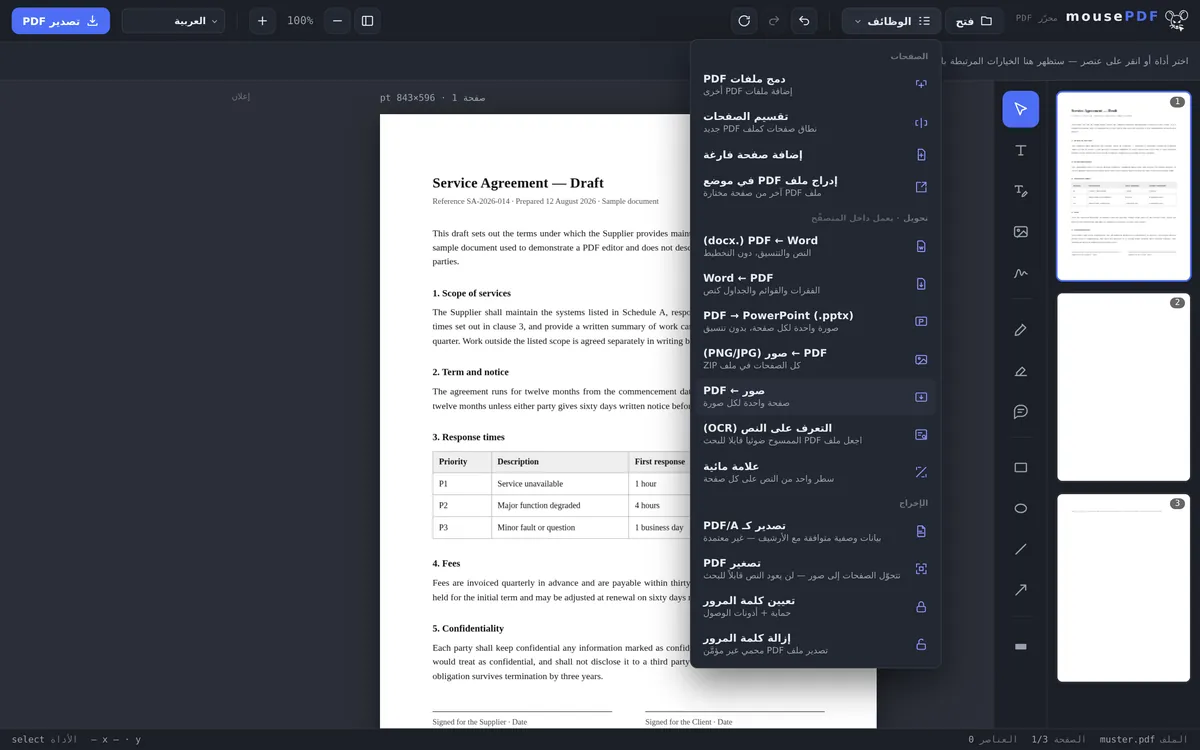
في ثلاث خطوات
اختر الصور
ابدأ تحويل الصور إلى PDF في قائمة «تحويل» واختر صورة واحدة أو أكثر.
تحقق من الترتيب
تنشأ صفحة لكل صورة — يمكن ضبط الترتيب لاحقاً في المحرر بالسحب والإفلات.
صدّر PDF
نزّل ملف PDF الجاهز مباشرة — بدون علامة مائية.
حالة استخدام شائعة: تجميع المستندات الممسوحة ضوئياً
من يريد جمع عدة صور فوتوغرافية أو مستندات ممسوحة — مثل إيصالات أو مستندات إثبات أو صفحات نماذج — في ملف PDF واحد، لا يحتاج برنامج مسح ضوئي منفصل لذلك. تصبح كل صورة مختارة تلقائياً صفحة مستقلة في ملف PDF.
بعد التحويل يمكن متابعة العمل على ملف PDF الناتج مباشرة في محرر mousePDF: إعادة ترتيب الصفحات، الدمج مع ملفات PDF أخرى، أو التوقيع.
ما حجم الصفحات الناتجة — يُرجى القراءة أولاً
تصبح كل صورة صفحة مستقلة، وتحصل الصفحة على أبعاد الصورة تماماً. صورة بأبعاد 3000×2000 بكسل تنتج إذن صفحة بحجم 3000×2000 نقطة — أي حوالي 106×71 سنتيمتراً، بحجم ملصق إعلاني في هذه الحالة.
لا يتم ضبطها على مقاس A4. هذا مقصود: فالضبط يعني ابتكار مقاس صفحة لم تخترْه أنت، مع إضافة هوامش أو قص الصورة. بدلاً من ذلك تبقى الصورة دون مساس — بلا هوامش، بلا تشويه، بلا فقدان جودة.
عملياً يعني هذا: للعرض على الشاشة لا فرق، لأن كل عارض يضبط الصفحة داخل النافذة. إذا أردت طباعة ملف PDF، فاختر في نافذة الطباعة «الملاءمة لحجم الصفحة» — وإلا سيحاول الطابع طباعة ملصق إعلاني.
إذا أردت صفحات A4 ثابتة، فالطريقة الأكثر موثوقية هي ضبط الصور مسبقاً على مقاس A4. عند تصغيرها، ينخفض أيضاً حجم الملف بشكل ملحوظ.
ما الذي يحدث لصورك
تُضمَّن JPG وPNG دون تغيير. تنتقل بيانات الصورة كما هي إلى ملف PDF — لا يُعاد ضغطها ولا تحسينها لاحقاً. تبقى الجودة إذن محفوظة، ويكون حجم ملف PDF مقارباً لمجموع أحجام الصور.
الترتيب هو ترتيب الاختيار. إذا كان تسلسل معين مهماً، فيساعد ترقيم الملفات مسبقاً — 01-…، 02-… — لأن مربع حوار الملفات يتبع هذا الترتيب أيضاً.
لا يوجد نص في ملف PDF. صورة رسالة تبقى صورة: لا يمكن البحث فيها. إذا احتجت نصاً قابلاً للبحث من الصور، فإن التعرف على النص في PDF (OCR) يساعدك بعد ذلك.
الأسئلة الشائعة
ما صيغ الصور المدعومة؟ +
JPG وPNG.
هل يمكنني تحويل عدة صور دفعة واحدة؟ +
نعم، تصبح كل صورة مختارة صفحة مستقلة في نفس مستند PDF.
هل يمكن تغيير ترتيب الصور/الصفحات لاحقاً؟ +
نعم، بعد التحويل يمكن إعادة ترتيب الصفحات في المحرر كالمعتاد بالسحب والإفلات.
هل تفقد الصورة جودتها في هذه العملية؟ +
تُضمَّن الصور بدقتها الأصلية في ملف PDF، دون ضغط إضافي. لذلك قد تتحول صورة بحجم 2 ميجابايت إلى ملف PDF بحجم 2 ميجابايت — وهذا مقصود وليس خطأً.
لماذا صفحة PDF عندي كبيرة جداً؟ +
لأن الصفحة تأخذ أبعاد صورتك — صورة بعرض 3000 بكسل تنتج صفحة بعرض حوالي 106 سم. لا يظهر ذلك على الشاشة؛ عند الطباعة اختر «الملاءمة لحجم الصفحة» أو اضبط الصور مسبقاً على مقاس A4.
هل تتدهور جودة صوري عند التحويل؟ +
لا. تُضمَّن ملفات JPG وPNG دون تغيير، بلا ضغط إضافي. لذلك يكون حجم ملف PDF مقارباً لمجموع ملفات الصور لديك.
بأي ترتيب تصل الصور إلى ملف PDF؟ +
بالترتيب الذي تختاره. إذا كانت الدقة مهمة، رقّم أسماء الملفات مسبقاً.
قد يفيدك هذا أيضاً
تحويل PDF إلى Word
صدّر نص PDF كملف Word قابل للتحرير — بدون رفع.
تحويل Word إلى PDF
صدّر مستند Word كملف PDF، دون رفع الملف.
تحويل PDF إلى صور
صدّر كل صفحة من PDF كصورة PNG.
تحويل PDF إلى PowerPoint
انقل كل صفحة PDF كشريحة صورة إلى عرض تقديمي PPTX.
دمج ملفات PDF
ادمج عدة ملفات PDF في ملف واحد أو أدرج مستنداً عند صفحة معينة.
ضغط PDF
ملف PDF المكوَّن من صور يكبر بسرعة — وهنا يصغر من جديد.