 mousePDF
تحويل PDF إلى PowerPoint — بدون رفع
حوّل ملف PDF إلى ملف PowerPoint (.pptx) — تصبح كل صفحة شريحة صورة. عملي لإعادة استخدام PDF بسرعة في عرض تقديمي. يعمل بالكامل في المتصفح.
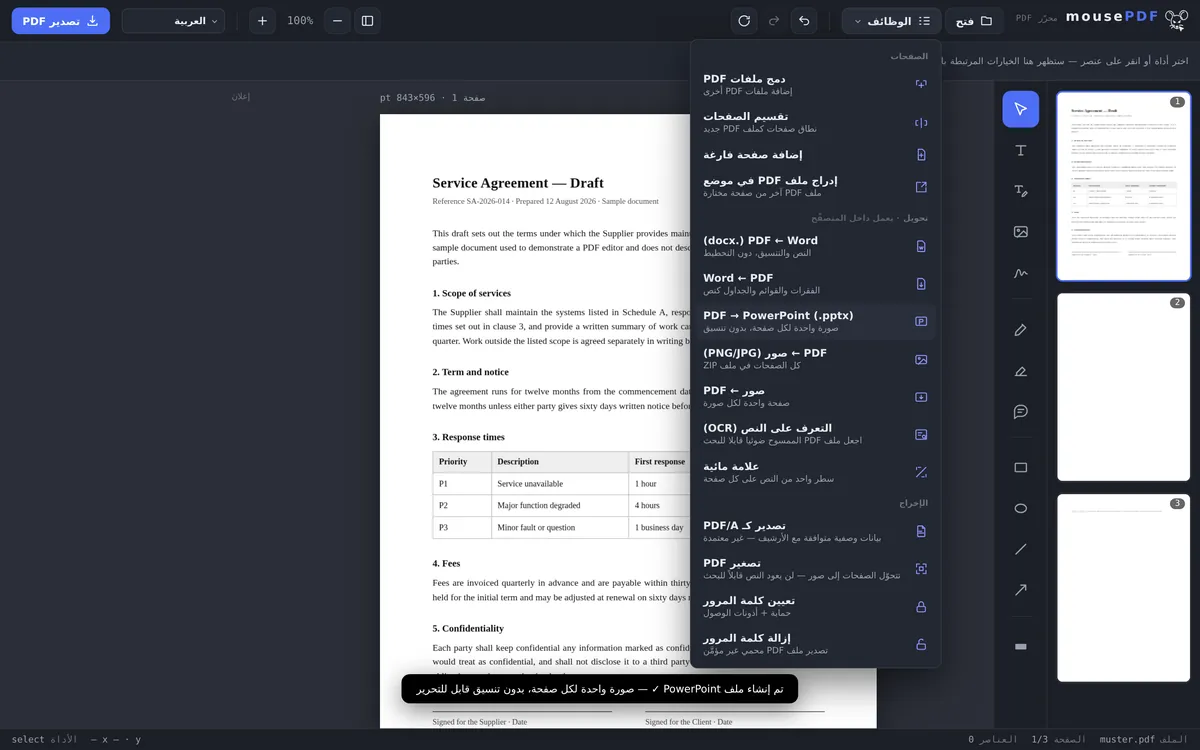
في ثلاث خطوات
افتح PDF
اسحب ملف PDF أو افتحه عبر مربع حوار الملفات.
حوّل إلى PowerPoint
اختر «PDF ← PowerPoint» في قائمة التصدير.
نزّل الملف
احفظ ملف .pptx الجاهز — بدون رفع، بدون تسجيل.
الحالة الشائعة: تحويل PDF بسرعة إلى عرض تقديمي
من يحتاج ملف PDF موجوداً — مثل قالب شرائح أو نشرة — كنقطة انطلاق لعرض تقديمي، يمكنه تحويله مباشرة بواسطة mousePDF إلى ملف .pptx. تصبح كل صفحة PDF شريحة صورة يمكن ترتيبها أو إضافة عناصر إليها أو عرضها في PowerPoint.
تصبح كل صفحة شريحة صورة — يُرجى القراءة أولاً
النتيجة ملف .pptx حقيقي يمكن فتحه في PowerPoint وLibreOffice Impress وGoogle Slides. تصبح كل صفحة PDF فيه شريحة واحدة تحتوي صورة واحدة.
النص بعد ذلك غير قابل للتحرير. لا تُنشأ مربعات نص ولا قوائم نقطية ولا عناصر قابلة للتحريك — الشريحة تعرض صورة لصفحتك، لا أكثر. إذا كنت تتوقع إعادة كتابة الجمل في PowerPoint، فهذه ليست الطريقة الصحيحة.
هذا قرار متعمد. إعادة تحويل صفحة PDF إلى مربعات نص قابلة للتحرير أمر غير موثوق في الصناعة كلها: ما ينتج يبدو صالحاً للاستخدام للوهلة الأولى، لكنه بالتفصيل يكون مزاحاً عن موضعه، ومجمَّعاً بشكل خاطئ، وبفقرات ممزقة. تصحيح نتيجة تكاد تكون صحيحة يستغرق وقتاً أطول من إعادة بناء الشرائح من الصفر.
لماذا يستحق ذلك رغم هذا — وما الذي يجب مراعاته
هذا مفيد من أجل: دمج PDF داخل عرض تقديمي موجود، عرض مستند صفحة بصفحة في اجتماع، إرفاق ملحق بمجموعة شرائح، أو التعليق على شيء ما برسم أسهم وملاحظات فوقه في PowerPoint.
مجموعة الشرائح لها صيغة واحدة فقط — على عكس PDF الذي يمكن أن يختلف حجم كل صفحة فيه. لذلك تُشتق الصيغة من الصفحة الأولى. أما الصفحات ذات نسبة الأبعاد المختلفة فتُدرَج مع الحفاظ على نسبة الأبعاد، فتحصل على هوامش بدلاً من أن تُشوَّه. في المستندات المختلطة، يُستحسن البدء بالصفحة التي يجب أن تحدد صيغتها الطابع العام.
وحدّ لا نخفيه: الملف الناتج مفحوص من حيث الاكتمال وسلامة البنية، لكن لا يتوفر برنامج PowerPoint نفسه لمراجعة كل نسخة يدوياً. إذا واجهت مشكلة في فتح ملف لديك، فهذا خطأ نريد معرفته — صفحة الاتصال مخصصة لذلك.
الأسئلة الشائعة
هل يُرفع ملف PDF الخاص بي للتحويل؟ +
لا. يحدث التحويل بالكامل في المتصفح.
هل يمكنني تحرير النص في ملف PowerPoint بعد ذلك؟ +
ليس مباشرة — تُضمَّن كل صفحة كصورة في شريحة، ولا ينشأ تخطيط نصي قابل للتحرير. للحصول على نص قابل للتحرير، يناسبك تحويل PDF إلى Word بدلاً من ذلك.
كم شريحة تُنتَج؟ +
شريحة واحدة بالضبط لكل صفحة PDF، بالترتيب الأصلي.
هل هذا مجاني؟ +
نعم، بدون تسجيل وبدون علامة مائية.
هل تُنقَل الرسوم المتحركة أو انتقالات الشرائح من PDF؟ +
لا. تصبح كل صفحة PDF شريحة صورة ثابتة. لا تنشأ رسوم متحركة ولا انتقالات ولا عناصر تفاعلية.
هل يمكنني تحرير النص في PowerPoint بعد ذلك؟ +
لا. تحتوي كل شريحة على صورة لصفحة PDF، لا مربعات نص. لا توجد طريقة موثوقة لإعادة تحويل PDF إلى نص قابل للتحرير — لذلك لا نعِد بذلك.
ماذا يحدث للصفحات ذات الصيغ المختلفة؟ +
مجموعة الشرائح تعرف صيغة واحدة فقط؛ تُشتق من الصفحة الأولى. الصفحات المختلفة تُدرَج مع الحفاظ على نسبة الأبعاد وتحصل على هوامش بدلاً من أن تُشوَّه.
هل يمكن فتح الملف في LibreOffice أو Google Slides؟ +
هو مبني كملف .pptx عادي ويُفترض أن يُفتح هناك. إذا واجهت مشكلة مع ملف لديك، راسلنا — نريد معرفة ذلك.
قد يفيدك هذا أيضاً
تحويل PDF إلى Word
صدّر نص PDF كملف Word قابل للتحرير — بدون رفع.
تحويل Word إلى PDF
صدّر مستند Word كملف PDF، دون رفع الملف.
تحويل PDF إلى صور
صدّر كل صفحة من PDF كصورة PNG.
تحويل الصور إلى PDF
حوّل صور JPG أو PNG إلى مستند PDF.