 mousePDF
تحويل Word إلى PDF — بدون رفع، مباشرة في المتصفح
صدّر مستند Word (.docx) كملف PDF، دون رفع الملف. تُنقَل الفقرات والقوائم والجداول كنص.
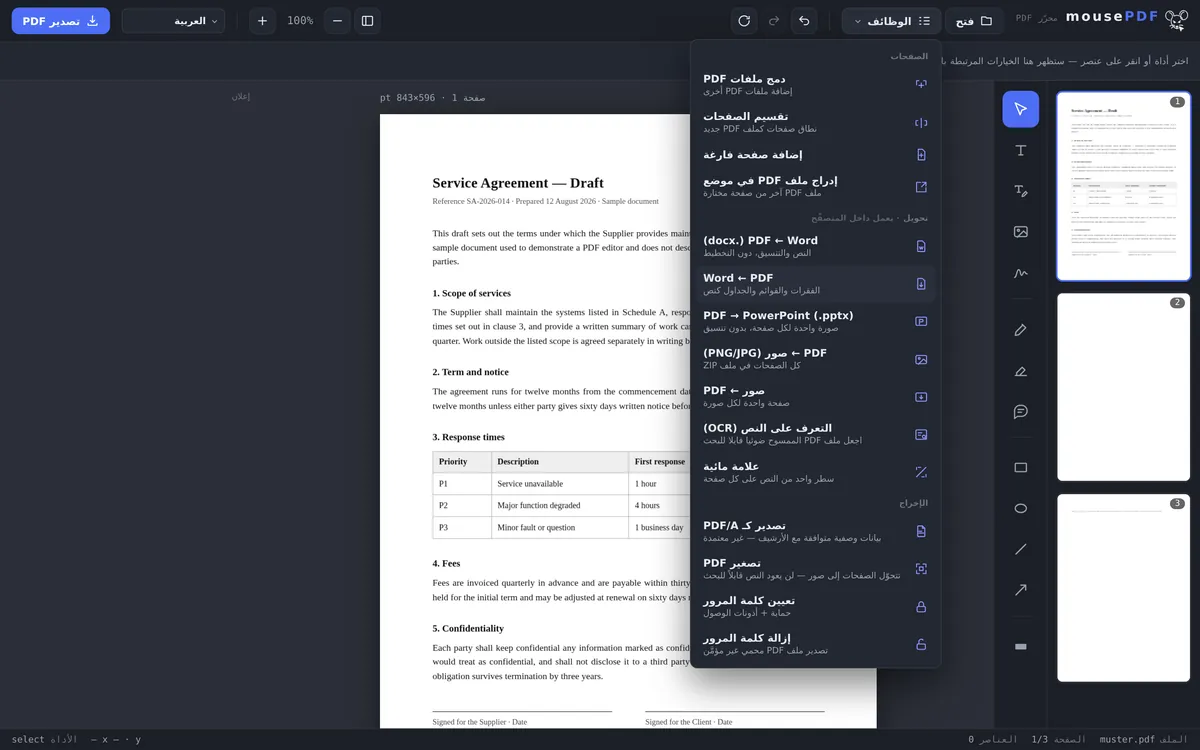
في ثلاث خطوات
افتح ملف Word
اختر ملف .docx في قائمة «تحويل».
ابدأ التحويل
يحوّل mousePDF الملف محلياً في المتصفح.
احفظ PDF
نزّل ملف PDF الجاهز مباشرة — بدون علامة مائية.
ما الذي يُنقَل
تُنقَل الفقرات والقوائم والجداول من ملف Word كنص إلى PDF. مثالي للمستندات النصية، خطابات التقديم، التقارير البسيطة أو القوائم — أما للتخطيطات المعقدة جداً مع الكثير من الرسومات المضمَّنة، فقد تختلف النتيجة عن الأصل.
بعد التحويل يمكن متابعة العمل على ملف PDF مباشرة في نفس المحرر: إضافة نص، التوقيع، أو الدمج مع ملفات PDF أخرى.
ما الذي يُنقَل من ملف Word
يُقرَأ النص الأساسي لملف .docx. تُنقَل الفقرات والعناوين وكذلك الأجزاء المكتوبة بخط عريض ومائل — أي ما يُنظِّم النص ويجعله مقروءاً.
لا تُنقَل الصور والجداول. من الأفضل معرفة ذلك مسبقاً قبل أن تتفاجأ بموضع فارغ: رسالة نموذجية تحتوي شعاراً تفقد الشعار، وقائمة أسعار تفقد شبكتها وتحتفظ بمحتوى الخلايا كنص فقط.
لا يستطيع المحرر قراءة ملفات .doc القديمة بالصيغة الثنائية القديمة — فقط صيغة .docx المعتادة منذ Word 2007. إذا كان لديك ملف قديم، احفظه في Word مرة واحدة كـ .docx.
لماذا نحوّله إلى PDF أصلاً؟
لأنه يبدو متطابقاً في كل مكان. ملف Word لا يبدو على جهاز آخر كما لديك إلا إذا كانت نفس الخطوط مثبَّتة وتعمل نفس نسخة Word. أما PDF فيحمل خطوطه معه.
لأن ليس الجميع لديه Word. يُفتَح ملف PDF في أي متصفح، على أي هاتف أو حاسوب أو جهاز لوحي، Windows أو Linux أو Mac، دون شراء أو تثبيت.
لأنه لا يتغيّر عن طريق الخطأ. من يفتح ملف Word سرعان ما يكتب داخله دون أن يلاحظ. هذا هو السبب بالضبط في إرسال PDF للعروض والفواتير وطلبات التوظيف.
إذا أردت حماية ملف PDF الجاهز أيضاً، يمكنك في نفس المحرر تعيين كلمة مرور PDF — كذلك دون رفع.
الأسئلة الشائعة
ما صيغ Word المدعومة؟ +
صيغة .docx (Word 2007 وأحدث).
هل يمكنني تحرير ملف Word بعد ذلك كملف PDF؟ +
نعم — بعد التحويل ينتقل ملف PDF مباشرة إلى المحرر ويمكن متابعة تحريره أو توقيعه أو دمجه مع ملفات PDF أخرى فوراً.
هل يبقى ملف Word الخاص بي مخزَّناً في أي مكان بعد التحويل؟ +
لا. لا يوجد رفع ولا تخزين على أي خادم — كل شيء يحدث في ذاكرة متصفحك.
هل تُنقَل التنسيقات مثل الخط العريض والمائل والقوائم النقطية؟ +
تُنقَل بنية النص الخالصة (الفقرات، القوائم النقطية)، لكن ليس التخطيط البصري. قد يضيع الخط العريض أو المائل — النتيجة نص نظيف وسهل القراءة، لا نسخة مطابقة للتخطيط.
هل تُنقَل الصور من مستند Word الخاص بي؟ +
لا. يُحوَّل النص مع بنيته وتنسيقاته العريضة والمائلة؛ تبقى الصور وشبكات الجداول خارج النطاق.
هل يمكنني تحويل ملفات .doc أيضاً؟ +
لا، فقط .docx. الصيغة الثنائية القديمة .doc لا يقرأها المحرر. يكفي الحفظ في Word 2007 أو أحدث كـ .docx مرة واحدة.
هل تبقى خطوطي كما هي؟ +
تُبنى مظهر الحروف من الخطوط القياسية، وليس من أي خط مثبَّت على جهازك. النص وبنيته يتطابقان؛ أما المستند بخط خاص فسيبدو مختلفاً بعد ذلك.
قد يفيدك هذا أيضاً
تحويل PDF إلى Word
صدّر نص PDF كملف Word قابل للتحرير — بدون رفع.
تحويل PDF إلى صور
صدّر كل صفحة من PDF كصورة PNG.
تحويل الصور إلى PDF
حوّل صور JPG أو PNG إلى مستند PDF.
تحويل PDF إلى PowerPoint
انقل كل صفحة PDF كشريحة صورة إلى عرض تقديمي PPTX.
دمج ملفات PDF
اجمع عدة ملفات مُحوَّلة في مستند واحد.
توقيع PDF
وقّع العقد الجاهز مباشرة في المتصفح.