 mousePDF
تحويل PDF إلى صور — JPG أو PNG، بدون رفع
صدّر كل صفحة من ملف PDF كصورة PNG — جميع الصفحات مجمَّعة في ملف ZIP واحد للتنزيل. يعمل بالكامل في المتصفح.
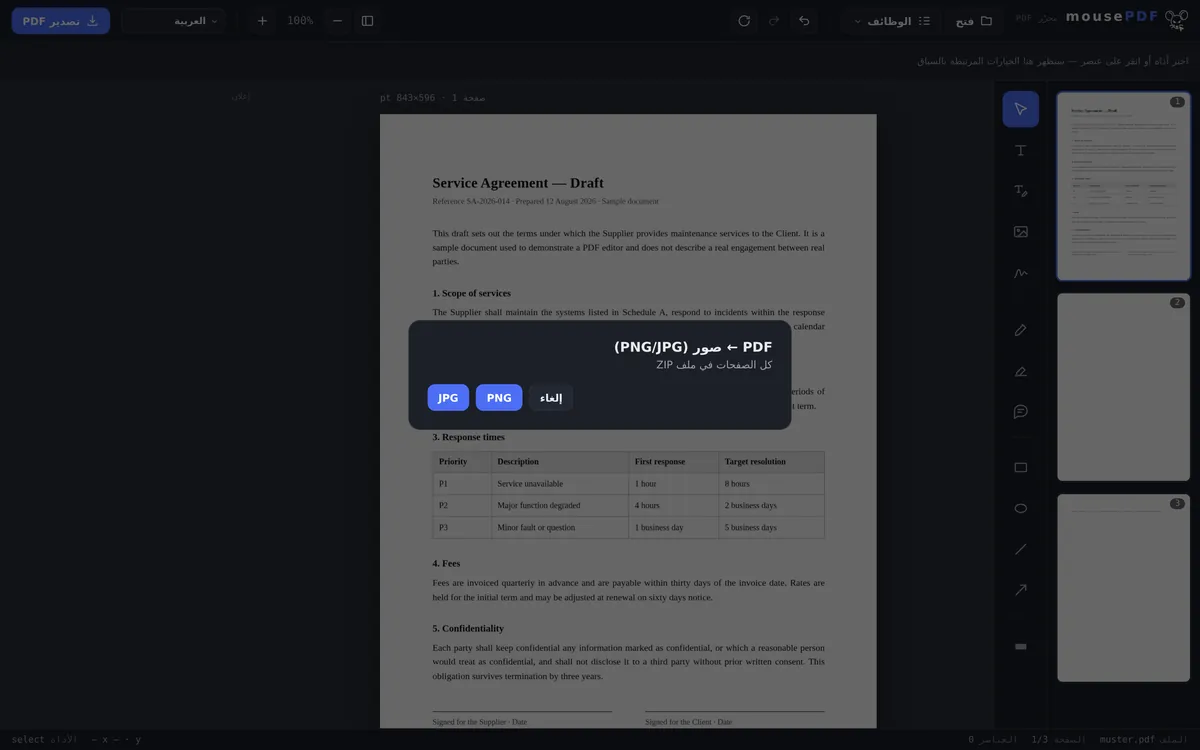
في ثلاث خطوات
افتح PDF
اسحب ملف PDF أو افتحه عبر مربع حوار الملفات.
اختر «PDF ← صور»
من قائمة «تحويل» ابدأ التحويل إلى صور واختر JPG أو PNG صيغةً.
نزّل ملف ZIP
جميع الصفحات كصور JPG أو PNG، مجمَّعة في ملف ZIP واحد.
لمن يناسب هذا
تُحتاج صفحات PDF كصور لإدراج صفحات فردية في عروض تقديمية أو مواقع ويب أو الشبكات الاجتماعية حيث لا يتوفر عارض PDF — أو لاستخدام صفحة كصورة معاينة ببساطة.
يعمل التحويل صفحة بصفحة مع مؤشر تقدم، بحيث يمكن معالجة ملفات PDF الطويلة جداً دون تعطُّل المتصفح.
الصيغة والدقة، بالتفصيل
تصبح كل صفحة ملف JPG أو PNG، مُصيَّرًا بـضعف مقاس صفحة PDF. وبما أن PDF يحسب داخليًا 72 نقطة لكل بوصة، فهذا يعادل 144 نقطة لكل بوصة — أي أن صفحة A4 تصبح نحو 1190 × 1684 بكسل.
الاختيار بينهما ليس مسألة ذوق: PNG بلا فقدان، ولذلك هو الصحيح للنص والخطوط — أما JPG فيُحدث التشويش المعروف عند الحواف الحادة، تحديدًا حيث تلتقي الحروف بالأرضية البيضاء. في المقابل فإن JPG أصغر بوضوح وهو الخيار الأفضل للصور الفوتوغرافية أو حين يهم حجم الملف.
تعود جميع الصفحات في ملف ZIP، والصور بداخله مرقَّمة تسلسليًا — ففي مستند من 12 صفحة تكون من page-01.jpg إلى page-12.jpg، ليبقى الترتيب صحيحًا أبجديًا أيضًا.
ما الذي تتنازل عنه
يتحول النص إلى بكسلات. الصورة لا تعرف أي حروف تعرضها: لا يمكن بعد ذلك تحديد أي شيء أو نسخه أو البحث فيه أو قراءته ببرنامج قراءة الشاشة. هذا ليس ضعفاً في التحويل، بل الفرق بين مستند وصورة فوتوغرافية له.
144dpi مخصصة للشاشة، لا للطباعة. على الشاشة أو في عرض تقديمي أو منشور، يبدو ذلك نظيفاً. للمطبوعات يُحسَب عادة بـ300dpi — طريق الصور ليس المناسب لذلك؛ هناك تُرسِل ملف PDF نفسه.
إذا كنت تريد فعلياً ملفاً أصغر فقط، فإن ضغط PDF هو الطريقة الأفضل: تبقى النتيجة ملف PDF يتصرف كمستند.
الأسئلة الشائعة
بأي صيغة تُصدَّر الصور؟ +
بحسب اختيارك: JPG أو PNG — ملف واحد لكل صفحة. فـ PNG بلا فقدان، و JPG أصغر حجمًا.
كيف أحصل على عدة صفحات كصور دفعة واحدة؟ +
تُقدَّم جميع الصفحات معاً في ملف ZIP واحد للتنزيل، لا تحتاج لتنزيلها فردياً.
هل يعمل هذا أيضاً مع ملفات PDF ذات الصفحات الكثيرة جداً؟ +
نعم، يعمل التحويل صفحة بصفحة مع شريط تقدم، بحيث تُعالَج حتى المستندات الضخمة دون مشاكل في الذاكرة.
بأي دقة تُصدَّر الصور؟ +
تُصيَّر الصفحات بضعف مقاس صفحة PDF، أي بـ 144 نقطة لكل بوصة. وهذا أكثر من كافٍ لمعظم الاستخدامات — المعالجة اللاحقة، العرض التقديمي، الأرشفة.
بأي صيغة ودقة سأحصل على الصور؟ +
JPG أو PNG بدقة 144 نقطة لكل بوصة، أي ضعف مقاس صفحة PDF. فتعطي صفحة A4 نحو 1190 × 1684 بكسل. وتعود جميع الصفحات معًا في ملف ZIP.
هل يمكنني الحصول على صفحة واحدة فقط كصورة؟ +
نعم — استخرج الصفحة المطلوبة أولاً باستخدام تقسيم PDF ثم حوّل المقتطف. سيحتوي ملف ZIP بعدها على هذه الصورة الواحدة فقط.
هل النص في الصور لا يزال قابلاً للبحث؟ +
لا. الصورة لا تحتوي حروفاً بل بكسلات. إذا احتجت نصاً قابلاً للبحث، فابقَ على صيغة PDF.
قد يفيدك هذا أيضاً
تحويل PDF إلى Word
صدّر نص PDF كملف Word قابل للتحرير — بدون رفع.
تحويل Word إلى PDF
صدّر مستند Word كملف PDF، دون رفع الملف.
تحويل الصور إلى PDF
حوّل صور JPG أو PNG إلى مستند PDF.
تحويل PDF إلى PowerPoint
انقل كل صفحة PDF كشريحة صورة إلى عرض تقديمي PPTX.
ضغط PDF
قلّل حجم ملفات PDF الغنية بالصور بشكل كبير — تتحول الصفحات في هذه العملية إلى صور.
تقسيم PDF
استخرج نطاق صفحات معين فقط كملف PDF مستقل.