 mousePDF
التعرف على النص في PDF (OCR) — بدون رفع
ضع طبقة نص غير مرئية وقابلة للبحث فوق صفحات PDF الممسوحة ضوئياً أو الموجودة كصورة. يعمل التعرف بالكامل في متصفحك، ولا يُرفع ملفك أبداً.
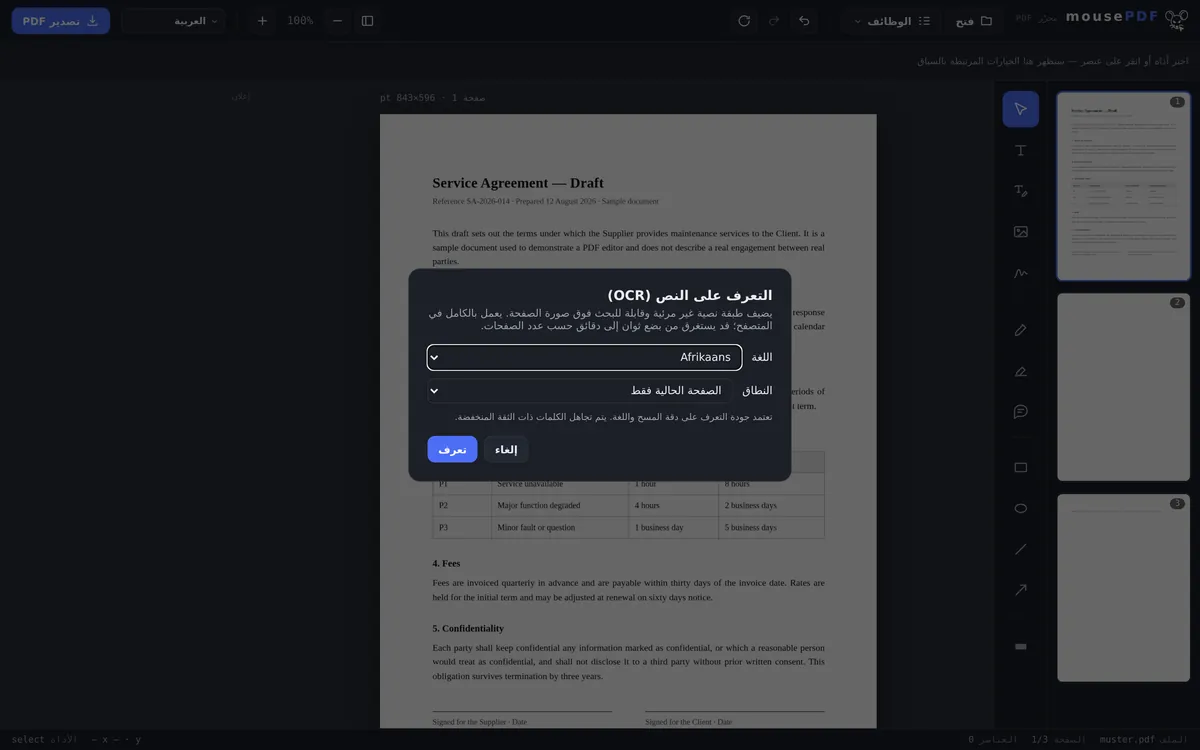
في ثلاث خطوات
افتح PDF
اسحب ملف PDF الممسوح ضوئياً أو القائم على صورة إلى النافذة أو اخترْه.
اختر اللغة والنطاق
حدد لغة التعرف وقرر ما إذا كان سيتم التعرف على الصفحة الحالية فقط أم المستند كاملاً.
صدّر
احفظ ملف PDF بطبقة نص غير مرئية قابلة للبحث — تبقى صورة الصفحة دون تغيير بصرياً.
الحالة الشائعة: جعل المستندات الممسوحة ضوئياً قابلة للبحث
غالباً ما تحتوي العقود والفواتير والكتب الممسوحة ضوئياً على صورة صفحة فقط، لا نص حقيقياً — لا يمكن البحث فيها ولا نسخ النص منها. يتعرّف mousePDF على النص محلياً في المتصفح ويضعه بشكل غير مرئي فوق الصورة، بحيث يصبح البحث والنسخ ممكنين دون أن يتغير مظهر الصفحة.
التعرف على النص في المتصفح — وما المميز فيه
يُعد OCR من المهام التي تكاد تحتّم رفع شيء ما: يحتاج التعرف إلى نموذج لغوي، وعادة ما يكون هذا موجوداً على خادم. هنا يعمل في متصفحك؛ الذي يُحمَّل هو النموذج فقط، وليس ملفك أبداً.
هذا مهم بالتحديد في المستندات التي عادة ما تُمسح ضوئياً: العقود، كشوف الرواتب، رسائل الأطباء، نسخ الهويات. المسح الضوئي صورة — وقبل أن يصبح قابلاً للبحث، يجب أن يقرأه شيء ما. وهذا الشيء يعمل على جهازك أنت، في متصفحك — هذا هو الفرق الحقيقي.
يتوفر 28 لغة لـ OCR. يُحمَّل نموذج اللغة المختارة فقط عند التشغيل الفعلي — بذلك تبقى الصفحة خفيفة، ولا تُحمِّل إلا ما تحتاجه فعلاً.
أين تصل حدود التعرف
الأنظمة الكتابية غير اللاتينية غير مدعومة عمداً. لا سيريلية، ولا صينية أو يابانية أو كورية، ولا عربية أو عبرية أو ديفاناغري أو تايلاندية. النماذج اللازمة لذلك أكبر بكثير، ونسبة الدقة أقل بشكل ملحوظ — نتيجة يجب تصحيحها حرفاً بحرف لا تفيد أحداً. اليونانية مُدرَجة لأنها لا تقع في نفس هذه الفئة من هذه الناحية.
التعرف ليس خالياً من الأخطاء أبداً. فهو يقرأ من البكسلات ما كان نصاً في وقت ما. المسح النظيف والمستقيم يعطي نتائج ممتازة جداً؛ أما صورة الهاتف المائلة في إضاءة سيئة، أو خط يد غير واضح، أو خط زخرفي غير مألوف، فتعطي نتائج أسوأ بوضوح. من يعيد استخدام النص يجب أن يراجعه — وهذا ينطبق على أي نسخة معالَجة بـ OCR، وليس فقط هذه.
مظهر الصفحة لا يتغيّر. يُوضع النص المتعرَّف عليه كطبقة غير مرئية فوق الصورة: تظل ترى مسحك الضوئي، لكن يمكنك البحث فيه وتحديده. لذلك لا تظهر أخطاء التعرف في الصورة — تظهر فقط عندما تنسخ النص.
يفيد OCR أيضاً بعد ضغط ملف PDF: في هذه العملية تتحول الصفحات إلى صور وتفقد طبقة النص — يعيد التعرف على النص إنشاءها من جديد.
الأسئلة الشائعة
هل يُرفع مستندي للتعرف على النص؟ +
لا. يعمل التعرف بالكامل في المتصفح عبر محرك OCR محمَّل محلياً — لا يغادر الملف جهازك أبداً.
ما هي اللغات المدعومة؟ +
مجموعة واسعة من اللغات الأوروبية بالحرف اللاتيني أو اليوناني. الأنظمة الكتابية مثل الصينية والعربية والسيريلية أو الديفاناغري غير مدعومة حالياً لـ OCR.
كم يستغرق التعرف؟ +
من بضع ثوانٍ إلى بضع دقائق، حسب عدد الصفحات وأداء الجهاز.
هل يغيّر التعرف على النص مظهر الصفحة؟ +
لا. تبقى صورة الصفحة كما هي تماماً، وتوضع طبقة النص المتعرَّف عليه بشكل غير مرئي فوقها — فقط البحث والنسخ يصبحان ممكنين بذلك.
ما مدى جودة التعرف في المستندات الممسوحة بشكل رديء أو المكتوبة بخط اليد؟ +
يعمل التعرف بشكل أفضل مع النصوص المطبوعة بوضوح والقابلة للقراءة جيداً. مع الملاحظات المكتوبة بخط اليد أو المسح الضوئي الشديد التشويش، تنخفض الدقة — وقد يُتعرَّف على بعض الحروف بشكل خاطئ أو تُفقَد.
ما اللغات التي يمكن التعرف عليها؟ +
28 لغة، جميعها بالحرف اللاتيني بالإضافة إلى اليونانية. الأنظمة الكتابية غير اللاتينية مثل السيريلية والصينية والعربية والعبرية أو التايلاندية غير مدرَجة عمداً — إذ ستكون نسبة الدقة أسوأ بكثير هناك.
ما مدى دقة التعرف؟ +
جيد جداً مع مسح نظيف ومستقيم؛ أسوأ بشكل ملحوظ مع صور الهاتف المائلة أو الإضاءة السيئة أو خط اليد. من يعيد استخدام النص يجب أن يراجعه.
هل يبدو مستندي مختلفاً بعد التعرف على النص؟ +
لا. يُضاف النص المتعرَّف عليه كطبقة غير مرئية فوق الصورة — تبدو الصفحة كما كانت، لكنها أصبحت قابلة للبحث.
قد يفيدك هذا أيضاً
ضغط PDF
قلّل حجم ملفات PDF الغنية بالصور بشكل كبير — تتحول الصفحات في هذه العملية إلى صور.
تحويل PDF إلى PDF/A
حوّل إلى صيغة PDF/A الملائمة للأرشفة — للجهات الحكومية والتخزين طويل الأمد.
تحويل PDF إلى Word
صدّر نص PDF كملف Word قابل للتحرير — بدون رفع.
تحرير نص PDF
انقر على نص موجود في PDF واستبدله بنص جديد.