 mousePDF
Преобразуване на PDF в изображения — JPG или PNG, без качване
Изнеси всяка страница на PDF като изображение PNG — всички страници събрани в ZIP файл за изтегляне. Работи изцяло в браузъра.
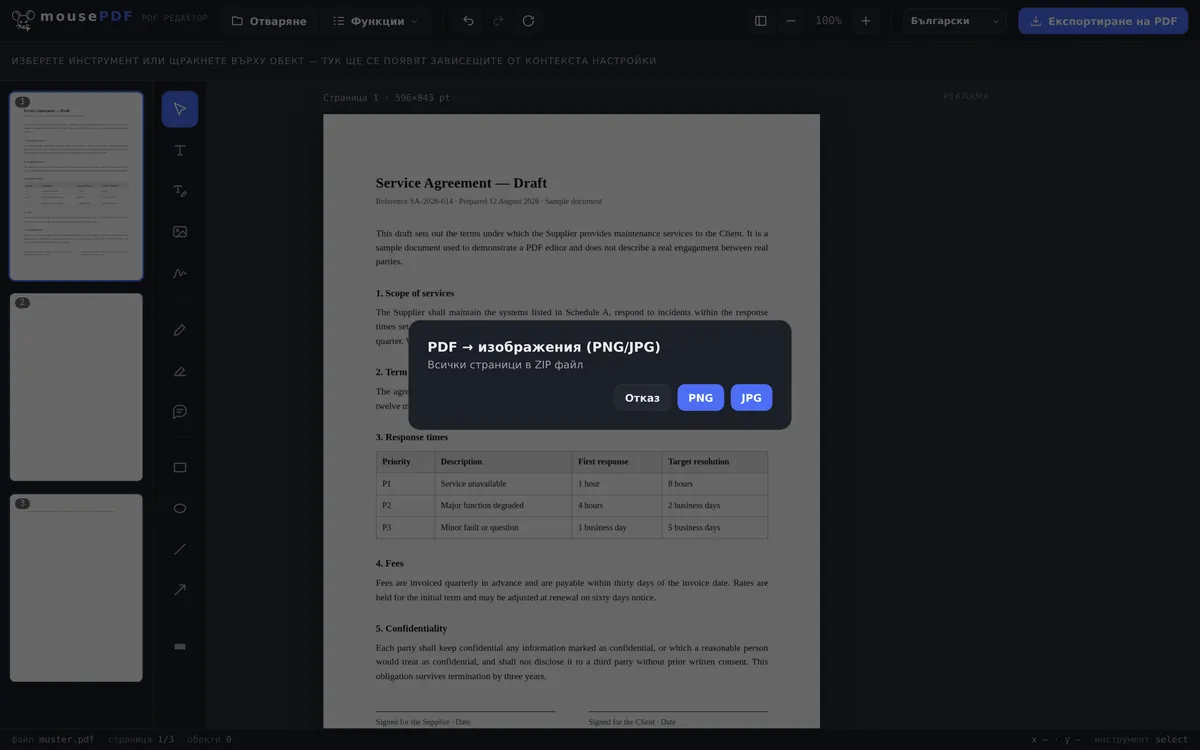
В три стъпки
Отвори PDF
Пусни PDF файла или го отвори чрез диалога за файлове.
Избери „PDF → изображения”
От менюто „Преобразуване“ стартирайте преобразуването в изображения и изберете формат JPG или PNG.
Изтегли ZIP
Всички страници като JPG или PNG изображения, събрани в един ZIP файл.
За какво е подходящо
PDF страници като изображения се нуждаят за вграждане на отделни страници в презентации, уебсайтове или социални мрежи, където няма наличен PDF преглед — или просто за да се използва страница като изображение за преглед.
Преобразуването работи страница по страница с индикатор за напредъка, за да могат и много дълги PDF файлове да се обработят без срив на браузъра.
Формат и разделителна способност, конкретно
Всяка страница става JPG или PNG, изчертан при двойния размер на PDF страницата. Тъй като PDF вътрешно смята със 72 точки на инч, това съответства на 144 dpi — така страница A4 става около 1190 × 1684 пиксела.
Изборът между двата не е въпрос на вкус: PNG е без загуби и затова е правилният за текст и линии — JPG създава по острите ръбове познатото размазване, точно там, където буквите срещат бял фон. JPG пък е осезаемо по-малък и по-добрият избор при снимки или когато размерът на файла има значение.
Всички страници се връщат като ZIP файл, а изображенията в него са номерирани последователно — при документ от 12 страници тоест от page-01.jpg до page-12.jpg, за да е редът правилен и по азбучен ред.
От какво се отказваш при това
От текст стават пиксели. Изображение не знае какви букви показва: нищо повече не може да се маркира, копира, търси или да се улови от четяща на глас програма. Това не е слабост на преобразуването, а разликата между документ и снимка на него.
144 dpi са предназначени за екрана, не за печат. На монитор, в презентация или в публикация това изглежда чисто. За печатно изделие обичайно се смята с 300 dpi — за това пътят през изображенията не е правилният; там се изпраща самият PDF.
Ако всъщност искаш просто по-малък файл, компресиране на PDF е по-добрият път: резултатът остава PDF, който продължава да се държи като документ.
Често задавани въпроси
В какъв формат се изнасят изображенията? +
По избор като JPG или като PNG — по един файл на страница. PNG е без загуби, JPG е по-малък.
Как получавам няколко страници като изображения наведнъж? +
Всички страници се предлагат заедно в един ZIP файл за изтегляне, не е нужно да ги изтегляш поотделно.
Работи ли това и при PDF файлове с много страници? +
Да, преобразуването работи страница по страница с лента за напредъка, за да могат и обемни документи да се обработят без проблеми с паметта.
В каква разделителна способност се изнасят изображенията? +
Страниците се изчертават при двойния размер на PDF страницата, тоест при 144 dpi. За повечето приложения — по-нататъшна обработка, презентация, архив — това е повече от достатъчно.
В какъв формат и разделителна способност получавам изображенията? +
JPG или PNG при 144 dpi, тоест при двойния размер на PDF страницата. Страница A4 дава около 1190 × 1684 пиксела. Всички страници се връщат заедно като ZIP файл.
Мога ли да получа само една-единствена страница като изображение? +
Да — извлечи желаната страница първо с разделяне на PDF и после преобразувай откъса. ZIP-ът след това съдържа само това едно изображение.
Търсим ли е още текстът в изображенията? +
Не. Изображение не съдържа букви, а пиксели. Ако ти трябва търсим текст, остани при PDF-а.
Това може също да помогне
Преобразуване на PDF в Word
Изнеси PDF текст като редактируем файл Word — без качване.
Преобразуване на Word в PDF
Изнеси документ Word като PDF, без да качваш файла.
Преобразуване на изображения в PDF
Преобразувай изображения JPG или PNG в документ PDF.
Преобразуване на PDF в PowerPoint
Пренеси всяка PDF страница като слайд с изображение в презентация PPTX.
Компресиране на PDF
Значително намалявай PDF файлове с много изображения — страниците стават изображения при това.
Разделяне на PDF
Извлечи само диапазон от страници като отделен PDF.