 mousePDF
Преобразуване на Word в PDF — без качване, директно в браузъра
Изнеси документ Word (.docx) като PDF, без да качваш файла. Абзаци, списъци и таблици се пренасят като текст.
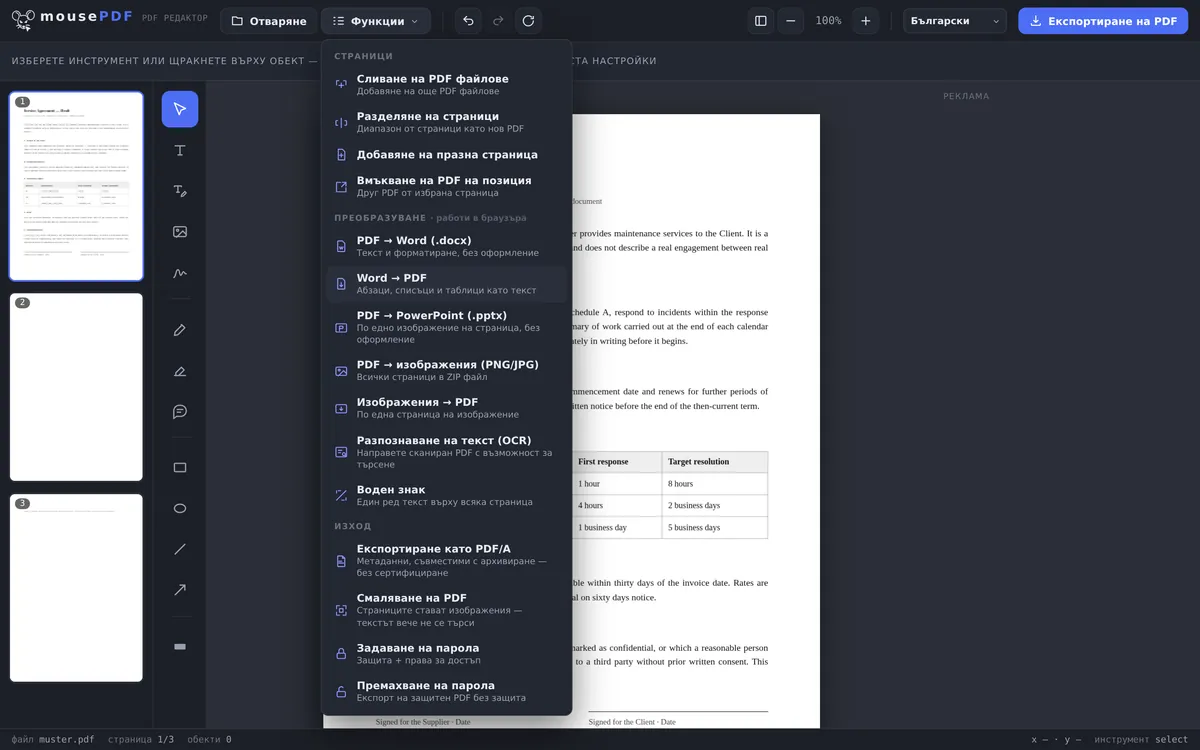
В три стъпки
Отвори файл Word
В менюто „Преобразуване” избери файла .docx.
Стартирай преобразуването
mousePDF преобразува файла локално в браузъра.
Запази PDF
Изтегли директно готовия PDF — без водни знаци.
Какво се пренася
Абзаци, списъци и таблици от твоя файл Word се пренасят като текст в PDF. За текстови документи, придружителни писма, прости доклади или списъци това е идеално — за много сложно форматирани оформления с много вградени графики резултатът може да се различава от оригинала.
След преобразуването можеш директно да продължиш работа с PDF-а в същия редактор: да добавиш текст, да подпишеш или да обединиш с други PDF файлове.
Какво се пренася от файла Word
Чете се основният текст на файла .docx. Пренасят се абзаци, заглавия, както и означени с получер и курсив части — това, което структурира текста четимо.
Не се пренасят изображения и таблици. Това трябва да се знае, преди да се учудиш на празно място: циркулярно писмо с лого губи логото, ценова листа губи мрежата си, но запазва съдържанието на клетките като текст.
По-стари файлове .doc в стария двоичен формат редакторът не може да чете — само обичайния от Word 2007 нататък .docx. Ако имаш стар файл, запази го веднъж в Word като .docx.
Защо изобщо да се прави PDF от това?
Защото навсякъде изглежда еднакво. Файл Word изглежда на чужд компютър така, както при теб, само ако там са същите шрифтове и работи същата версия на Word. PDF носи шрифтовете си със себе си.
Защото не всеки има Word. PDF се отваря във всеки браузър, на всеки смартфон, компютър или таблет, Windows, Linux или Mac, без покупка и без инсталация.
Защото не се променя случайно. Който отвори файл Word, бързо вписва нещо в него, без да забележи. За оферти, фактури и кандидатури точно това е причината да се изпраща PDF.
Ако готовият PDF трябва след това да се защити, можеш в същия редактор да зададеш PDF парола — също без качване.
Често задавани въпроси
Кои формати на Word се поддържат? +
Форматът .docx (Word 2007 и по-нов).
Мога ли след това да редактирам файла Word още като PDF? +
Да — след преобразуването PDF-ът се озовава директно в редактора и може веднага да се обработи по-нататък, подпише или обедини с други PDF файлове.
Съхранен ли е моят файл Word някъде след преобразуването? +
Не. Няма качване и няма съхранение на сървър — всичко се извършва в паметта на браузъра ти.
Пренасят ли се форматирания като получер, курсив или изброявания? +
Чистата текстова структура (абзаци, изброявания) се пренася, но не и визуалното оформление. Получер или курсивен шрифт може да се загуби — резултатът е чист, добре четим текст, не клонинг на оформлението.
Пренасят ли се изображенията от моя документ Word? +
Не. Преобразува се текстът със структурата си и означенията получер и курсив; изображенията и мрежите на таблиците остават настрана.
Мога ли да преобразувам и файлове .doc? +
Не, само .docx. Старият двоичен формат .doc редакторът не чете. Достатъчно е веднъж да запазиш файла в Word 2007 или по-нов като .docx.
Запазват ли се моите шрифтове? +
Изгледът на шрифта се изгражда от стандартните шрифтове, не от произволен шрифт, инсталиран на твоя компютър. Текстът и структурата му са верни; документ със собствен фирмен шрифт изглежда след това различно.
Това може също да помогне
Преобразуване на PDF в Word
Изнеси PDF текст като редактируем файл Word — без качване.
Преобразуване на PDF в изображения
Изнеси всяка страница на PDF като изображение PNG.
Преобразуване на изображения в PDF
Преобразувай изображения JPG или PNG в документ PDF.
Преобразуване на PDF в PowerPoint
Пренеси всяка PDF страница като слайд с изображение в презентация PPTX.
Обединяване на PDF файлове
Направи от няколко преобразувани файла един-единствен документ.
Подписване на PDF
Подпиши готовия договор директно в браузъра.