 mousePDF
Преобразуване на JPG и други изображения в PDF — без качване
Преобразувай едно или няколко изображения JPG или PNG в PDF документ — всяко изображение става отделна страница. Всичко работи изцяло в браузъра.
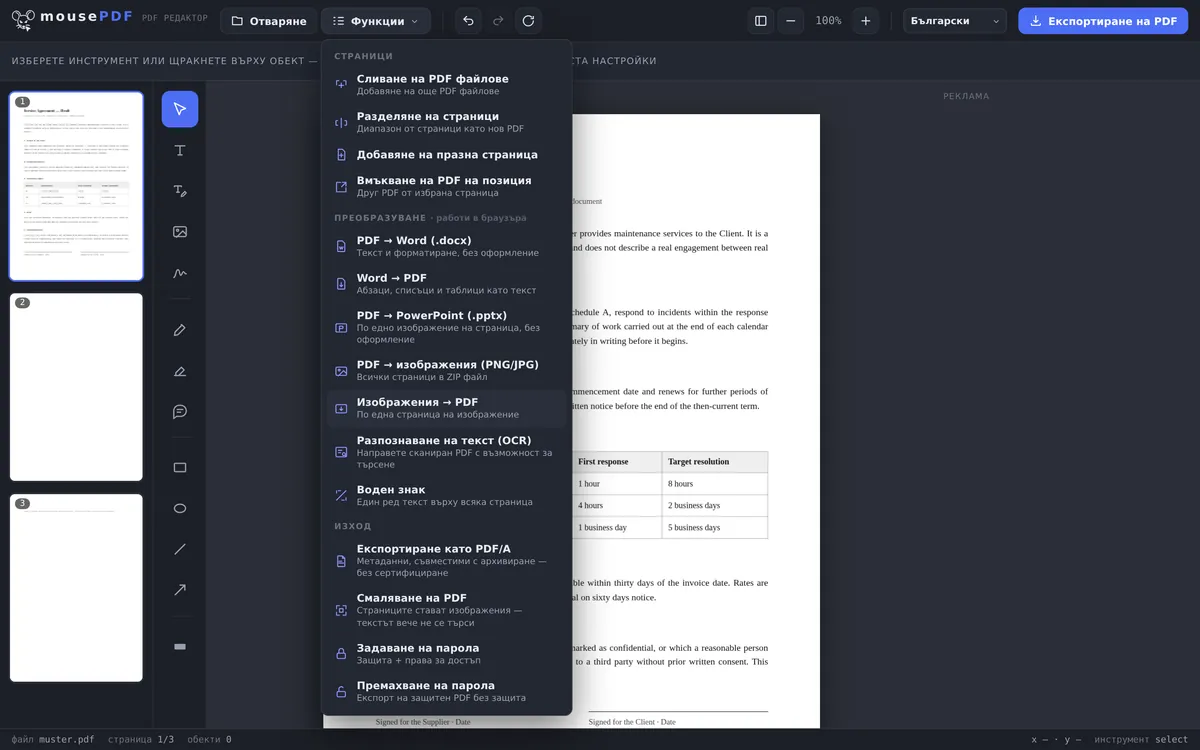
В три стъпки
Избери изображения
В менюто „Преобразуване” стартирай преобразуването на изображение в PDF и избери едно или няколко изображения.
Провери реда
За всяко изображение се получава страница — редът може след това да се коригира в редактора с плъзгане и пускане.
Експортирай PDF
Изтегли готовия PDF директно — без водни знаци.
Типичен случай на употреба: обединяване на сканирани документи
Който иска да обедини няколко снимки или сканирания — например касови бележки, разписки или страници на формуляр — в един-единствен PDF, не се нуждае от отделна програма за сканиране. Всяко избрано изображение автоматично става отделна страница в PDF-а.
След преобразуването получения PDF може директно да се редактира по-нататък в редактора на mousePDF: пренареждане на страници, обединяване с други PDF файлове или подписване.
Колко големи стават страниците — прочети преди това
Всяко изображение става отделна страница и страницата получава точно размерите на изображението. Снимка с 3000 × 2000 пиксела дава страница с размер 3000 × 2000 точки — това са около 106 × 71 сантиметра, в случая размер на плакат.
Не се вписва в A4. Това е нарочно: вписването би означавало да се измисли формат на страница, който не си избрал, и при това или да се добавят полета, или изображението да се изреже. Вместо това изображението остава недокоснато — без поле, без изкривяване, без загуба на качество.
На практика това означава: за гледане на екрана е без значение, защото всеки четец вписва страницата в прозореца. Ако искаш да отпечаташ PDF-а, задай в диалога за печат „Вписване в размера на страницата” — иначе принтерът ще се опита да отпечата плакат.
Ако искаш фиксирани A4 страници, по-сигурният път е да приведеш изображенията към размерите на A4 предварително. Ако ги намалиш при това, размерът на файла също осезаемо намалява.
Какво се случва с твоите изображения
JPG и PNG се вграждат непроменени. Данните на изображението преминават такива, каквито са, в PDF-а — не се компресира отново и нищо не се доптимизира. Качеството значи се запазва, а PDF файлът е приблизително толкова голям, колкото сумата от изображенията.
Редът е този на избора. Ако точна последователност е важна, помага файловете да се номерират предварително — 01-…, 02-… —, защото по това се ориентира и диалогът за файлове.
В PDF-а няма текст. Снимка на писмо си остава снимка: не може да се търси в нея. Ако ти трябва търсим текст от изображенията, помага след това разпознаването на текст в PDF (OCR).
Често задавани въпроси
Кои формати на изображения се поддържат? +
JPG и PNG.
Мога ли да преобразувам няколко изображения наведнъж? +
Да, всяко избрано изображение става отделна страница в същия PDF документ.
Може ли редът на изображенията/страниците да се промени после? +
Да, след преобразуването страниците могат да се пренаредят в редактора както обикновено, с плъзгане и пускане.
Губи ли се качество на изображението при това? +
Изображенията се вграждат в оригиналната си разделителна способност в PDF-а, без допълнителна компресия. От 2-мегабайтова снимка значи спокойно може да се получи 2-мегабайтов PDF — това е нарочно и не е грешка.
Защо моята PDF страница е толкова огромна? +
Защото страницата наследява размерите на твоето изображение — снимка с ширина 3000 пиксела дава страница с ширина около 106 см. На екрана това не личи; при печат избери „Вписване в размера на страницата” или приведи изображенията предварително към размерите на A4.
Стават ли изображенията ми по-лоши при преобразуването? +
Не. Файловете JPG и PNG се вграждат непроменени, без повторна компресия. Затова размерът на PDF-а съответства приблизително на сумата от файловете с изображения.
В какъв ред се озовават изображенията в PDF-а? +
В реда, в който ги избираш. Ако трябва да е точно вярно, номерирай имената на файловете предварително.
Това може също да помогне
Преобразуване на PDF в Word
Изнеси PDF текст като редактируем файл Word — без качване.
Преобразуване на Word в PDF
Изнеси документ Word като PDF, без да качваш файла.
Преобразуване на PDF в изображения
Изнеси всяка страница на PDF като изображение PNG.
Преобразуване на PDF в PowerPoint
Пренеси всяка PDF страница като слайд с изображение в презентация PPTX.
Обединяване на PDF файлове
Обедини няколко PDF файла в един или вмъкни документ на определена страница.
Компресиране на PDF
PDF от снимки бързо става голям — тук пак се смалява.