 mousePDF
Преобразуване на PDF в PowerPoint — без качване
Преобразувай PDF във файл PowerPoint (.pptx) — всяка страница става слайд с изображение. Практично, за да използваш бързо PDF в презентация. Работи изцяло в браузъра.
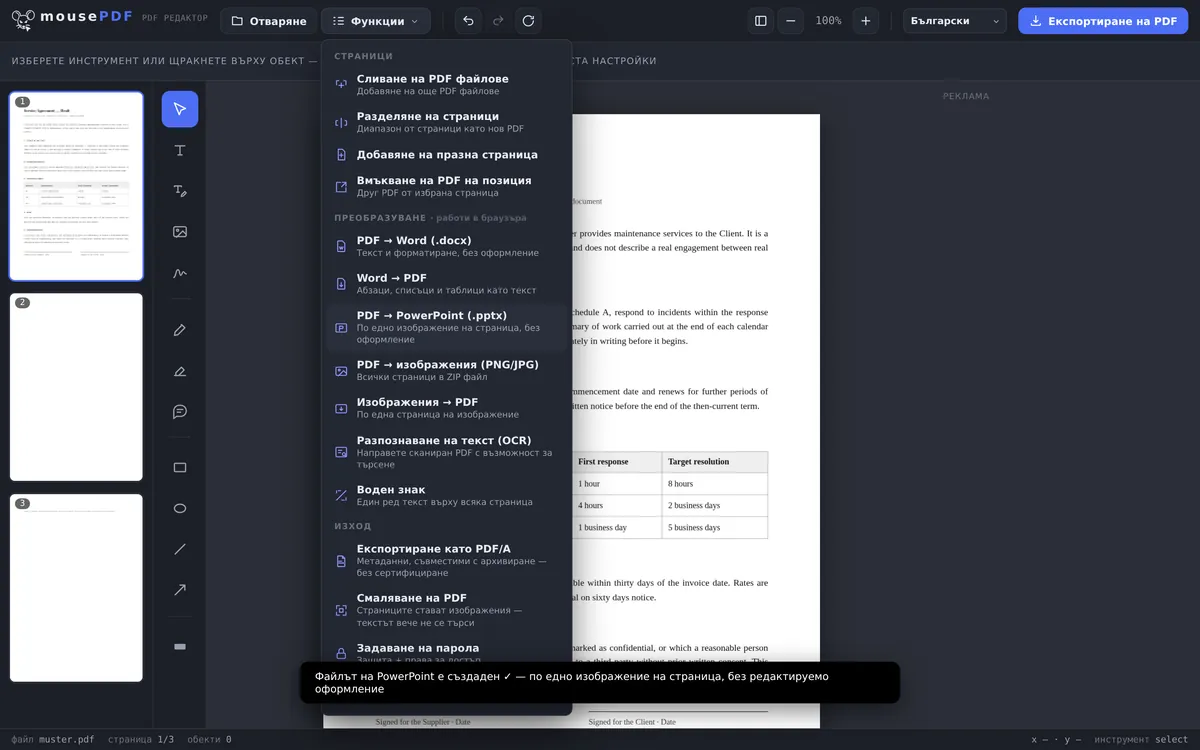
В три стъпки
Отвори PDF
Пусни PDF файла или го отвори чрез диалога за файлове.
Преобразувай в PowerPoint
В менюто за експортиране избери „PDF → PowerPoint“.
Изтегли
Запази готовия файл .pptx — без качване, без регистрация.
Типичен случай: бързо превръщане на PDF в презентация
Който има съществуващ PDF — например шаблон на слайдове или помощен материал — и се нуждае от него като отправна точка за презентация, може да го преобразува директно във файл .pptx с mousePDF. Всяка PDF страница става слайд с изображение, който после може да се подрежда, допълва или представя в PowerPoint.
Всяка страница става слайд с изображение — прочети преди това
Резултатът е истински файл .pptx, който може да се отвори в PowerPoint, LibreOffice Impress и Google Slides. Всяка PDF страница става в него слайд с едно изображение.
Текстът след това не е редактируем. Не се получават текстови полета, никакви точки от изброявания, никакви премествани елементи — слайдът показва изображение на твоята страница, нищо повече. Ако очакваш да пренапишеш изречения в PowerPoint, това не е правилният път.
Това е съзнателно решение. Превръщането на PDF страница обратно в редактируеми текстови полета е ненадеждно в цялата индустрия: резултатът изглежда на пръв поглед използваем, но в детайли е разместен, грешно групиран и с раздробени абзаци. Да поправиш резултат, който е почти верен, отнема повече време, отколкото да изградиш слайдовете наново.
Защо все пак си заслужава — и какво да имаш предвид
За това е добро: да вградиш PDF в съществуваща презентация, да покажеш документ страница по страница на среща, да приложиш притурка към комплект слайдове или да коментираш нещо, добавяйки стрелки и бележки върху него в PowerPoint.
Комплект слайдове има само един формат — за разлика от PDF, в който всяка страница може да е с различен размер. Затова форматът се извежда от първата страница. Страници с различно съотношение на страните се вписват пропорционално, тоест получават полета, вместо да бъдат деформирани. При смесени документи си заслужава да започнеш със страницата, чийто формат трябва да зададе тона.
И граница, която не крием: генерираният файл е проверен за пълнота и правилна структура, но не разполагаме с PowerPoint, за да прегледаме всяка версия. Ако файл не се отваря при теб, това е грешка, за която искаме да знаем — страницата за контакт е точно за това.
Често задавани въпроси
Качва ли се моят PDF файл за преобразуването? +
Не. Преобразуването се извършва изцяло в браузъра.
Мога ли после да редактирам текста във файла PowerPoint? +
Не директно — всяка страница се вгражда като изображение в слайд, не се получава редактируемо текстово оформление. За редактируем текст вместо това е подходящо преобразуването PDF в Word.
Колко слайда се получават? +
Точно по един слайд на PDF страница, в първоначалния ред.
Безплатно ли е това? +
Да, без регистрация и без водни знаци.
Пренасят ли се анимации или преходи между слайдове от PDF-а? +
Не. Всяка PDF страница става статичен слайд с изображение. Не се получават анимации, преходи или интерактивни елементи.
Мога ли да редактирам текста в PowerPoint след това? +
Не. Всеки слайд съдържа изображение на PDF страницата, не текстови полета. Надеждно обратно превръщане в редактируем текст за PDF не съществува — затова и не го обещаваме.
Какво се случва със страници с различни формати? +
Комплект слайдове познава само един формат; той се извежда от първата страница. Различаващите се страници се вписват пропорционално и получават полета, вместо да бъдат деформирани.
Отваря ли се файлът в LibreOffice или Google Slides? +
Той е изграден като редовен .pptx и би трябвало да се отваря там. Ако файл ти създава проблеми, пиши ни — искаме да знаем.
Това може също да помогне
Преобразуване на PDF в Word
Изнеси PDF текст като редактируем файл Word — без качване.
Преобразуване на Word в PDF
Изнеси документ Word като PDF, без да качваш файла.
Преобразуване на PDF в изображения
Изнеси всяка страница на PDF като изображение PNG.
Преобразуване на изображения в PDF
Преобразувай изображения JPG или PNG в документ PDF.