 mousePDF
Signer un PDF sans compte, sans transfert
Dessinez votre signature à la souris ou au doigt, tapez-la comme texte ou utilisez-en une photo, le papier blanc est retiré automatiquement. Placez-la où vous voulez dans le document.
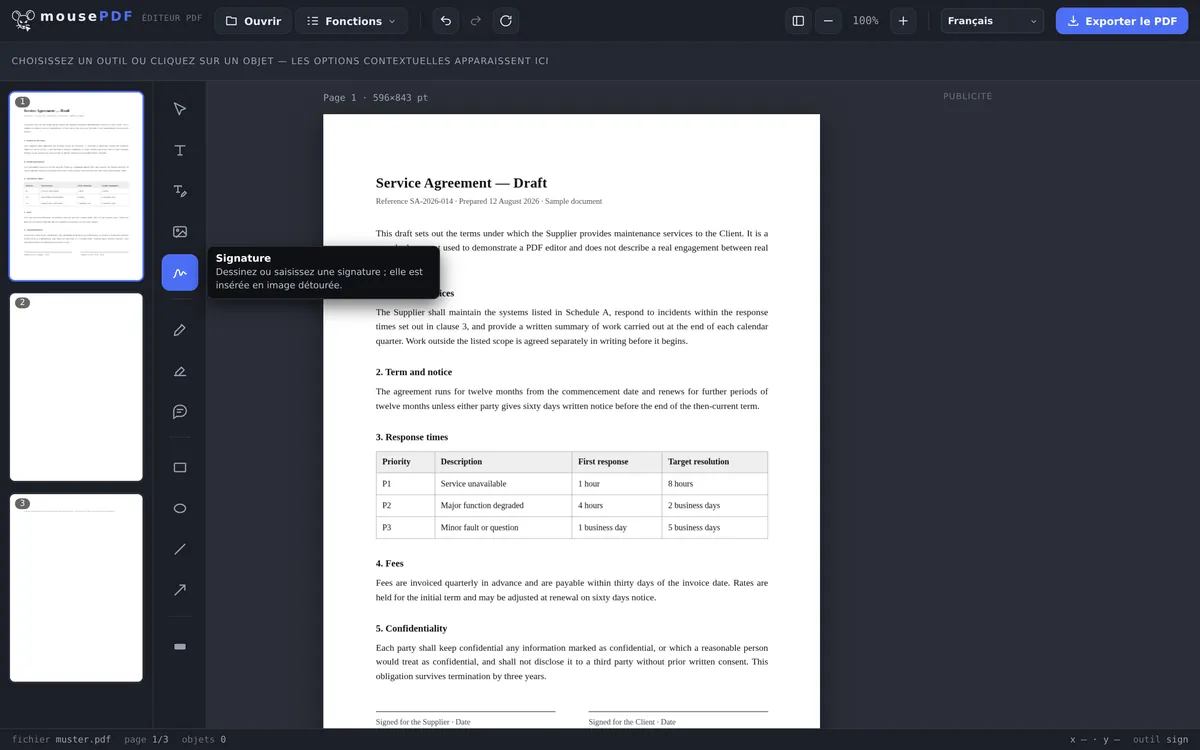
En trois étapes
Ouvrir le PDF
Glissez ou sélectionnez le document à signer.
Créer la signature
Dessinez-la, tapez-la comme texte (trois polices) ou utilisez une photo de votre propre signature.
Placer et exporter
Faites glisser la signature au bon endroit, puis enregistrez le PDF signé.
Dessiner, taper ou photographier
La signature se dessine librement à la souris, au doigt ou au stylet, ou s'écrit comme texte si vous préférez ne pas dessiner. Les signatures tapées existent en trois styles : manuscrite, avec empattements ou sans empattements. Si vous avez déjà votre signature en photo ou en scan, insérez-la directement sous « Image » : PNG, JPG ou WebP jusqu'à 10 Mo. Le papier blanc est retiré automatiquement, pour que la signature ne recouvre pas ce qui se trouve en dessous dans le document. Cette image aussi reste sur votre appareil, rien n'est transféré.
La signature est incrustée dans la page comme image transparente et peut être placée autant de fois que vous voulez à différents endroits du document, par exemple pour des contrats de plusieurs pages avec plusieurs champs de signature.
Si votre document est un formulaire sans véritables champs de saisie, vous pouvez d'abord placer le texte avec la fonction formulaire, puis signer.
Quand signer numériquement ?
Bail sans imprimante. Le nouveau bail arrive en PDF, vous n'avez pas d'imprimante sous la main. Il suffit de dessiner la signature dans le navigateur et de la placer directement sur la dernière page.
Remplir et signer des formulaires. Les formulaires ou demandes administratives exigent souvent une signature à la fin. Avec mousePDF, vous remplissez les champs et posez votre signature en dessous, le tout en une seule fois.
Contrats de plusieurs pages. Certains contrats demandent un paraphe sur plusieurs pages. Une fois créée, la signature peut être placée autant de fois que nécessaire à différents endroits du document.
Où une signature image compte et où elle ne compte pas
Votre signature est posée sur la page comme une image. Elle a l'apparence d'une signature sur papier et remplit la même fonction : montrer que vous avez paraphé le document.
Ce n'est pas une signature cryptographique. Le document ne reçoit aucun certificat, et aucun lecteur PDF n'affichera une coche verte « signature valide ». Qui a besoin d'une signature électronique qualifiée, obligatoire pour certains contrats et démarches administratives, a besoin d'un prestataire de services de confiance vérifiant l'identité. mousePDF ne peut pas l'offrir, et ne prétend pas le faire.
Pourquoi pas ? Une signature qualifiée exige que quelqu'un ait vérifié votre identité et conserve une clé privée en votre nom. Ce serait exactement un service avec serveur et compte utilisateur, le contraire de ce pour quoi mousePDF est conçu. Pour la grande majorité de l'usage quotidien, la signature en image suffit : bons de livraison, inscriptions, déclarations de conformité, validations internes.
Ce qu'une signature en image ne peut pas offrir
Une image posée sur une page PDF peut être extraite avec les bons outils et, en théorie, insérée dans un autre document. mousePDF ne peut rien y faire, et aucun autre outil PDF non plus : qui utilise une signature en image prend ce risque. Il en va de même pour une signature scannée sur papier, que n'importe quelle photocopieuse peut reproduire.
Si le risque est trop élevé, seul un autre type de signature aide. Une signature électronique qualifiée lie le document cryptographiquement à une identité vérifiée. Elle ne peut pas être extraite, car ce n'est pas une image. Pour cela, il faut un prestataire de services de confiance, comme expliqué plus haut.
Ce qui aide au quotidien : ne pas laisser traîner le PDF signé accessible à tous. Qui veut empêcher des personnes non autorisées de simplement l'ouvrir peut mettre un mot de passe au PDF.
Questions fréquentes
Une signature créée ainsi a-t-elle la même validité juridique qu'une vraie signature numérique ? +
Non. MousePDF insère une représentation visuelle de votre signature, ce qui n'est pas une signature électronique qualifiée selon eIDAS. Pour un accord informel, des validations internes ou signer rapidement un formulaire scanné, cela suffit généralement.
Puis-je signer à plusieurs endroits du document ? +
Oui, la même signature ou une nouvelle peut être placée autant de fois que vous voulez, y compris sur des pages différentes.
Ma signature est-elle enregistrée quelque part ? +
Non, elle n'existe que dans la mémoire de votre navigateur tant que la page est ouverte.
Puis-je aussi dessiner la signature sur mobile ? +
Oui, sur les écrans tactiles, la signature peut être dessinée avec le doigt. Sur une tablette ou un smartphone, c'est souvent même plus facile qu'avec la souris.
Ma signature est-elle juridiquement valide avec ça ? +
Pour de nombreux cas courants, une simple signature électronique suffit, et c'est exactement ce que c'est. Là où une signature électronique qualifiée est exigée, elle ne suffit pas, il faut alors un prestataire de services de confiance qui vérifie votre identité. En cas de doute, demandez à l'autre partie quelle forme est exigée et acceptée.
Ma signature est-elle enregistrée quelque part ? +
Non. Elle est créée dans votre navigateur et y reste. Il n'y a ni transfert, ni compte, ni stockage sur un serveur. Votre signature personnelle est l'une des dernières choses à confier à un service tiers.
Puis-je mettre la même signature sur plusieurs pages ? +
Oui. Une fois dessinée, elle peut être placée, déplacée et redimensionnée autant de fois que vous voulez avant l'export.
Cela pourrait aussi vous aider
Modifier le texte d'un PDF
Cliquez sur le texte existant du PDF et remplacez-le par du nouveau texte.
Surligner et commenter un PDF
Surlignez des passages de texte en couleur et ajoutez des commentaires.
Remplir un formulaire PDF
Remplissez les champs du formulaire à l'écran et enregistrez le résultat en PDF.
Ajouter un filigrane à un PDF
Superposez un texte sur toutes les pages, opacité et position au choix.
Définir et retirer un mot de passe PDF
Protégez un PDF par mot de passe ou retirez un mot de passe existant.
Convertir Word en PDF
Convertissez d'abord le modèle Word en PDF.