 mousePDF
Caviarder un PDF sans transfert, couvrir le contenu confidentiel
Couvrez définitivement des informations sensibles d'un PDF (numéros de compte, noms, paragraphes entiers) avant de transmettre le document. Fonctionne en local, sans que le fichier original ne soit jamais transféré.
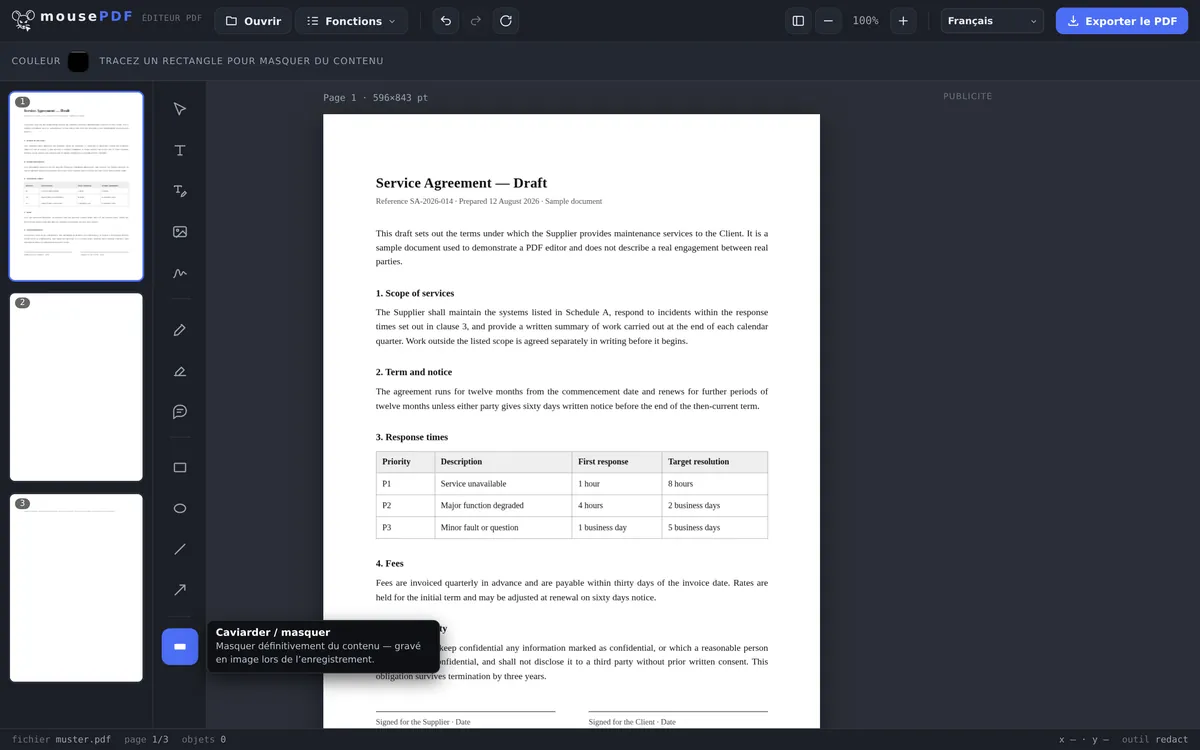
En trois étapes
Ouvrir le PDF
Glissez le document dans le navigateur.
Choisir « Caviarder / Couvrir »
Faites glisser le curseur sur les passages à protéger.
Exporter en toute sécurité
Le contenu couvert est gravé dans une image à l'enregistrement, il n'est plus extractible.
Pourquoi un simple rectangle noir ne suffit pas
Un rectangle noir sur un texte ne suffit pas à lui seul : dans beaucoup de PDF, le texte en dessous reste sélectionnable et copiable si la couverture n'est qu'un élément graphique posé par-dessus. mousePDF reconstruit donc la page en image à l'enregistrement, ainsi, le contenu en dessous disparaît réellement.
Justement parce que le PDF n'est jamais transféré, mousePDF convient particulièrement aux documents que personne d'autre ne devrait voir: contrats, copies de pièces d'identité, relevés bancaires.
Pour une protection supplémentaire, vous pouvez ensuite protéger le PDF par un mot de passe, seul celui qui le connaît pourra alors l'ouvrir.
Caviarder signifie supprimer, pas recouvrir
C'est le paragraphe le plus important de cette page, c'est pourquoi il vient en premier. Un rectangle noir sur un mot n'est pas encore un caviardage : dans beaucoup d'outils PDF, le texte original reste en dessous, récupérable par n'importe qui avec « Tout sélectionner et copier ». C'est exactement comme ça que des administrations et des cabinets d'avocats se sont retrouvés dans les journaux: le dossier était caviardé, le texte y figurait quand même.
Chez mousePDF, chaque page comportant un caviardage est reconstruite en image lors de l'export. Le texte en dessous n'existe alors plus : il n'est pas dissimulé, il a vraiment disparu. Personne ne peut donc restaurer ultérieurement un texte caviardé.
Et vous ne pouvez rien mal régler. Il n'y a ni interrupteur, ni case à cocher, ni réglage par défaut qui pourrait annuler cela. Une fonction de sécurité qui dépend d'un réglage ailleurs n'en est pas une, c'est pourquoi il n'y en a pas ici.
Ce que ça coûte, et comment le vérifier vous-même
Les pages gravées en image sont des images. Le texte qu'elles contiennent n'est plus consultable ni sélectionnable, même celui que vous ne vouliez pas caviarder. C'est le prix à payer pour que la zone caviardée disparaisse vraiment, et il en vaut la peine.
Seules les pages qui comportent réellement un caviardage sont concernées. Un contrat de 40 pages avec deux passages caviardés perd donc la consultabilité sur deux pages, pas sur quarante. Vous pouvez toujours ajouter le texte restant au PDF plus tard avec l'OCR.
Vérifiez-le quand même vous-même avant de transmettre le fichier. Ouvrez le PDF exporté et essayez de sélectionner et copier la zone caviardée. Si rien ne vient, il n'y a plus rien. Cela prend dix secondes, et c'est un test que vous devriez faire avec n'importe quel éditeur PDF de n'importe quel fournisseur, nous y compris. La confiance, c'est bien, la vérification, c'est mieux !
Une dernière précision pour éviter la confusion : un surligneur met en valeur, il ne cache pas. surligner un PDF sert à annoter, pas à rendre illisible. Et pour simplement corriger un passage de texte sans qu'il soit confidentiel, modifier le texte d'un PDF est le bon outil.
Questions fréquentes
Un simple rectangle noir suffit-il vraiment pour caviarder ? +
Oui. La page est reconstruite en image à l'enregistrement, et le texte en dessous disparaît entièrement. Cela s'applique sans condition, aucun réglage ne peut changer ça.
Mon fichier est-il transféré quelque part pour le caviardage ? +
Non, comme toute autre fonction, le caviardage se fait entièrement dans le navigateur.
Puis-je caviarder plusieurs zones sur une même page ? +
Oui, autant de zones que vous voulez, sur une page ou réparties dans tout le document.
Puis-je combiner le caviardage avec d'autres modifications ? +
Oui, vous pouvez caviarder et en même temps ajouter du texte, signer ou poser des annotations sur la même page; l'ordre n'a pas d'importance. À l'enregistrement, la page est de toute façon gravée en image, puisqu'un caviardage y figure.
Le texte caviardé a-t-il vraiment disparu, ou est-il juste recouvert ? +
Vraiment disparu. La page est reconstruite en image à l'export, et le texte en dessous disparaît dans ce processus.
Dois-je faire attention à un réglage particulier pour cela ? +
Non, et c'est voulu. Un caviardage est toujours gravé ; il n'existe aucun réglage pour cela, justement pour que personne ne publie sans le savoir des informations confidentielles par une mauvaise manipulation.
Comment savoir si ça a fonctionné ? +
Ouvrez le fichier exporté et essayez de sélectionner et copier la zone caviardée. Si rien ne vient, il n'y a plus rien. Ce test vaut la peine pour tout document sensible, quel que soit le logiciel utilisé pour le modifier.
Puis-je annuler un caviardage plus tard ? +
Pas dans le fichier exporté, c'est tout l'intérêt. Dans l'éditeur, vous pouvez le déplacer ou le supprimer librement avant l'export, et votre fichier de départ reste de toute façon inchangé.
Cela pourrait aussi vous aider
Définir et retirer un mot de passe PDF
Protégez un PDF par mot de passe ou retirez un mot de passe existant.
Modifier le texte d'un PDF
Cliquez sur le texte existant du PDF et remplacez-le par du nouveau texte.
Surligner et commenter un PDF
Surlignez des passages de texte en couleur et ajoutez des commentaires.