 mousePDF
Ajouter un filigrane à un PDF sans transfert
Superposez un texte sur toutes les pages de votre PDF, centré ou en mosaïque, avec opacité et rotation au choix. Idéal pour les brouillons ou les documents confidentiels.
En trois étapes
Ouvrir le PDF
Glissez le PDF ou ouvrez-le depuis la boîte de dialogue de fichier.
Régler le filigrane
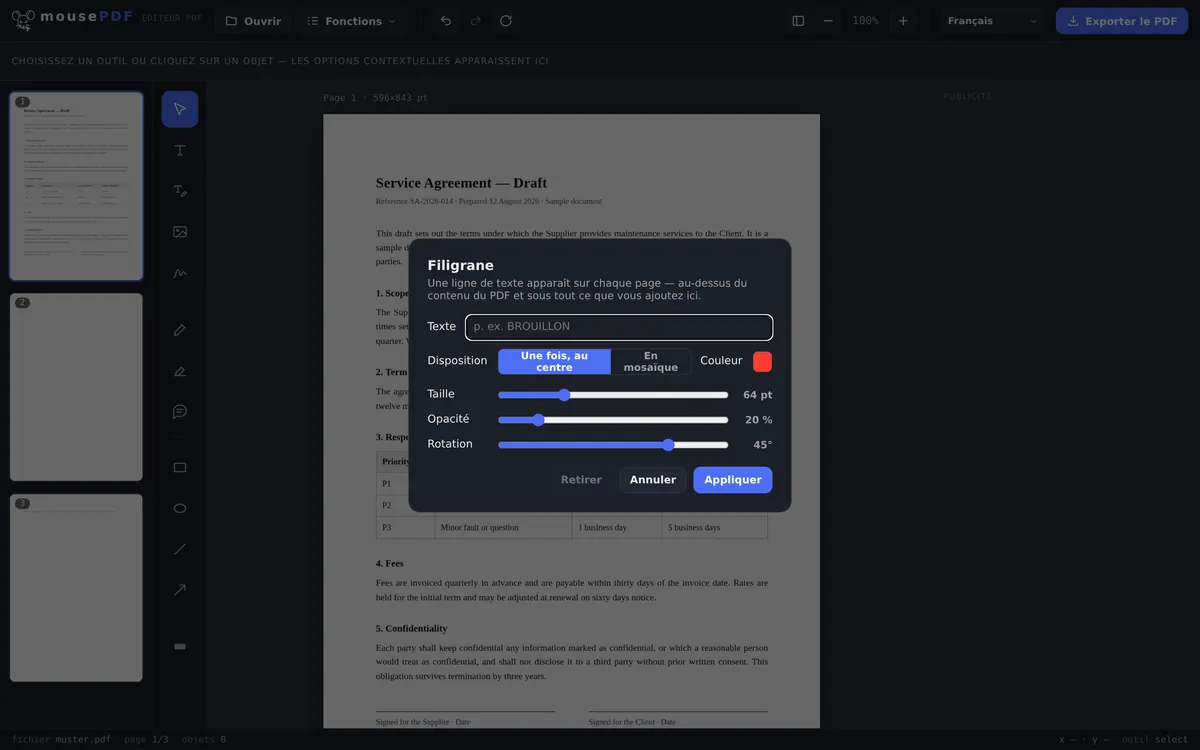
Saisissez le texte (par ex. « BROUILLON »), choisissez la disposition (centré une fois ou en mosaïque), ajustez l'opacité et l'angle de rotation.
Appliquer et exporter
Le filigrane se pose sur le contenu de chaque page, sous tout ce que vous ajoutez ensuite.
Contrôle total de l'aspect et du placement
Le filigrane peut être un texte unique et centré, ou répété en mosaïque sur toute la page. Opacité et angle de rotation sont réglables librement, d'une mention à peine visible à un « CONFIDENTIEL » clairement visible en travers de chaque page.
Cas d'usage typiques : marquer des brouillons avec « BROUILLON », signaler des documents internes avec « CONFIDENTIEL », ou apposer « SPÉCIMEN » sur des exemplaires types avant de les envoyer.
Comment le filigrane se pose sur la page
Le texte est dessiné dans le contenu de la page, pas posé comme une note flottante par-dessus. Il se trouve au-dessus du contenu original de la page, mais en dessous de tout ce que vous ajoutez ensuite dans l'éditeur, le même ordre que celui affiché dans l'aperçu.
Sont réglables : le texte, la taille, la couleur, l'opacité, l'angle de rotation et la répartition sur la page. Un texte diagonal semi-transparent est le grand classique, parce qu'il reste lisible sans rendre le document illisible.
Le filigrane se retrouve sur toutes les pages du document, pas seulement sur la première. Pour un brouillon ou une facture type, c'est justement l'objectif.
Quelle protection un filigrane offre-t-il vraiment
Pour être honnête : un filigrane est un marquage, pas une protection. Il indique « Brouillon », « Copie » ou « Confidentiel », et rend la diffusion irréfléchie plus gênante. Qui veut le retirer peut essayer avec les bons outils, cela vaut pour n'importe quel filigrane sur n'importe quel PDF, quel que soit l'outil utilisé pour le poser.
Un filigrane n'est pas aussi simple à retirer que d'autres éléments, mais c'est possible avec de l'IA ou un peu d'effort : le texte est dessiné dans le contenu de la page, pas ajouté comme une couche séparée qu'on peut désactiver. Qui veut s'en débarrasser doit modifier le contenu de la page lui-même. Cela décourage les tentatives occasionnelles, pas une personne déterminée ou une IA.
S'il s'agit d'empêcher quelqu'un d'ouvrir le document, un mot de passe PDF est le moyen adapté. Si des passages doivent devenir illisibles, c'est caviarder le PDF. Un filigrane ne remplace ni l'un ni l'autre : c'est un marquage, pas une protection.
Questions fréquentes
Puis-je retirer le filigrane plus tard ? +
Oui, tant que le fichier est ouvert dans l'éditeur, via « Retirer » dans le menu filigrane. Un filigrane déjà gravé dans un PDF exporté ne peut plus être annulé.
Puis-je répéter le filigrane sur toute la page ? +
Oui, en plus du placement unique et centré, il existe une disposition en mosaïque qui répartit le texte sur toute la page.
Est-ce que ça s'applique à toutes les pages en même temps ? +
Oui, le filigrane est appliqué simultanément à toutes les pages du document.
Le filigrane recouvre-t-il d'autres éléments de la page ? +
Oui, le filigrane se trouve au-dessus du contenu original de la page, mais en dessous des nouveaux éléments que vous ajoutez dans l'éditeur. Vous pouvez régler l'opacité pour que le contenu en dessous reste bien lisible.
Peut-on retirer mon filigrane ? +
Avec assez d'effort et les bons outils : oui, pour tout filigrane PDF, quel que soit le fournisseur. Il est dessiné dans le contenu de la page et n'est donc pas un ajout facilement désactivable, mais ce n'est pas non plus une protection contre la copie. En tant que simple marquage, il est fiable.
Le filigrane apparaît-il sur toutes les pages ? +
Oui, il s'applique à tout le document. Pour un brouillon ou un spécimen, c'est généralement voulu.
Le texte en dessous reste-t-il lisible ? +
Cela dépend de l'opacité et de la taille que vous choisissez. Un texte diagonal semi-transparent reste reconnaissable sans rendre le document inutilisable, l'aperçu vous montre le résultat immédiatement.
Cela pourrait aussi vous aider
Modifier le texte d'un PDF
Cliquez sur le texte existant du PDF et remplacez-le par du nouveau texte.
Surligner et commenter un PDF
Surlignez des passages de texte en couleur et ajoutez des commentaires.
Remplir un formulaire PDF
Remplissez les champs du formulaire à l'écran et enregistrez le résultat en PDF.
Signer un PDF
Dessinez une signature, saisissez-la ou utilisez-en une photo et placez-la où vous voulez.
Définir et retirer un mot de passe PDF
Protégez un PDF par mot de passe ou retirez un mot de passe existant.