 mousePDF
PDFを墨消し——アップロード不要、機密部分を隠す
文書を共有する前に、PDF内の機密情報——口座番号、氏名、文章全体——を完全に隠します。すべてローカルで処理され、元のファイルがアップロードされることは一切ありません。
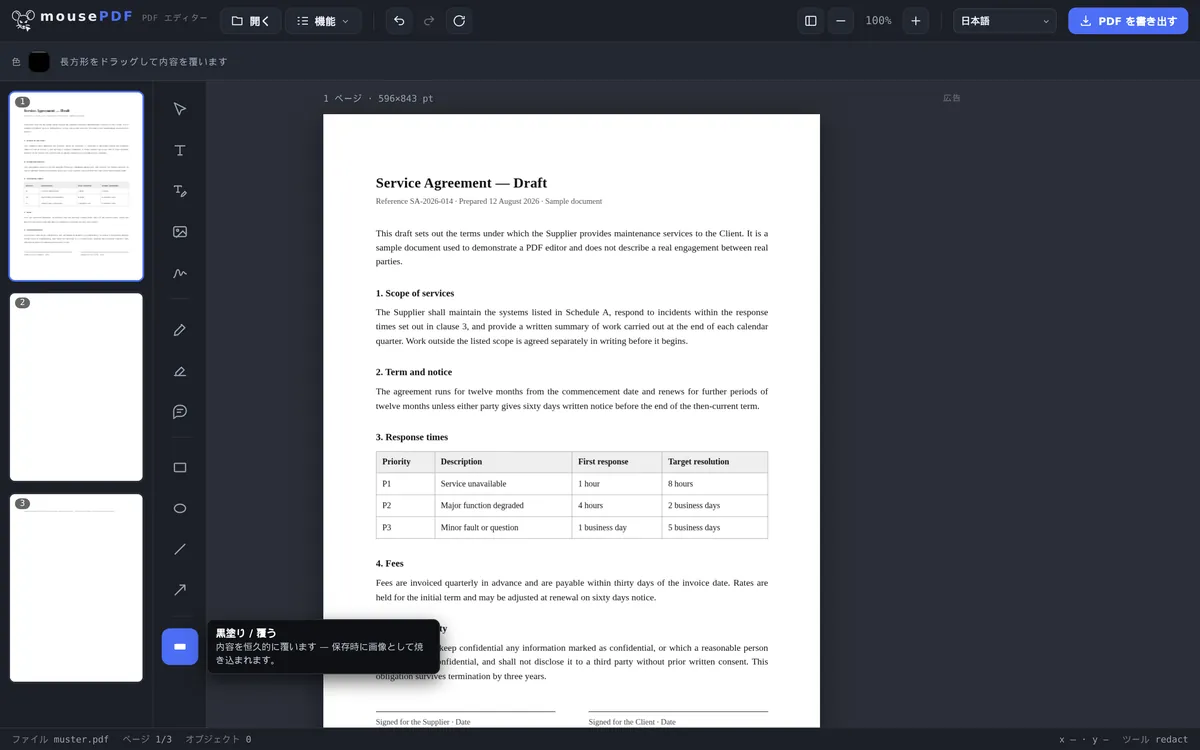
3ステップで完了
PDFを開く
文書をブラウザにドラッグ&ドロップします。
「墨消し/非表示」を選択
保護したい部分をドラッグして選択します。
安全にエクスポート
隠された内容は、保存時に画像として焼き付けられます——もう取り出せません。
黒い枠だけでは不十分な理由
テキストの上に黒い枠を置くだけでは不十分です:多くのPDFでは、覆っているのが単なる図形にすぎない場合、下にあるテキストを依然として選択・コピーできてしまいます。そのためmousePDFは、保存時にページ全体を画像として再構築します——これにより、下にあった内容が本当に消えます。
PDFが決してアップロードされないからこそ、mousePDFは本来誰にも見せたくない文書——契約書、身分証明書のコピー、預金通帳の写しなど——に特に適しています。
さらに保護を強化したい場合は、その後PDFにパスワードを設定することもできます——そうすればパスワードを知る人だけが開けるようになります。
墨消しとは「削除」を意味し、「覆い隠す」こととは違う
これはこのページで最も重要な段落なので、冒頭に記載します。単語の上に黒い四角を置くだけでは、まだ墨消しとは言えません:多くのPDFツールでは、その下に元のテキストが依然として存在し、「すべて選択してコピー」を使えば誰でも取り出せてしまいます。まさにこのようにして、行政機関や法律事務所が新聞沙汰になった事例があります——書類は「墨消し済み」とされていたのに、テキストはまだそこに残っていたのです。
mousePDFでは、墨消しが施された各ページは、エクスポート時に画像として再構築されます。その後、下にあったテキストはもはや存在しません——覆い隠されているのではなく、実際に消えているのです。そのため、誰も墨消しされたテキストを後から復元することはできません。
そして、この点で設定を間違えることは不可能です。それを解除できるスイッチも、チェックボックスも、初期設定も存在しません。他の場所の設定に依存するセキュリティ機能は、もはやセキュリティ機能とは呼べません——だからこそ、ここにはそうした設定がないのです。
その代償と、自分で確認する方法
焼き付けられたページは画像です。その上にあるテキストは、たとえ墨消しするつもりのなかった部分であっても、もう検索も選択もできません。これは、墨消しした部分が本当に消えることの代償であり、その価値はあります。
影響を受けるのは、実際に墨消しが施されたページだけです。例えば、40ページの契約書に2箇所の墨消しがある場合、検索できなくなるのはその2ページだけで、40ページすべてではありません。後からOCRを使って、残りのテキストをPDFに追加することも可能です。
それでも、ファイルを渡す前に必ずご自身で確認してください。エクスポートされたPDFを開き、墨消しした部分を選択・コピーしてみてください。何も出てこなければ、もう何も残っていません。これはわずか10秒でできることであり、私たち自身も含め、どの提供元のどのPDFエディターに対しても行うべき確認です。信頼はよいことですが、確認はさらによいことです!
最後に区別についての補足です:テキストマーカーは強調するだけで、隠すものではありません——PDFのハイライトはコメント用であり、判読不能にするためのものではありません。また、機密ではない部分を単に修正したい場合は、PDFテキストの編集が適しています。
よくある質問
墨消しには本当に黒い枠だけで十分ですか? +
はい。保存時にページは画像として再構築され、下にあるテキストは完全に消えます。これは無条件に成立します——それを変える設定は存在しません。
墨消しのために私のファイルはどこかにアップロードされますか? +
いいえ、他のすべての機能と同様、墨消しもブラウザ内で完全に処理されます。
1つのページに複数箇所を墨消しできますか? +
はい、1ページあたり任意の数の範囲を、文書全体にわたって設定できます。
墨消しを他の編集と組み合わせられますか? +
はい、同じページ上で墨消しをしながら、同時にテキストを追加したり、署名したり、コメントを付けたりできます——順序は関係ありません。墨消しが含まれているページは、保存時にいずれにせよ画像として焼き付けられます。
墨消ししたテキストは本当に消えていますか、それとも隠されているだけですか? +
本当に消えています。エクスポート時にページは画像として再構築され、下にあるテキストはそのときに消えます。
これに関して何か設定を確認する必要がありますか? +
いいえ——これは意図的なものです。墨消しは常に焼き付けられます;それに関する設定は存在しません。これは、誤操作によって誰かが気づかないうちに機密情報を公開してしまうことを防ぐためです。
うまくいったかどうかは、どうすればわかりますか? +
エクスポートされたファイルを開き、墨消しした部分を選択・コピーしてみてください。何も出てこなければ、もう何も残っていません。この確認は、どんなプログラムで編集されたものであっても、機密性の高い文書ではぜひ行う価値があります。
後から墨消しを取り消せますか? +
エクスポートされたファイルでは取り消せません——それがこの機能の目的です。エディター内であれば、エクスポート前に自由に移動したり削除したりできますし、元のファイルはいずれにせよ変更されません。
こちらも役立つかもしれません
PDFパスワードの設定・解除
PDFをパスワードで保護するか、既存のパスワードを解除します。
PDFテキストの編集
PDF内の既存テキストをクリックして、新しい内容に置き換えます。
PDFのハイライトとコメント
テキスト箇所を色付きでハイライトし、コメントを追加します。