 mousePDF
PDFに透かしを追加——アップロード不要
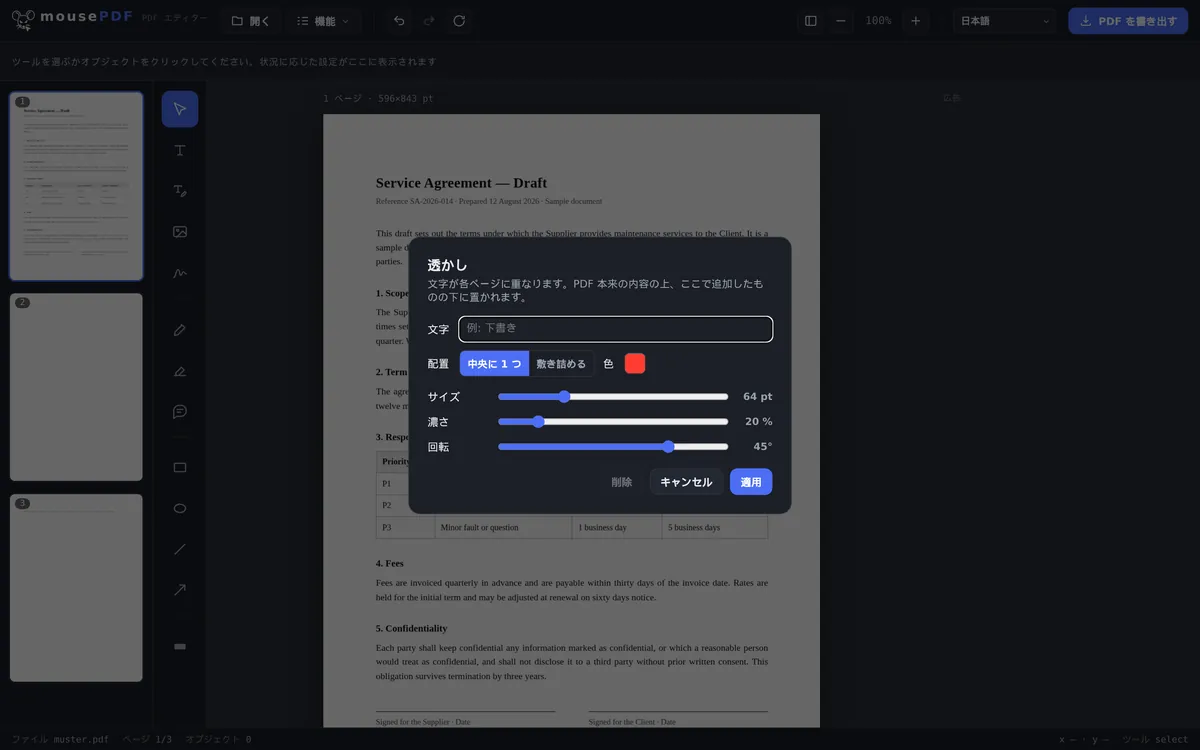
PDFの全ページに文字を重ねます——中央配置でも、タイル状の繰り返し配置でも、不透明度と回転角度は自由に選べます。下書きや機密文書に最適です。
3ステップで完了
PDFを開く
PDFをドラッグするか、ファイルダイアログから開きます。
透かしを設定
文字を入力(例:「下書き」)、配置を選択(中央配置またはタイル状)、不透明度と回転角度を調整します。
適用してエクスポート
透かしは各ページの内容の上に、あなたが追加するすべての要素の下に配置されます。
見た目と配置を完全にコントロール
透かしは、1つの中央配置の文字としても、ページ全体にタイル状に配置することもできます。不透明度と回転角度は自由に調整でき、ほとんど見えないほどの薄い表示から、各ページを斜めに横切るはっきりと見える「機密」まで対応できます。
典型的な用途:下書きに「下書き」と表示する、社内文書に「機密」と表示する、送付前のサンプルに「サンプル」と表示する、など。
透かしがページに反映される仕組み
文字はページの内容として描画され、上に置かれる単独のメモではありません。既存のページ内容の上に、しかしエディターであなたがさらに追加する要素の下に配置されます——これはプレビューに表示されるのと同じ順序です。
調整できるのは、文字、サイズ、色、不透明度、回転角度、ページ上の分布です。斜めの半透明な文字は定番の方法です。文書を読みにくくすることなく、視認性を保てるためです。
透かしは文書のすべてのページに反映されます。最初のページだけではありません——下書きやサンプル請求書では、まさにそれが目的です。
透かしがどの程度実際に保護になるか
正直にお伝えします:透かしは表示であり、保護ではありません。「下書き」「コピー」「機密」といった表示をすることで、不用意な共有をためらわせる効果があります。取り除きたい人は、適切なツールを使えば試みることができます——これはどんな方法で追加された透かしであっても、すべてのPDFの透かしに当てはまることです。
透かしは他の機能ほど簡単には取り除けませんが、AIや相応の労力があれば可能です:文字はページの内容として描画されるため、単純にオン・オフできる独立したレイヤーではありません。取り除くには、ページの内容そのものを編集する必要があります——これは軽い気持ちでの試みは思いとどまらせますが、本気で取り組む人やAIには止められません。
誰かがそもそも文書を開けないようにしたい場合は、PDFパスワードが適した手段です。テキストの一部を判読不能にしたい場合は、PDFの墨消しが適しています。透かしはどちらの代わりにもなりません——それは表示であり、保護ではないのです。
よくある質問
後から透かしを削除できますか? +
ファイルがエディター内で開いている限り可能です——透かしメニューの「削除」から行えます。すでにエクスポートされたPDFに焼き付けられた透かしは、もう取り消せません。
透かしをページ全体にタイル状に配置できますか? +
はい、一度だけ中央に配置する方法に加えて、文字をページ全体に繰り返し分布させるタイル状の配置も選べます。
これはすべてのページに同時に適用されますか? +
はい、透かしは文書のすべてのページに同時に適用されます。
透かしはページ上の他の要素を覆い隠しますか? +
はい、透かしは元のページ内容の上に配置されますが、エディターで追加する新しい要素の下になります。不透明度を調整して、下の内容が十分に読めるようにすることもできます。
自分の透かしは削除されてしまいますか? +
十分な労力と適切なツールがあれば:はい——どの提供元のどのPDF透かしでも同様です。透かしはページ内容として描画されているため、簡単にオン・オフできる付加要素ではありませんが、コピー防止機能でもありません。純粋な表示としては信頼できます。
透かしはすべてのページに表示されますか? +
はい、文書全体に適用されます。下書きやサンプルの場合、通常はそれが意図された動作です。
その下のテキストは読めますか? +
それは不透明度とサイズで決まります。半透明の斜めの文字は、文書を使いにくくすることなく視認できます——プレビューで結果をすぐに確認できます。
こちらも役立つかもしれません
PDFテキストの編集
PDF内の既存テキストをクリックして、新しい内容に置き換えます。
PDFのハイライトとコメント
テキスト箇所を色付きでハイライトし、コメントを追加します。
PDFフォームに入力
画面上でフォームの項目を入力し、結果をPDFとして保存します。
PDFに署名
署名を手書き・入力・画像から選び、自由に配置します。
PDFパスワードの設定・解除
PDFをパスワードで保護するか、既存のパスワードを解除します。