 mousePDF
PDFに署名——アカウント不要、アップロード不要
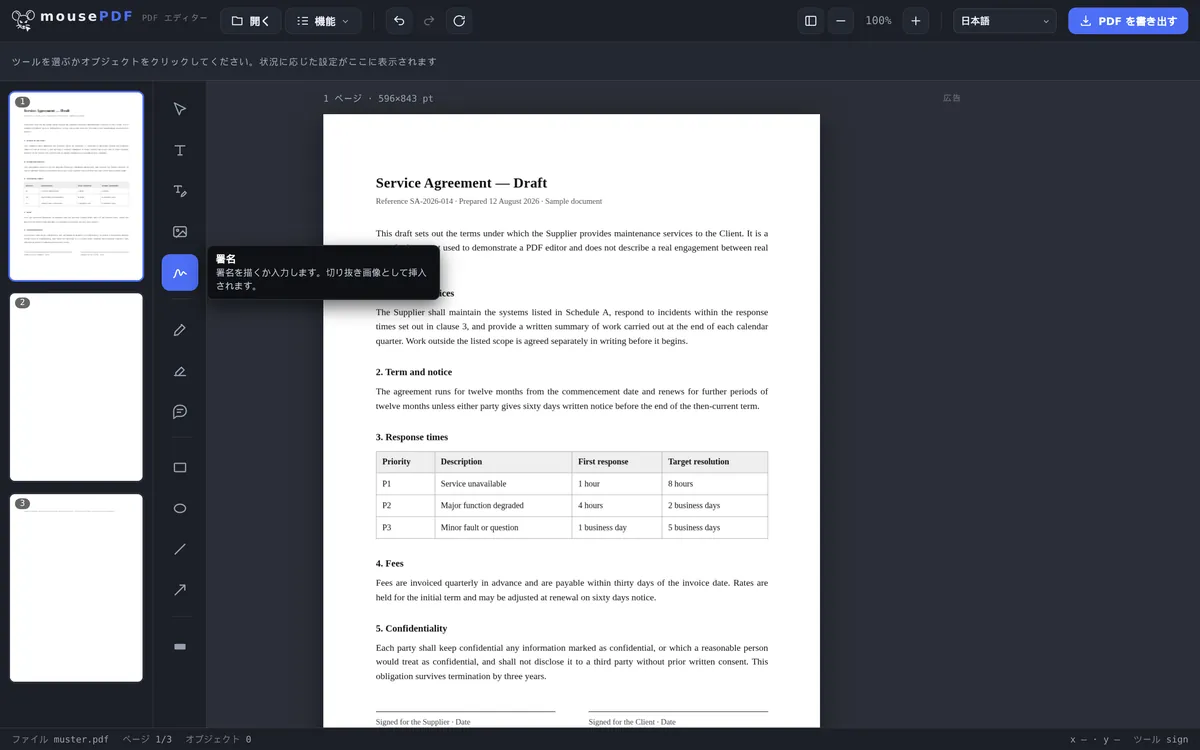
署名をマウスや指で手書きするか、テキストとして入力するか、署名の画像を使ってください——白い紙は自動的に取り除かれます。文書内の任意の場所に配置できます。
3ステップで完了
PDFを開く
署名したい文書をドラッグ&ドロップするか、選択して読み込みます。
署名を作成
署名を手書き、テキストで入力(3 書体)、または自分の署名画像を使用。
配置してエクスポート
署名を正しい位置にドラッグし、署名済みのPDFを保存します。
手書き・入力・写真
署名はマウス・指・スタイラスで自由に手書きできます。手書きしたくない場合はテキストとして入力でき、手書き風・セリフ体・サンセリフ体の 3 種類から選べます。署名の写真やスキャン画像がすでにある場合は、「画像」からそのまま挿入できます(PNG・JPG・WebP、10 MB まで)。白い紙は自動的に取り除かれるので、署名が文書の下にある内容を覆ってしまうことはありません。この画像も端末内に留まり、アップロードは一切ありません。
署名は透明な画像としてページに埋め込まれ、文書内の異なる場所に何度でも配置できます——複数の署名欄がある複数ページの契約書などに便利です。
あなたの文書が本物の入力フィールドを持たないフォームである場合は、先にフォーム入力機能でテキストを配置してから署名することもできます。
いつ電子署名を使うべきか
プリンターがないときの賃貸契約書。新しい賃貸契約書がPDFで届いたのに、手元にプリンターがない場合。ブラウザで署名を手書きし、最後のページに直接配置するだけです。
フォームへの入力と署名。行政のフォームや申請書には、末尾に署名が求められることがよくあります。mousePDFなら、各項目を入力し、その下に署名を配置する——すべてを一度に行えます。
複数ページの契約書。契約書によっては、複数のページで署名や捺印が必要な場合があります。一度作成した署名は、文書内の異なる場所に何度でも配置できます。
この署名は何であって——何ではないか
あなたの署名は画像としてページに配置されます。紙の上の署名のように見え、同じ目的を果たします:あなたがこの文書に署名したことを示します。
これは暗号署名ではありません。文書には証明書が付与されず、どのPDFビューアも「署名は有効です」という緑のチェックマークを表示することはありません。適格電子署名が必要な場合——一部の契約書や行政手続きでは義務付けられています——本人確認を行う信頼サービス提供者が必要です。これはmousePDFではできませんし、できるかのように装うこともありません。
なぜでしょうか?適格署名には、誰かがあなたの本人確認を行い、あなたのために秘密鍵を保管していることが前提となります。これはまさにサーバーとアカウントを伴うサービスであり、mousePDFの設計思想とは正反対です。日常の大部分の用途では、画像による署名で十分です:納品書、申込書、同意書、社内承認などです。
画像による署名にできないこと
PDFページ上に配置された画像は、適切なツールを使えば取り出すことができます——理論上は別の文書に貼り付けることも可能です。これに対してmousePDFにできることはなく、他のどのPDFツールでも同様です:署名を画像として使う人は、このリスクを引き受けることになります。これは、どんなコピー機でも複製できる紙に書かれた署名のスキャンにも同じことが言えます。
このリスクが大きすぎる場合は、別の種類の署名だけが解決策になります。適格電子署名は、文書を暗号技術によって検証済みの本人確認情報に結びつけます——画像ではないため、剥がして取り出すことはできません。そのためには信頼サービス提供者が必要です(上記参照)。
日常でできる対策としては、署名済みのPDFを保護なしで放置しないことです。権限のない人がそもそも開けないようにしたい場合は、PDFパスワードを設定できます。
よくある質問
このように作成した署名は、本物のデジタル署名と同じ法的効力がありますか? +
いいえ——mousePDFはあなたの署名の視覚的な画像を挿入するだけで、eIDASに基づく適格電子署名ではありません。形式ばらない同意、社内承認、スキャンしたフォームへの簡単な署名などには、通常これで十分です。
文書内の複数箇所に署名できますか? +
はい、同じ署名または新しい署名を、異なるページも含めて何度でも配置できます。
私の署名はどこかに保存されますか? +
いいえ、ページが開いている間だけ、あなたのブラウザのメモリ内に存在します。
スマートフォンでも署名を手書きできますか? +
はい、タッチスクリーンでは指で署名を手書きできます。タブレットやスマートフォンでは、マウスよりも簡単なことがよくあります。
これによって私の署名は法的に有効になりますか? +
多くの日常的な場面では簡易電子署名で十分であり、これはまさにそれに該当します。適格電子署名が義務付けられている場面では不十分です——その場合は、あなたの本人確認を行う信頼サービス提供者が必要です。不明な場合は、相手方にどの形式が求められ、認められるかを確認してください。
私の署名はどこかに保存されますか? +
いいえ。あなたのブラウザ内で生成され、そこに留まります。アップロードもアカウントもサーバーへの保存もありません——あなた個人の署名は、見知らぬサービスに預けるべきでない情報の最たるものの一つです。
同じ署名を複数のページに配置できますか? +
はい。一度手書きすれば、エクスポート前に何度でも配置、移動、サイズ変更できます。
こちらも役立つかもしれません
PDFテキストの編集
PDF内の既存テキストをクリックして、新しい内容に置き換えます。
PDFのハイライトとコメント
テキスト箇所を色付きでハイライトし、コメントを追加します。
PDFフォームに入力
画面上でフォームの項目を入力し、結果をPDFとして保存します。
PDFに透かしを追加
すべてのページに文字を重ねて表示——不透明度と位置は自由に選択できます。
PDFパスワードの設定・解除
PDFをパスワードで保護するか、既存のパスワードを解除します。
WordをPDFに変換
まずWordのテンプレートをPDFに変換します。