 mousePDF
Vannmerke legges i PDF — uten opplasting
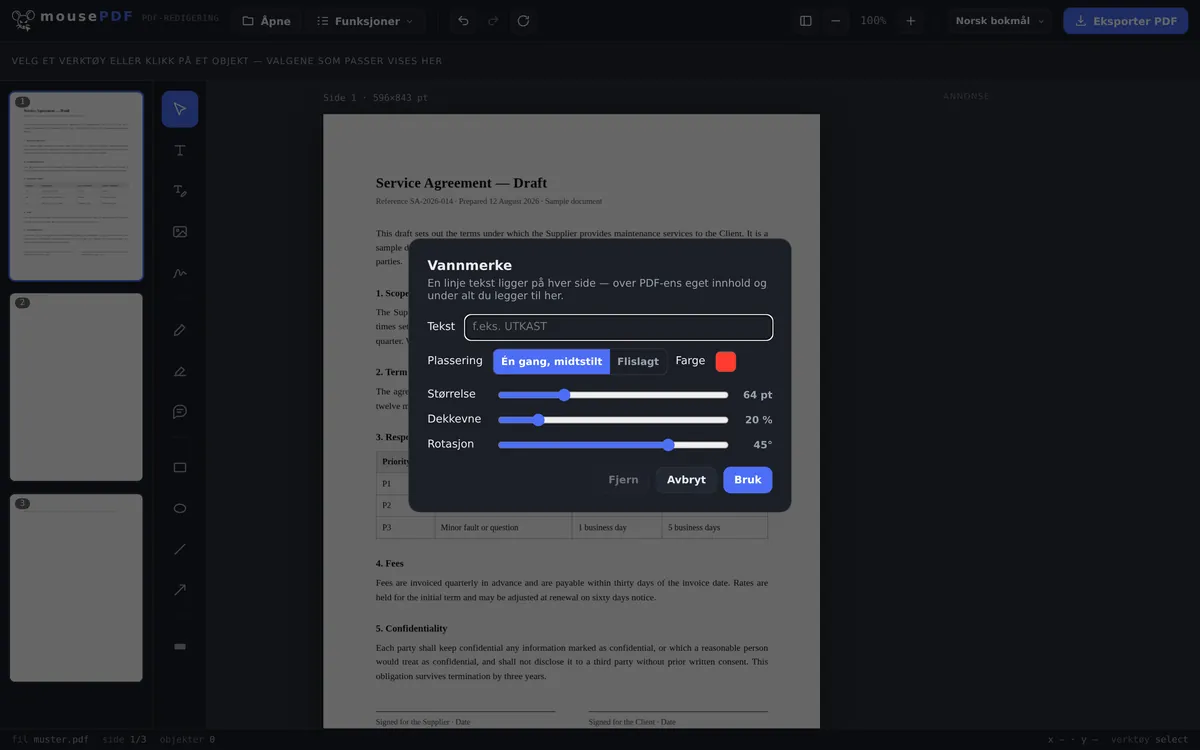
Legg en tekst over alle sider i PDF-en din — midtstilt eller flislagt, med fritt valgbar dekkevne og rotasjon. Ideelt for utkast eller fortrolige dokumenter.
I tre trinn
Åpne PDF
Dra inn PDF-en eller åpne den via fildialogen.
Still inn vannmerke
Skriv inn tekst (f.eks. «UTKAST»), velg plassering (midtstilt eller flislagt), tilpass dekkevne og rotasjonsvinkel.
Bruk & eksporter
Vannmerket ligger over innholdet på hver side, under alt du legger til i tillegg.
Full kontroll over utseende og plassering
Vannmerket kan legges som en enkelt, midtstilt tekst eller flislagt over hele siden. Dekkevne og rotasjonsvinkel kan stilles fritt — fra en knapt synlig antydning til et tydelig synlig «FORTROLIG» på tvers av hver side.
Typiske bruksområder: merke utkast med «UTKAST», merke interne dokumenter med «FORTROLIG», eller merke prøveeksemplarer med «PRØVE» før de sendes ut.
Slik kommer vannmerket på siden
Teksten tegnes inn i sideinnholdet, ikke lagt som en løs notis oppå. Den ligger over det medbrakte sideinnholdet, men under alt annet du legger til i editoren — samme rekkefølge som forhåndsvisningen også viser.
Du kan stille tekst, størrelse, farge, dekkevne, rotasjonsvinkel og fordelingen på siden. En diagonal, halvgjennomsiktig tekst er klassikeren, fordi den forblir lesbar uten å gjøre dokumentet ulesbart.
Vannmerket havner på alle sider i dokumentet, ikke bare den første — for et utkast eller en prøvefaktura er det nettopp poenget.
Hvor godt et vannmerke egentlig beskytter
Ærlig talt: Et vannmerke er en merking, ikke en beskyttelse. Det sier «utkast» eller «kopi» eller «fortrolig», og gjør ubetenksom videresending ubekvemt. Den som vil fjerne det, kan prøve med riktige verktøy — det gjelder for ethvert vannmerke i enhver PDF, uansett hva det ble satt med.
Et vannmerke er ikke fullt så lett å fjerne som andre funksjoner, men det er mulig med KI eller litt innsats: Teksten tegnes inn i sideinnholdet og legges ikke til som et eget, avslåbart lag. Den som vil bli kvitt det, må redigere selve sideinnholdet — det avskrekker tilfeldige forsøk, ikke en bestemt person eller en KI.
Hvis poenget er at noen ikke skal kunne åpne dokumentet i det hele tatt, er et PDF-passord riktig virkemiddel. Hvis steder i teksten skal gjøres uleselige, er det sladde PDF. Et vannmerke erstatter ikke noen av delene, det er en merking, ikke en beskyttelse.
Ofte stilte spørsmål
Kan jeg fjerne vannmerket igjen senere? +
Så lenge du har filen åpen i editoren, ja — via «Fjern» i vannmerke-menyen. Fra en allerede eksportert PDF kan et innbrent vannmerke ikke lenger angres.
Kan jeg flislegge vannmerket over hele siden? +
Ja, i tillegg til den engangs, midtstilte plasseringen finnes det en flislagt ordning som gjentar teksten fordelt over hele siden.
Fungerer dette på alle sider samtidig? +
Ja, vannmerket brukes på alle sider i dokumentet samtidig.
Dekker vannmerket over andre elementer på siden? +
Ja, vannmerket ligger over det opprinnelige sideinnholdet, men under nye elementer du legger til i editoren. Du kan stille dekkevnen slik at innholdet under forblir godt lesbart.
Kan noen fjerne vannmerket mitt igjen? +
Med nok innsats og riktige verktøy: ja — for ethvert PDF-vannmerke, uansett leverandør. Det tegnes inn i sideinnholdet og er dermed ikke et enkelt avslåbart tillegg, men det er ikke kopibeskyttelse. Som ren merking er det pålitelig.
Kommer vannmerket på alle sider? +
Ja, det gjelder hele dokumentet. For et utkast eller en prøve er det som regel ønsket.
Forblir teksten under lesbar? +
Det bestemmer du med dekkevne og størrelse. En halvgjennomsiktig, diagonal tekst forblir gjenkjennelig uten å gjøre dokumentet ubrukelig — i forhåndsvisningen ser du resultatet umiddelbart.
Dette kan også hjelpe
Redigere PDF-tekst
Klikke på eksisterende tekst i PDF-en og erstatte den med ny.
Utheve og kommentere PDF
Utheve tekststeder i farge og legge til kommentarer.
Fylle ut PDF-skjema
Fylle ut skjemafelter på skjermen og lagre resultatet som PDF.
Signere PDF
Tegn en signatur, skriv den eller bruk et bilde av den, og plasser den fritt.
Angi og fjerne PDF-passord
Beskytte PDF med passord eller fjerne et eksisterende passord.