 mousePDF
PDF signeres — uten konto, uten opplasting
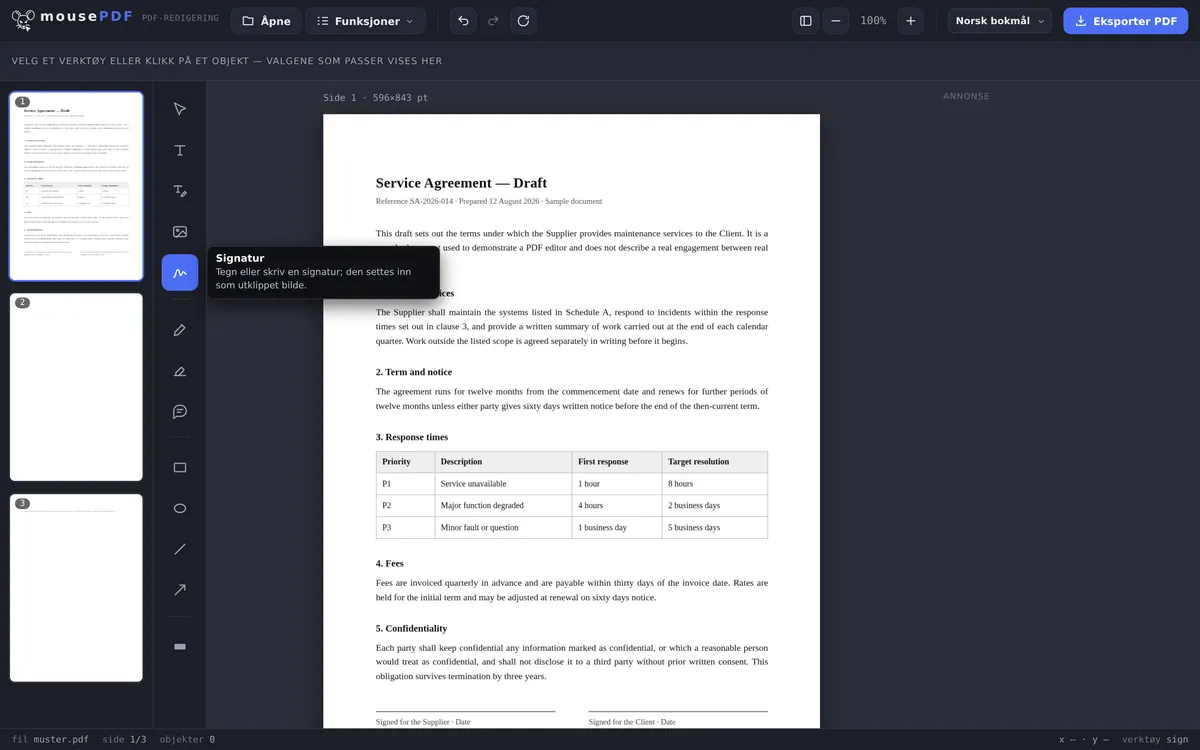
Tegn signatur med musen eller fingeren, skriv den som tekst, eller bruk et bilde av den — det hvite papiret fjernes automatisk. Plasser den hvor som helst i dokumentet.
I tre trinn
Åpne PDF
Dra inn eller velg dokumentet som skal signeres.
Lag signatur
Tegn signaturen, skriv den som tekst (tre skrifter) eller bruk et bilde av din egen signatur.
Plasser & eksporter
Dra signaturen til riktig sted, lagre deretter den signerte PDF-en.
Tegne, skrive eller fotografere
Signaturen kan tegnes fritt med musen, fingeren eller en penn — eller skrives som tekst hvis du helst ikke vil tegne. Skrevne signaturer finnes i tre stiler: håndskrift, serif eller sans-serif. Har du signaturen din allerede som bilde eller skanning, setter du den rett inn under «Bilde»: PNG, JPG eller WebP opptil 10 MB. Det hvite papiret fjernes automatisk, slik at signaturen ikke dekker det som står under den i dokumentet. Også dette bildet blir liggende på enheten din — ingenting lastes opp.
Signaturen bygges inn i siden som et transparent bilde og kan plasseres så mange ganger du vil på ulike steder i dokumentet — for eksempel ved flersides kontrakter med flere signaturfelt.
Hvis dokumentet ditt er et skjema uten ekte inndatafelter, kan du først plassere teksten med skjemafunksjonen og deretter signere.
Når signerer man digitalt?
Leiekontrakt uten skriver. Den nye leiekontrakten kommer som PDF — du har ingen skriver klar. Bare tegn signaturen i nettleseren og plasser den direkte på siste side.
Fylle ut skjemaer og signere. Offentlige skjemaer eller søknader krever ofte en signatur på slutten. Med mousePDF fyller du ut feltene og setter signaturen din under — alt i én omgang.
Flersides kontrakter. Noen kontrakter skal parafes på flere sider. Signaturen, laget én gang, kan plasseres så mange ganger du vil på ulike steder i dokumentet.
Hva denne signaturen er — og hva den ikke er
Signaturen din settes inn som bilde på siden. Den ser ut som en signatur på papir og fyller samme funksjon: Den viser at du har signert dokumentet.
Det er ingen kryptografisk signatur. Dokumentet får ingen sertifisering, og ingen PDF-leser vil vise en grønn hake med «signatur gyldig». Den som trenger en kvalifisert elektronisk signatur — i enkelte kontrakter og offentlig saksbehandling er dette påkrevd —, trenger en tillitstjenesteleverandør med identitetskontroll. Det kan ikke mousePDF levere, og vi later heller ikke som.
Hvorfor ikke? En kvalifisert signatur forutsetter at noen har kontrollert identiteten din og oppbevarer en privat nøkkel for deg. Nettopp det ville vært en tjeneste med server og konto — det motsatte av det mousePDF er bygget for. For den langt største delen av hverdagen er bildesignaturen nok: følgesedler, påmeldinger, samtykkeerklæringer, interne godkjenninger.
Hva en bildesignatur ikke kan levere
Et bilde som ligger på en PDF-side, kan med riktige verktøy hentes ut igjen — og teoretisk settes inn under et annet dokument. Mot dette kan mousePDF ikke gjøre noe, og heller ikke noe annet PDF-verktøy: Den som bruker en signatur som bilde, tar denne risikoen. Det samme gjelder en skannet signatur på papir, som enhver kopimaskin kan mangfoldiggjøre.
Er risikoen for stor, hjelper bare en annen type signatur. En kvalifisert elektronisk signatur binder dokumentet kryptografisk til en kontrollert identitet — den kan ikke trekkes ut, fordi den ikke er et bilde. Til det trengs en tillitstjenesteleverandør, se over.
Hva som hjelper i hverdagen: ikke la den signerte PDF-en ligge åpent tilgjengelig. Den som vil hindre at uvedkommende i det hele tatt kan åpne den, kan angi et PDF-passord.
Ofte stilte spørsmål
Er en slik signatur rettslig gyldig som en ekte digital signatur? +
Nei — mousePDF setter inn en visuell gjengivelse av signaturen din, det er ingen kvalifisert elektronisk signatur etter eIDAS. Til uformelt samtykke, interne godkjenninger eller rask signering av et skannet skjema er dette som regel tilstrekkelig.
Kan jeg signere flere steder i dokumentet? +
Ja, den samme eller en ny signatur kan plasseres så mange ganger du vil, også på ulike sider.
Blir signaturen min lagret noe sted? +
Nei, den finnes bare i minnet til nettleseren din så lenge siden er åpen.
Kan jeg også tegne signaturen på mobilen? +
Ja, på berøringsskjermer kan signaturen tegnes med fingeren. På et nettbrett eller en smarttelefon er dette ofte enklere enn med musen.
Er signaturen min dermed rettslig gyldig? +
For mange hverdagssituasjoner er en enkel elektronisk signatur tilstrekkelig, og det er nettopp det dette er. Der en kvalifisert elektronisk signatur er påkrevd, holder ikke dette — da trengs en tillitstjenesteleverandør som kontrollerer identiteten din. Er du i tvil, spør motparten hvilken form som kreves og godtas.
Blir signaturen min lagret noe sted? +
Nei. Den oppstår i nettleseren din og blir der. Det finnes ingen opplasting, ingen konto og ingen lagring på en server — din personlige signatur er en av de siste tingene man bør betro en fremmed tjeneste.
Kan jeg sette samme signatur på flere sider? +
Ja. Når den først er tegnet, kan den plasseres, flyttes og endres i størrelse så mange ganger du vil, før du eksporterer.
Dette kan også hjelpe
Redigere PDF-tekst
Klikke på eksisterende tekst i PDF-en og erstatte den med ny.
Utheve og kommentere PDF
Utheve tekststeder i farge og legge til kommentarer.
Fylle ut PDF-skjema
Fylle ut skjemafelter på skjermen og lagre resultatet som PDF.
Legge til vannmerke i PDF
Legge en tekst over alle sider — dekkevne og posisjon fritt valgbar.
Angi og fjerne PDF-passord
Beskytte PDF med passord eller fjerne et eksisterende passord.
Konvertere Word til PDF
Konvertere malen fra Word til en PDF først.