 mousePDF
Previesť PDF na obrázky — JPG alebo PNG, bez nahrávania
Export každej strany PDF ako obrázka PNG — všetky strany spolu v jednom súbore ZIP na stiahnutie. Beží úplne v prehliadači.
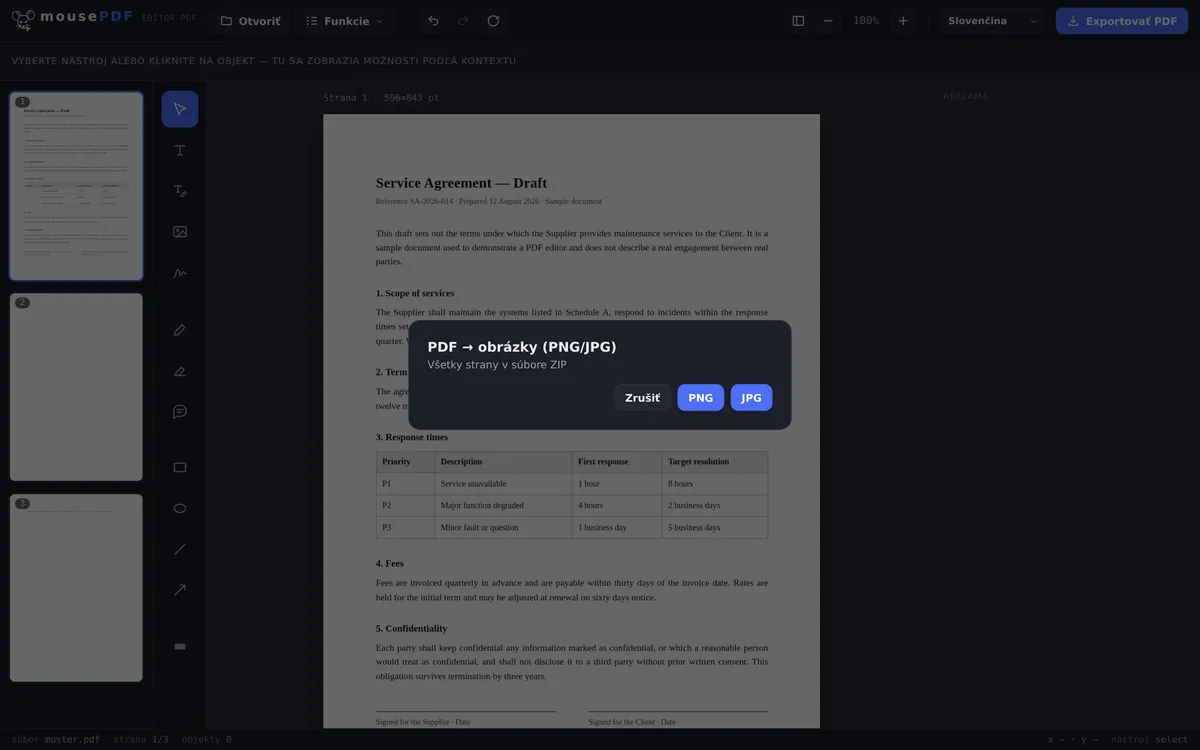
V troch krokoch
Otvoriť PDF
PDF vlož alebo otvor cez dialóg výberu súboru.
Zvoliť „PDF → obrázky”
V ponuke „Previesť“ spustite prevod na obrázky a zvoľte formát JPG alebo PNG.
Stiahnuť ZIP
Všetky strany ako obrázky JPG alebo PNG, zhromaždené v jednom súbore ZIP.
Na čo sa to hodí
Strany PDF ako obrázky sa hodia na vloženie jednotlivých strán do prezentácií, na webové stránky alebo do sociálnych sietí, kde nie je k dispozícii čítačka PDF — alebo jednoducho na použitie strany ako náhľadového obrázka.
Prevod prebieha po stranách s ukazovateľom postupu, aby sa aj veľmi dlhé PDF súbory dali spracovať bez zlyhania prehliadača.
Formát a rozlíšenie, konkrétne
Z každej strany sa stane JPG alebo PNG, vykreslený v dvojnásobku veľkosti strany PDF. Keďže PDF interne počíta so 72 bodmi na palec, zodpovedá to 144 dpi — strana A4 tak bude mať približne 1190 × 1684 pixelov.
Voľba medzi nimi nie je vecou vkusu: PNG je bezstratový, a preto správny pre text a čiary — JPG vytvára na ostrých hranách typické šmuhy, práve tam, kde písmená dosadajú na biely podklad. JPG je naproti tomu výrazne menší a lepšia voľba pri fotografiách alebo keď záleží na veľkosti súboru.
Všetky strany sa vracajú ako súbor ZIP a obrázky v ňom sú priebežne očíslované — pri dvanásťstranovom dokumente teda od page-01.jpg po page-12.jpg, aby poradie sedelo aj abecedne.
Čo pritom vzdávaš
Z textu sa stanú pixely. Obrázok nevie, ktoré písmená zobrazuje: nič sa už nedá označiť, skopírovať, vyhľadať ani zachytiť čítačkou obrazovky. Nie je to slabina prevodu, ale rozdiel medzi dokumentom a jeho fotografiou.
144 dpi je určených pre obrazovku, nie pre tlač. Na monitore, v prezentácii alebo v príspevku to vyzerá čisto. Pre tlačovinu sa zvyčajne počíta s 300 dpi — na to nie je cesta cez obrázky správna; tam sa posiela samotné PDF.
Ak vlastne chceš iba menší súbor, lepšou cestou je komprimovať PDF: výsledok zostáva PDF, ktoré sa naďalej správa ako dokument.
Časté otázky
V akom formáte sa obrázky exportujú? +
Podľa voľby ako JPG alebo PNG — jeden súbor na stranu. PNG je bezstratový, JPG menší.
Ako dostanem viacero strán ako obrázky naraz? +
Všetky strany sa ponúknu na stiahnutie spoločne v jednom súbore ZIP, nemusíš ich sťahovať jednotlivo.
Funguje to aj pri PDF súboroch s veľmi veľkým počtom strán? +
Áno, prevod prebieha po stranách s ukazovateľom postupu, aby sa aj rozsiahle dokumenty spracovali bez problémov s pamäťou.
V akom rozlíšení sa obrázky exportujú? +
Strany sa vykresľujú v dvojnásobku veľkosti strany PDF, teda v 144 dpi. Pre väčšinu použití — ďalšie spracovanie, prezentáciu, archív — to bohato stačí.
V akom formáte a rozlíšení dostanem obrázky? +
JPG alebo PNG v 144 dpi, teda v dvojnásobku veľkosti strany PDF. Strana A4 dá približne 1190 × 1684 pixelov. Všetky strany sa vracajú spoločne ako súbor ZIP.
Môžem dostať iba jednu jedinú stranu ako obrázok? +
Áno — najprv vytiahni požadovanú stranu pomocou rozdelenia PDF a potom preveď tento výťah. ZIP potom obsahuje iba tento jeden obrázok.
Je text v obrázkoch ešte vyhľadateľný? +
Nie. Obrázok neobsahuje písmená, ale pixely. Ak potrebuješ vyhľadateľný text, zostaň pri PDF.
Toto by mohlo tiež pomôcť
Previesť PDF na Word
Export textu PDF ako upraviteľného súboru Word — bez nahrávania.
Previesť Word na PDF
Export dokumentu Word ako PDF, bez nahrávania súboru.
Previesť obrázky na PDF
Previesť obrázky JPG alebo PNG na dokument PDF.
Previesť PDF na PowerPoint
Prevziať každú stranu PDF ako snímku s obrázkom do prezentácie PPTX.
Komprimovať PDF
Výrazne zmenši PDF s množstvom obrázkov — strany sa pritom stanú obrázkami.
Rozdeliť PDF
Vytiahni iba rozsah strán ako samostatné PDF.