 mousePDF
Previesť PDF na PowerPoint — bez nahrávania
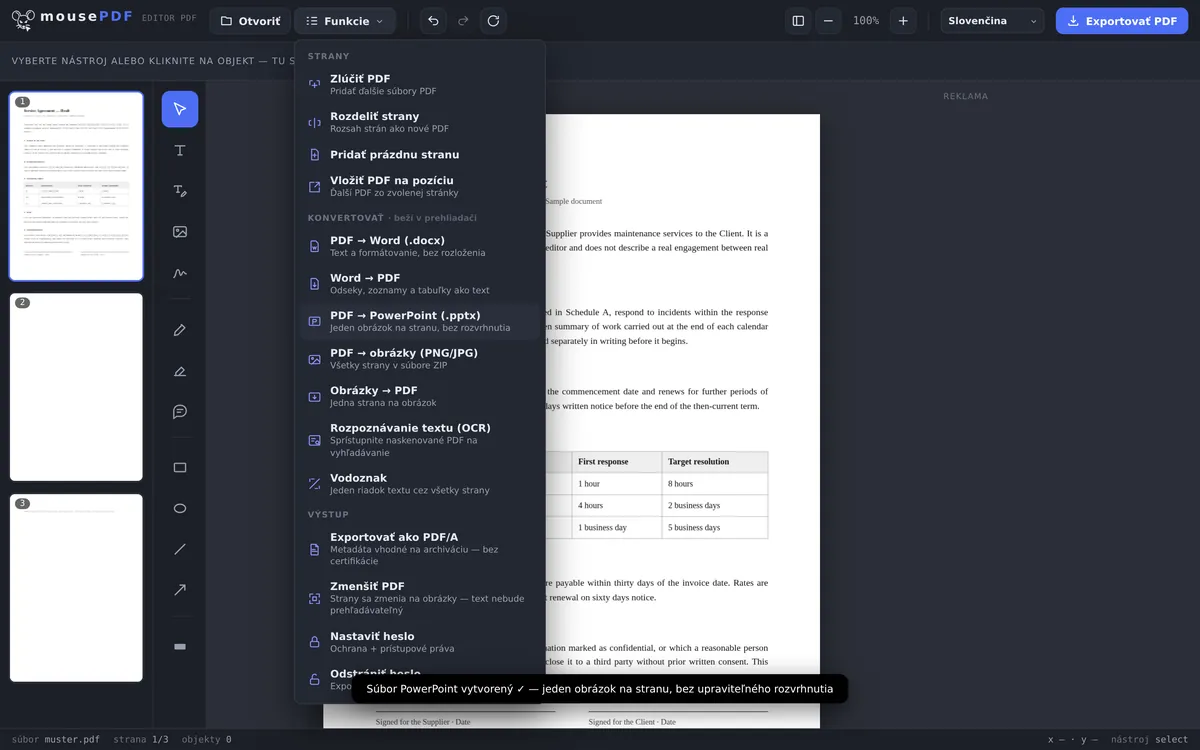
Preveď PDF na súbor PowerPoint (.pptx) — každá strana sa stane snímkou s obrázkom. Praktické na rýchle ďalšie použitie PDF v prezentácii. Beží úplne v prehliadači.
V troch krokoch
Otvoriť PDF
PDF vlož alebo otvor cez dialóg výberu súboru.
Previesť na PowerPoint
V ponuke exportu zvoľ „PDF → PowerPoint“.
Stiahnuť
Ulož hotový súbor .pptx — bez nahrávania, bez registrácie.
Typický prípad: rýchlo dostať PDF do prezentácie
Kto potrebuje existujúce PDF — napríklad šablónu snímok alebo podklad — ako východiskový bod pre prezentáciu, môže ho pomocou mousePDF priamo previesť na súbor .pptx. Každá strana PDF sa pritom stane snímkou s obrázkom, ktorú je možné v PowerPointe ďalej usporiadať, doplniť alebo prezentovať.
Z každej strany sa stane snímka s obrázkom — prečítaj si to vopred
Výsledkom je skutočný súbor .pptx, ktorý sa dá otvoriť v PowerPointe, LibreOffice Impress aj Google Slides. Každá strana PDF sa v ňom stane jednou snímkou s obrázkom.
Text potom nie je upraviteľný. Nevznikajú žiadne textové polia, žiadne odrážky, žiadne presúvateľné prvky — snímka zobrazuje obrázok tvojej strany, nič viac. Ak očakávaš, že v PowerPointe budeš prepisovať vety, toto je nesprávna cesta.
Je to zámerné rozhodnutie. Spätné prevedenie strany PDF na upraviteľné textové polia je v celom odvetví nespoľahlivé: výsledok na prvý pohľad vyzerá použiteľne a v detaile je posunutý, nesprávne zoskupený a s roztrhanými odsekmi. Doladiť výsledok, ktorý je takmer správny, trvá dlhšie, než snímky vytvoriť odznova.
Na čo sa to napriek tomu oplatí — a na čo dať pozor
Na toto je to dobré: vložiť PDF do existujúcej prezentácie, ukázať dokument na stretnutí strana po strane, priložiť prílohu k súboru snímok, alebo niečo okomentovať tak, že v PowerPointe nad to vložíš šípky a poznámky.
Súbor snímok má iba jeden jediný formát — na rozdiel od PDF, kde môže mať každá strana inú veľkosť. Formát sa preto odvodzuje od prvej strany. Strany s odlišným pomerom strán sa vložia so zachovaním pomeru strán, dostanú teda okraje, namiesto toho, aby boli skreslené. Pri zmiešaných dokumentoch sa oplatí začať stranou, ktorej formát má udávať tón.
A hranica, ktorú nezamlčujeme: vytvorený súbor je skontrolovaný na úplnosť a správnu formu, no nemáme k dispozícii PowerPoint na overenie každej verzie. Ak by sa niektorý súbor u teba neotvoril, je to chyba, o ktorej chceme vedieť — na to slúži kontaktná stránka.
Časté otázky
Nahráva sa môj súbor PDF kvôli prevodu niekam? +
Nie. Prevod prebieha úplne v prehliadači.
Môžem potom text v súbore PowerPoint upravovať? +
Nie priamo — každá strana sa vloží do snímky ako obrázok, nevzniká upraviteľné textové rozloženie. Pre upraviteľný text sa namiesto toho hodí prevod PDF na Word.
Koľko snímok vznikne? +
Presne jedna snímka na každú stranu PDF, v pôvodnom poradí.
Je to zadarmo? +
Áno, bez registrácie a bez vodoznaku.
Prenesú sa animácie alebo prechody medzi snímkami z PDF? +
Nie. Každá strana PDF sa stane statickou snímkou s obrázkom. Nevznikajú žiadne animácie, prechody ani interaktívne prvky.
Môžem potom text v PowerPointe upravovať? +
Nie. Každá snímka obsahuje obrázok strany PDF, žiadne textové polia. Spoľahlivé spätné prevedenie PDF na upraviteľný text neexistuje — preto ho ani nesľubujeme.
Čo sa stane so stranami rôznych formátov? +
Súbor snímok pozná iba jeden formát; odvodzuje sa od prvej strany. Odlišné strany sa vložia so zachovaním pomeru strán a dostanú okraje, namiesto toho, aby boli skreslené.
Dá sa súbor otvoriť v LibreOffice alebo Google Slides? +
Je zostavený ako bežný súbor .pptx a mal by sa tam dať otvoriť. Ak by ti niektorý súbor robil problémy, napíš nám — to chceme vedieť.
Toto by mohlo tiež pomôcť
Previesť PDF na Word
Export textu PDF ako upraviteľného súboru Word — bez nahrávania.
Previesť Word na PDF
Export dokumentu Word ako PDF, bez nahrávania súboru.
Previesť PDF na obrázky
Export každej strany PDF ako obrázka PNG.
Previesť obrázky na PDF
Previesť obrázky JPG alebo PNG na dokument PDF.