 mousePDF
Previesť Word na PDF — bez nahrávania, priamo v prehliadači
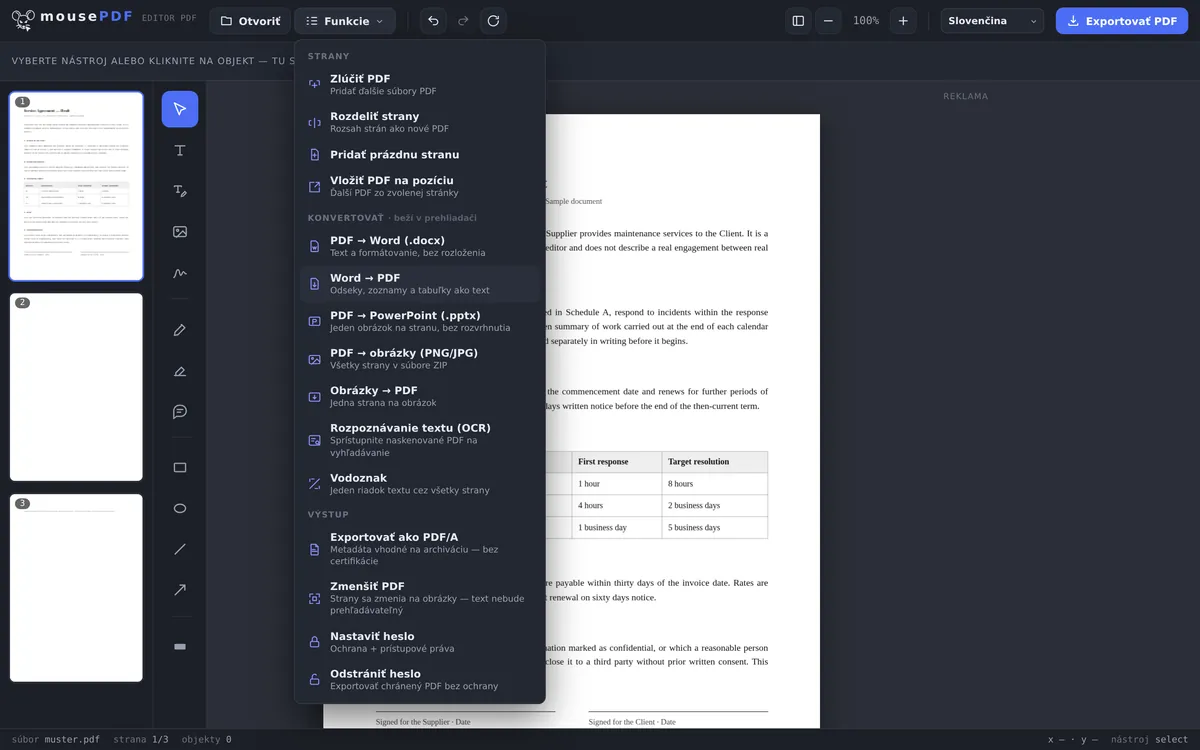
Export dokumentu Word (.docx) ako PDF, bez nahrávania súboru. Odseky, zoznamy a tabuľky sa preberajú ako text.
V troch krokoch
Otvoriť súbor Word
V ponuke „Previesť” vyber súbor .docx.
Spustiť prevod
mousePDF prevedie súbor lokálne v prehliadači.
Uložiť PDF
Stiahni hotové PDF priamo — bez vodoznaku.
Čo sa preberá
Odseky, zoznamy a tabuľky z tvojho súboru Word sa prenášajú do PDF ako text. Pre textové dokumenty, sprievodné listy, jednoduché správy alebo zoznamy je to ideálne — pri veľmi zložito formátovaných rozloženiach s množstvom vložených grafík sa môže výsledok líšiť od originálu.
Po prevode môžeš PDF hneď ďalej upravovať priamo v tom istom editore: doplniť text, podpísať alebo spojiť s inými PDF súbormi.
Čo sa zo súboru Word preberá
Číta sa telo textu súboru .docx. Preberajú sa odseky, nadpisy a miesta vyznačené tučne a kurzívou — teda to, čo text čitateľne člení.
Neprenášajú sa obrázky a tabuľky. Toto patrí sem, skôr než sa začneš čudovať nad prázdnym miestom: hromadný list s logom stratí logo, cenník stratí svoju mriežku a zachová obsah buniek ako text.
Staršie súbory .doc v starom binárnom formáte editor nedokáže čítať — iba .docx, bežný od Wordu 2007. Ak máš starý súbor, ulož ho vo Worde raz ako .docx.
Prečo z toho vôbec robiť PDF?
Pretože vyzerá všade rovnako. Súbor Word vyzerá na cudzom počítači rovnako ako u teba iba vtedy, keď sú tam rovnaké písma a beží rovnaká verzia Wordu. PDF si svoje písma nesie so sebou.
Pretože nie každý má Word. PDF sa otvorí v každom prehliadači, na každom smartfóne, počítači či tablete, Windows, Linux či Mac, bez kúpy a bez inštalácie.
Pretože sa nezmení náhodou. Kto otvorí súbor Word, rýchlo doň niečo napíše bez toho, aby si to všimol. Práve preto sa pre ponuky, faktúry a žiadosti o zamestnanie posiela PDF.
Ak má byť hotové PDF ešte navyše chránené, môžeš v tom istom editore nastaviť heslo PDF — tiež bez nahrávania.
Časté otázky
Ktoré formáty Word sú podporované? +
Formát .docx (Word 2007 a novší).
Môžem súbor Word potom ešte upravovať ako PDF? +
Áno — po prevode sa PDF ocitne priamo v editore a dá sa hneď ďalej upravovať, podpísať alebo spojiť s inými PDF súbormi.
Je môj súbor Word po prevode ešte niekde uložený? +
Nie. Neexistuje žiadny upload ani uloženie na serveri — všetko prebieha v pamäti tvojho prehliadača.
Prenášajú sa formátovania ako tučné, kurzíva alebo odrážky? +
Čistá textová štruktúra (odseky, odrážky) sa preberá, ale nie vizuálne rozloženie. Tučné alebo kurzívne písmo sa môže stratiť — výsledkom je čistý, dobre čitateľný text, nie klon rozloženia.
Prenášajú sa obrázky z môjho dokumentu Word? +
Nie. Prevádza sa text s jeho členením a vyznačením tučným a kurzívnym písmom; obrázky a mriežky tabuliek zostávajú bokom.
Môžem previesť aj súbory .doc? +
Nie, iba .docx. Starý binárny formát .doc editor nečíta. Stačí ho vo Worde 2007 alebo novšom raz uložiť ako .docx.
Zostanú zachované moje písma? +
Písmo sa zostaví zo štandardných písiem, nie z ľubovoľného písma nainštalovaného na tvojom počítači. Text a jeho členenie sedia; dokument s vlastným firemným písmom bude potom vyzerať inak.
Toto by mohlo tiež pomôcť
Previesť PDF na Word
Export textu PDF ako upraviteľného súboru Word — bez nahrávania.
Previesť PDF na obrázky
Export každej strany PDF ako obrázka PNG.
Previesť obrázky na PDF
Previesť obrázky JPG alebo PNG na dokument PDF.
Previesť PDF na PowerPoint
Prevziať každú stranu PDF ako snímku s obrázkom do prezentácie PPTX.
Zlúčiť PDF súbory
Z viacerých prevedených súborov vytvoriť jeden dokument.
Podpísať PDF
Podpíš hotovú zmluvu priamo v prehliadači.