 mousePDF
Previesť JPG a ďalšie obrázky na PDF — bez nahrávania
Preveď jeden alebo viacero obrázkov JPG či PNG na dokument PDF — z každého obrázka sa stane samostatná strana. Všetko beží úplne v prehliadači.
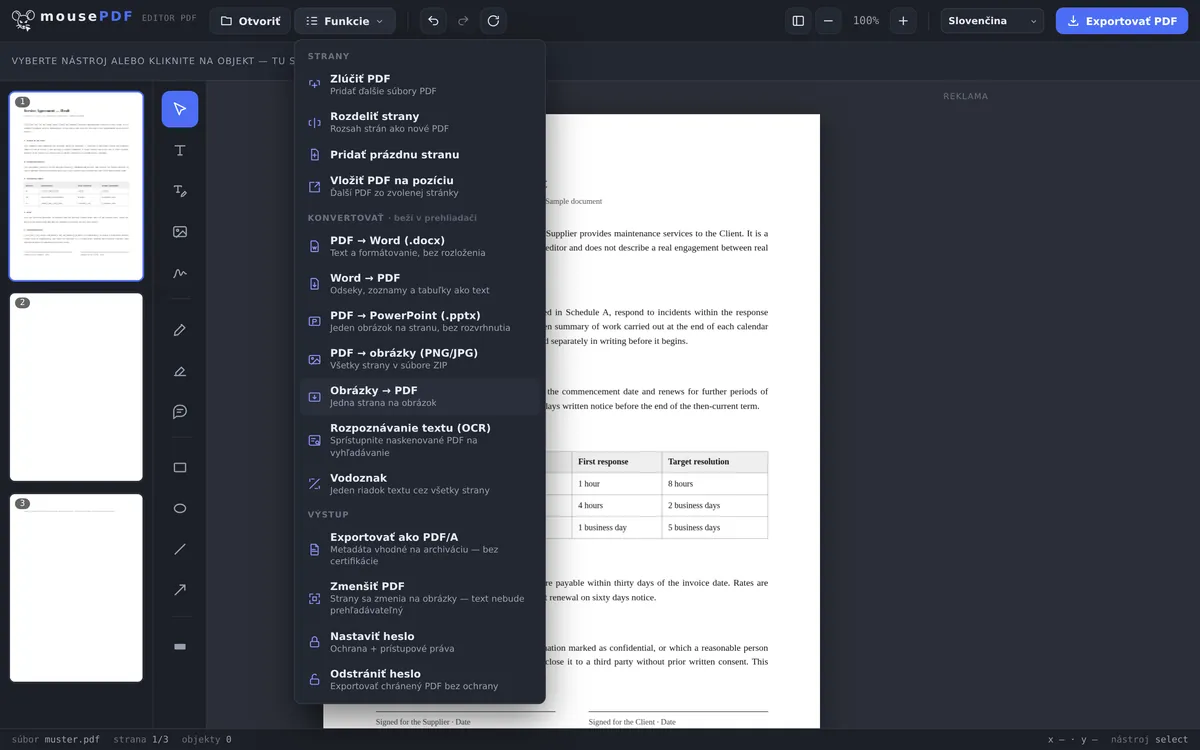
V troch krokoch
Vybrať obrázky
V ponuke „Previesť” spusti prevod obrázkov na PDF a vyber jeden alebo viacero obrázkov.
Skontrolovať poradie
Z každého obrázka vznikne strana — poradie sa dá potom v editore upraviť potiahnutím myšou (drag-and-drop).
Exportovať PDF
Stiahni hotové PDF priamo — bez vodoznaku.
Typický prípad použitia: zoskupiť naskenované dokumenty
Kto chce zlúčiť viacero fotografií alebo skenov — napríklad účtenky, doklady alebo strany formulára — do jedného PDF, nepotrebuje na to samostatný skenovací program. Z každého vybraného obrázka sa automaticky stane samostatná strana v PDF.
Po prevode sa dá vzniknuté PDF hneď ďalej upravovať priamo v editore mousePDF: preusporiadať strany, spojiť s inými PDF súbormi alebo podpísať.
Aké veľké budú strany — prečítaj si to vopred
Z každého obrázka sa stane samostatná strana a strana dostane presne rozmery obrázka. Fotka s 3000 × 2000 obrazovými bodmi tak dá stranu s rozmermi 3000 × 2000 bodov — to je približne 106 × 71 centimetrov, v tomto prípade veľkosť plagátu.
Nezmestí sa do A4. Je to zámer: prispôsobenie by znamenalo vymyslieť formát strany, ktorý si nezvolil, a pritom buď pridať okraje, alebo obrázok orezať. Obrázok namiesto toho zostáva nedotknutý — žiadny okraj, žiadne skreslenie, žiadna strata kvality.
V praxi to znamená: na prezeranie na obrazovke je to jedno, pretože každá čítačka prispôsobí stranu oknu. Ak chceš PDF vytlačiť, nastav v dialógu tlače „Prispôsobiť veľkosti strany” — inak sa tlačiareň pokúsi vytlačiť plagát.
Ak chceš pevné strany A4, spoľahlivejšou cestou je obrázky vopred upraviť na rozmery A4. Ak ich pritom zmenšíš, citeľne klesne aj veľkosť súboru.
Čo sa deje s tvojimi obrázkami
JPG a PNG sa vkladajú nezmenené. Obrazové dáta putujú do PDF tak, ako sú — nekomprimujú sa nanovo a nič sa neoptimalizuje dodatočne. Kvalita teda zostáva zachovaná a súbor PDF je približne taký veľký ako súčet obrázkov.
Poradie zodpovedá výberu. Ak záleží na presnom poradí, pomôže súbory vopred očíslovať — 01-…, 02-… —, pretože podľa toho sa riadi aj dialóg výberu súboru.
V PDF nie je žiadny text. Fotka listu zostáva fotkou: nedá sa v nej vyhľadávať. Ak z obrázkov potrebuješ vyhľadateľný text, pomôže následne rozpoznávanie textu PDF (OCR).
Časté otázky
Ktoré formáty obrázkov sú podporované? +
JPG a PNG.
Môžem previesť viacero obrázkov naraz? +
Áno, z každého vybraného obrázka sa stane samostatná strana v tom istom dokumente PDF.
Dá sa poradie obrázkov/strán ešte zmeniť? +
Áno, po prevode sa dajú strany v editore ako obvykle preusporiadať potiahnutím myšou (drag-and-drop).
Stráca sa pritom kvalita obrázkov? +
Obrázky sa vkladajú do PDF v pôvodnom rozlíšení, bez dodatočnej kompresie. Z 2 MB fotky sa tak môže pokojne stať 2 MB PDF — to je zámer, nie chyba.
Prečo je moja strana PDF taká obrovská? +
Pretože strana preberá rozmery tvojho obrázka — 3000 pixelov široká fotka dá stranu širokú približne 106 cm. Na obrazovke to nie je badateľné; pri tlači zvoľ „Prispôsobiť veľkosti strany” alebo obrázky vopred priprav na rozmery A4.
Zhoršia sa moje obrázky pri prevode? +
Nie. Súbory JPG a PNG sa vkladajú nezmenené, bez opätovnej kompresie. Preto veľkosť PDF približne zodpovedá súčtu tvojich obrazových súborov.
V akom poradí sa obrázky ocitnú v PDF? +
V poradí, v akom ich vyberieš. Ak musí sedieť presne, očísluj názvy súborov vopred.
Toto by mohlo tiež pomôcť
Previesť PDF na Word
Export textu PDF ako upraviteľného súboru Word — bez nahrávania.
Previesť Word na PDF
Export dokumentu Word ako PDF, bez nahrávania súboru.
Previesť PDF na obrázky
Export každej strany PDF ako obrázka PNG.
Previesť PDF na PowerPoint
Prevziať každú stranu PDF ako snímku s obrázkom do prezentácie PPTX.
Zlúčiť PDF súbory
Spoj viacero PDF do jedného súboru alebo vlož dokument na určitú stranu.
Komprimovať PDF
PDF zložené z fotiek rýchlo narastie — tu sa dá zase zmenšiť.