 mousePDF
Word کو PDF میں تبدیل کریں — بغیر اپ لوڈ کے، براہ راست براؤزر میں
Word دستاویز (.docx) کو بغیر فائل اپ لوڈ کیے PDF کے طور پر ایکسپورٹ کریں۔ پیراگراف، فہرستیں اور جدولیں متن کے طور پر شامل کی جاتی ہیں۔
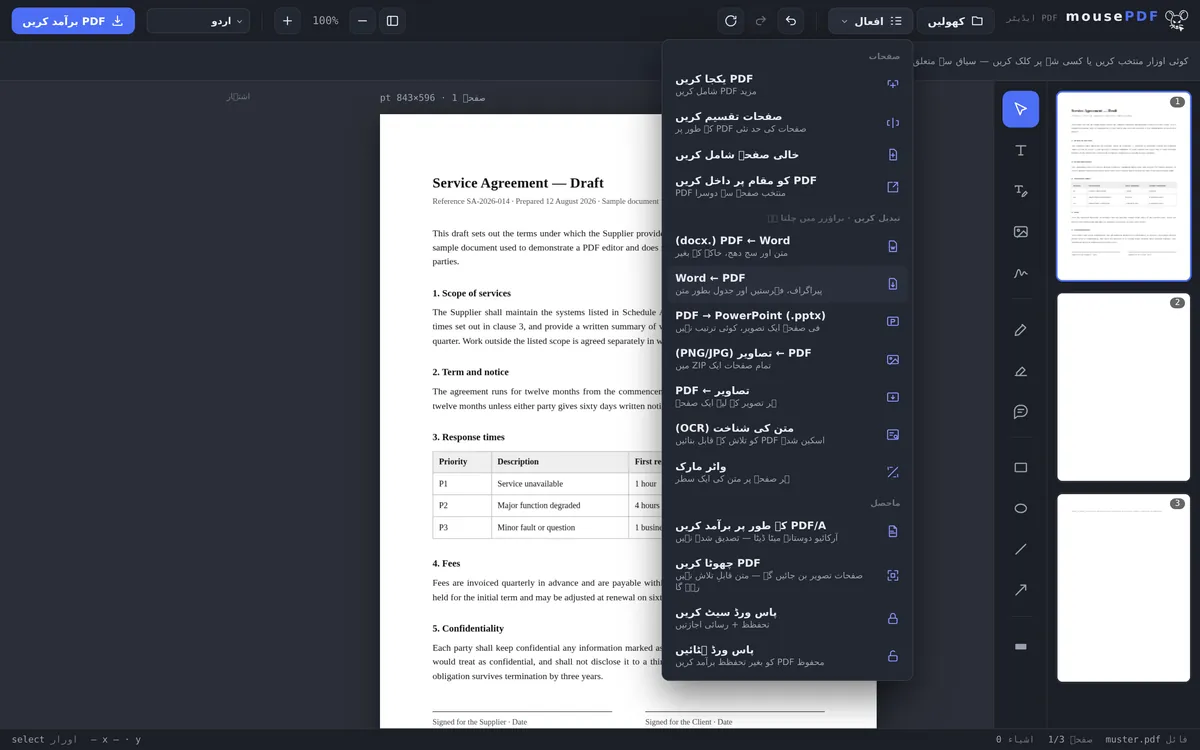
تین مراحل میں
Word فائل کھولیں
„تبدیل کریں” مینو میں .docx فائل منتخب کریں۔
تبدیلی شروع کریں
mousePDF فائل کو مقامی طور پر براؤزر میں تبدیل کرتا ہے۔
PDF محفوظ کریں
تیار PDF براہ راست ڈاؤن لوڈ کریں — بغیر واٹر مارک کے۔
کیا شامل کیا جاتا ہے
آپ کی Word فائل کے پیراگراف، فہرستیں اور جدولیں متن کے طور پر PDF میں منتقل کیے جاتے ہیں۔ متنی دستاویزات، کور لیٹرز، سادہ رپورٹس یا فہرستوں کے لیے یہ بہترین ہے — بہت پیچیدہ فارمیٹنگ اور کئی شامل گرافکس والے لے آؤٹس کے لیے نتیجہ اصل سے مختلف ہو سکتا ہے۔
تبدیلی کے بعد آپ PDF کو اسی ایڈیٹر میں براہ راست مزید ترمیم کر سکتے ہیں: متن شامل کرنا، دستخط کرنا یا دوسری PDFs کے ساتھ یکجا کرنا۔
Word فائل سے کیا شامل کیا جاتا ہے
.docx فائل کا متن کا حصہ پڑھا جاتا ہے۔ پیراگراف، عنوانات اور بولڈ اور ترچھے نشان زدہ حصے شامل کیے جاتے ہیں — یعنی وہ سب کچھ جو متن کو پڑھنے کے قابل ترتیب دیتا ہے۔
تصاویر اور جدولیں شامل نہیں کی جاتیں۔ یہ بات یہاں بتانا ضروری ہے، اس سے پہلے کہ آپ کسی خالی جگہ پر حیران ہوں: لوگو والا سرکلر لیٹر لوگو کھو دیتا ہے، پرائس لسٹ اپنا گرڈ کھو دیتی ہے اور خانوں کا مواد متن کے طور پر برقرار رکھتی ہے۔
پرانی .doc فائلیں، جو پرانے بائنری فارمیٹ میں ہوتی ہیں، ایڈیٹر نہیں پڑھ سکتا — صرف Word 2007 سے رائج .docx۔ اگر آپ کے پاس پرانی فائل ہو، تو اسے Word میں ایک بار .docx کے طور پر محفوظ کر لیں۔
اسے PDF میں تبدیل کرنے کی ضرورت ہی کیوں ہے؟
کیونکہ یہ ہر جگہ ایک جیسی نظر آتی ہے۔ کسی دوسرے کمپیوٹر پر Word فائل تبھی ویسی نظر آئے گی جیسی آپ کے پاس، جب وہاں وہی فونٹس موجود ہوں اور وہی Word ورژن چل رہا ہو۔ PDF اپنے فونٹس ساتھ لے کر آتی ہے۔
کیونکہ ہر کسی کے پاس Word نہیں ہوتا۔ PDF ہر براؤزر میں، ہر اسمارٹ فون، پی سی یا ٹیبلٹ پر، Windows، Linux یا Mac پر، بغیر خریداری اور بغیر انسٹالیشن کے کھل جاتی ہے۔
کیونکہ یہ غلطی سے تبدیل نہیں ہوتی۔ جو کوئی Word فائل کھولتا ہے، وہ جانے بغیر جلدی سے کچھ ٹائپ کر دیتا ہے۔ آفرز، رسیدوں اور نوکری کی درخواستوں کے لیے یہی PDF بھیجنے کی وجہ ہے۔
اگر تیار PDF کو بعد میں محفوظ بھی کرنا ہو، تو آپ اسی ایڈیٹر میں PDF پاس ورڈ لگا سکتے ہیں — یہ بھی بغیر اپ لوڈ کے۔
عمومی سوالات
کون سے Word فارمیٹس معاون ہیں؟ +
صرف .docx فارمیٹ (Word 2007 اور نئے ورژنز)۔
کیا میں Word فائل کو بعد میں PDF کے طور پر ترمیم کر سکتا ہوں؟ +
جی ہاں — تبدیلی کے بعد PDF براہ راست ایڈیٹر میں آ جاتی ہے اور فوری طور پر مزید ترمیم، دستخط یا دوسری PDFs کے ساتھ یکجا کی جا سکتی ہے۔
کیا تبدیلی کے بعد میری Word فائل کہیں محفوظ رہتی ہے؟ +
نہیں۔ نہ کوئی اپ لوڈ ہوتا ہے نہ کسی سرور پر محفوظ کی جاتی ہے — سب کچھ آپ کے براؤزر کی میموری میں ہوتا ہے۔
کیا بولڈ، ترچھا یا فہرستوں جیسی فارمیٹنگ شامل ہوتی ہے؟ +
صرف خالص متنی ساخت (پیراگراف، فہرستیں) شامل کی جاتی ہے، بصری لے آؤٹ نہیں۔ بولڈ یا ترچھا فونٹ ضائع ہو سکتا ہے — نتیجہ ایک صاف، آسانی سے پڑھا جانے والا متن ہے، لے آؤٹ کی نقل نہیں۔
کیا میری Word دستاویز کی تصاویر شامل ہوتی ہیں؟ +
نہیں۔ متن اپنی ترتیب اور بولڈ و ترچھے نشانات کے ساتھ تبدیل کیا جاتا ہے؛ تصاویر اور جدول کا گرڈ شامل نہیں ہوتا۔
کیا میں .doc فائلیں بھی تبدیل کر سکتا ہوں؟ +
نہیں، صرف .docx۔ ایڈیٹر پرانا بائنری فارمیٹ .doc نہیں پڑھتا۔ Word 2007 یا نئے ورژن میں ایک بار .docx کے طور پر محفوظ کرنا کافی ہے۔
کیا میرے فونٹس برقرار رہتے ہیں؟ +
متن کی شکل معیاری فونٹس سے بنائی جاتی ہے، نہ کہ آپ کے کمپیوٹر پر انسٹال کسی مخصوص فونٹ سے۔ متن اور اس کی ترتیب درست رہتی ہے؛ اپنے مخصوص فونٹ والی دستاویز اس کے بعد مختلف نظر آئے گی۔
یہ بھی مددگار ہو سکتا ہے
PDF کو Word میں تبدیل کریں
PDF کے متن کو قابل ترمیم Word فائل کے طور پر ایکسپورٹ کریں — بغیر اپ لوڈ کے۔
PDF کو تصاویر میں تبدیل کریں
PDF کے ہر صفحے کو PNG تصویر کے طور پر ایکسپورٹ کریں۔
تصاویر کو PDF میں تبدیل کریں
JPG یا PNG تصاویر کو PDF دستاویز میں تبدیل کریں۔
PDF کو PowerPoint میں تبدیل کریں
PDF کے ہر صفحے کو تصویری سلائیڈ کے طور پر PPTX پریزنٹیشن میں شامل کریں۔
PDF فائلیں یکجا کریں
کئی تبدیل شدہ فائلوں سے ایک ہی دستاویز بنائیں۔
PDF پر دستخط کریں
تیار معاہدے پر براہ راست براؤزر میں دستخط کریں۔