 mousePDF
JPG اور دیگر تصاویر کو PDF میں تبدیل کریں — بغیر اپ لوڈ کے
ایک یا کئی JPG یا PNG تصاویر کو PDF دستاویز میں تبدیل کریں — ہر تصویر اپنا الگ صفحہ بنتی ہے۔ سب کچھ مکمل طور پر براؤزر میں ہوتا ہے۔
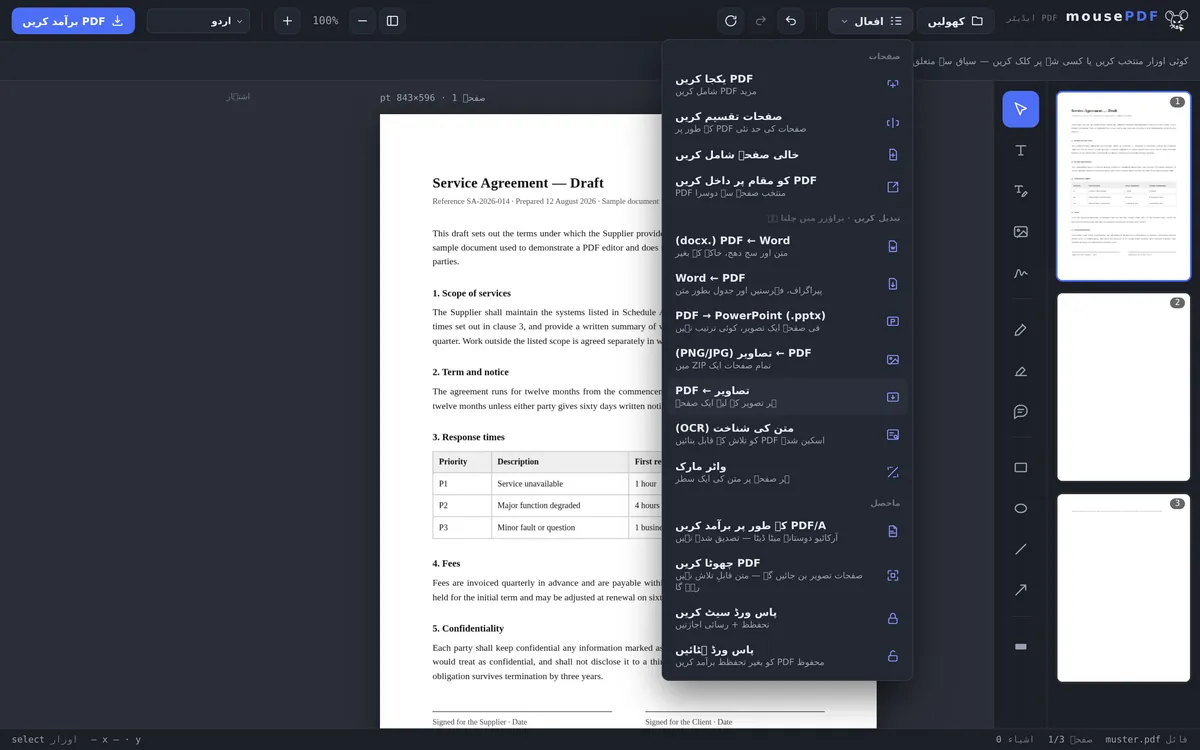
تین مراحل میں
تصاویر منتخب کریں
„تبدیل کریں” مینو میں تصویر سے PDF کی تبدیلی شروع کریں اور ایک یا کئی تصاویر منتخب کریں۔
ترتیب جانچیں
ہر تصویر سے ایک صفحہ بنتا ہے — ترتیب بعد میں ایڈیٹر میں گھسیٹ کر ایڈجسٹ کی جا سکتی ہے۔
PDF ایکسپورٹ کریں
تیار PDF براہ راست ڈاؤن لوڈ کریں — بغیر واٹر مارک کے۔
عام استعمال: اسکین شدہ دستاویزات یکجا کرنا
جو کوئی کئی تصاویر یا اسکینز — مثلاً رسیدیں، ثبوت یا فارم کے صفحات — کو ایک ہی PDF میں یکجا کرنا چاہے، اسے اس کے لیے کسی الگ اسکین پروگرام کی ضرورت نہیں۔ منتخب کردہ ہر تصویر خودکار طور پر PDF میں الگ صفحہ بن جاتی ہے۔
تبدیلی کے بعد بننے والی PDF کو mousePDF ایڈیٹر میں براہ راست مزید ترمیم کی جا سکتی ہے: صفحات کی نئی ترتیب دینا، دوسری PDFs کے ساتھ یکجا کرنا یا دستخط کرنا۔
صفحات کتنے بڑے ہوں گے — پہلے پڑھ لیں
ہر تصویر اپنا الگ صفحہ بنتی ہے، اور صفحے کا سائز بالکل تصویر کے سائز کے برابر ہوتا ہے۔ 3000 × 2000 پکسل کی تصویر سے 3000 × 2000 پوائنٹ کا صفحہ بنتا ہے — یعنی تقریباً 106 × 71 سینٹی میٹر، اس صورت میں پوسٹر جتنا بڑا۔
اسے A4 میں فٹ نہیں کیا جاتا۔ یہ جان بوجھ کر ایسا ہے: فٹ کرنے کا مطلب ہوگا ایک ایسا صفحہ سائز بنانا جو آپ نے منتخب نہیں کیا، اور اس کے لیے یا تو حاشیے لگانے پڑیں گے یا تصویر کاٹنی پڑے گی۔ اس کے بجائے تصویر بغیر چھیڑے رہتی ہے — نہ حاشیہ، نہ بگاڑ، نہ معیار میں کمی۔
عملی طور پر اس کا مطلب ہے: اسکرین پر دیکھنے کے لیے یہ اہم نہیں، کیونکہ ہر ویور صفحے کو ونڈو میں فٹ کر لیتا ہے۔ اگر آپ PDF پرنٹ کرنا چاہیں، تو پرنٹ ڈائیلاگ میں „صفحے کے سائز کے مطابق ایڈجسٹ کریں” منتخب کریں — ورنہ پرنٹر ایک پوسٹر چھاپنے کی کوشش کرے گا۔
اگر آپ کو مقررہ A4 صفحات چاہئیں، تو زیادہ قابل بھروسا طریقہ یہ ہے کہ تصاویر کو پہلے A4 سائز میں لے آئیں۔ اگر آپ انہیں اس دوران چھوٹا کریں، تو فائل کا سائز بھی نمایاں طور پر کم ہو جاتا ہے۔
آپ کی تصاویر کے ساتھ کیا ہوتا ہے
JPG اور PNG بغیر تبدیلی کے شامل کی جاتی ہیں۔ تصویری ڈیٹا اسی طرح PDF میں جاتا ہے جیسا وہ ہے — نہ دوبارہ کمپریس کیا جاتا ہے نہ بہتر بنایا جاتا ہے۔ اس طرح معیار برقرار رہتا ہے، اور PDF فائل کا سائز تقریباً تصاویر کے مجموعی سائز کے برابر ہوتا ہے۔
ترتیب وہی ہے جس میں تصاویر منتخب کی گئیں۔ اگر کوئی خاص ترتیب اہم ہو، تو فائلوں کو پہلے سے نمبر دینا مفید ہے — 01-…، 02-… — کیونکہ فائل ڈائیلاگ بھی اسی کے مطابق چلتا ہے۔
PDF میں کوئی متن نہیں ہوتا۔ کسی خط کی تصویر تصویر ہی رہتی ہے: اسے تلاش نہیں کیا جا سکتا۔ اگر آپ کو تصاویر سے قابل تلاش متن چاہیے، تو اس کے بعد PDF متن کی شناخت (OCR) مدد کرتی ہے۔
عمومی سوالات
کون سے تصویری فارمیٹس معاون ہیں؟ +
JPG اور PNG۔
کیا میں ایک ہی وقت میں کئی تصاویر تبدیل کر سکتا ہوں؟ +
جی ہاں، منتخب کردہ ہر تصویر ایک ہی PDF دستاویز میں الگ صفحہ بنتی ہے۔
کیا تصاویر/صفحات کی ترتیب بعد میں تبدیل کی جا سکتی ہے؟ +
جی ہاں، تبدیلی کے بعد صفحات ایڈیٹر میں حسبِ معمول گھسیٹ کر دوبارہ ترتیب دیے جا سکتے ہیں۔
کیا اس دوران تصویر کا معیار خراب ہوتا ہے؟ +
تصاویر اپنی اصل ریزولوشن میں PDF میں شامل ہوتی ہیں، بغیر مزید کمپریشن کے۔ اس طرح 2 میگا بائٹ کی تصویر سے 2 میگا بائٹ کی PDF بن سکتی ہے — یہ جان بوجھ کر ایسا ہے اور کوئی خرابی نہیں۔
میرا PDF صفحہ اتنا بڑا کیوں ہے؟ +
کیونکہ صفحہ آپ کی تصویر کے سائز کو اپناتا ہے — 3000 پکسل چوڑی تصویر سے تقریباً 106 سینٹی میٹر چوڑا صفحہ بنتا ہے۔ اسکرین پر یہ نظر نہیں آتا؛ پرنٹ کرتے وقت „صفحے کے سائز کے مطابق ایڈجسٹ کریں” منتخب کریں یا تصاویر کو پہلے سے A4 سائز میں لے آئیں۔
کیا تبدیلی کے دوران میری تصاویر کا معیار خراب ہو جاتا ہے؟ +
نہیں۔ JPG اور PNG فائلیں بغیر تبدیلی کے شامل کی جاتی ہیں، بغیر دوبارہ کمپریشن کے۔ اسی لیے PDF کا سائز تقریباً آپ کی تصویری فائلوں کے مجموعی سائز کے برابر ہوتا ہے۔
تصاویر PDF میں کس ترتیب سے آتی ہیں؟ +
اسی ترتیب میں جس میں آپ انہیں منتخب کرتے ہیں۔ اگر ترتیب بالکل درست ہونی ضروری ہو، تو فائل کے نام پہلے سے نمبر دے کر رکھیں۔
یہ بھی مددگار ہو سکتا ہے
PDF کو Word میں تبدیل کریں
PDF کے متن کو قابل ترمیم Word فائل کے طور پر ایکسپورٹ کریں — بغیر اپ لوڈ کے۔
Word کو PDF میں تبدیل کریں
Word دستاویز کو بغیر فائل اپ لوڈ کیے PDF کے طور پر ایکسپورٹ کریں۔
PDF کو تصاویر میں تبدیل کریں
PDF کے ہر صفحے کو PNG تصویر کے طور پر ایکسپورٹ کریں۔
PDF کو PowerPoint میں تبدیل کریں
PDF کے ہر صفحے کو تصویری سلائیڈ کے طور پر PPTX پریزنٹیشن میں شامل کریں۔
PDF یکجا کریں
کئی PDFs کو ایک فائل میں یکجا کریں یا کسی مخصوص صفحے پر دستاویز شامل کریں۔
PDF کمپریس کریں
تصاویر سے بنا PDF جلد بڑا ہو جاتا ہے — یہاں اسے دوبارہ چھوٹا کیا جا سکتا ہے۔