 mousePDF
PDF کو PowerPoint میں تبدیل کریں — بغیر اپ لوڈ کے
PDF کو PowerPoint فائل (.pptx) میں تبدیل کریں — ہر صفحہ ایک تصویری سلائیڈ بن جاتا ہے۔ کسی PDF کو تیزی سے پریزنٹیشن میں استعمال کرنے کے لیے مفید۔ مکمل طور پر براؤزر میں چلتا ہے۔
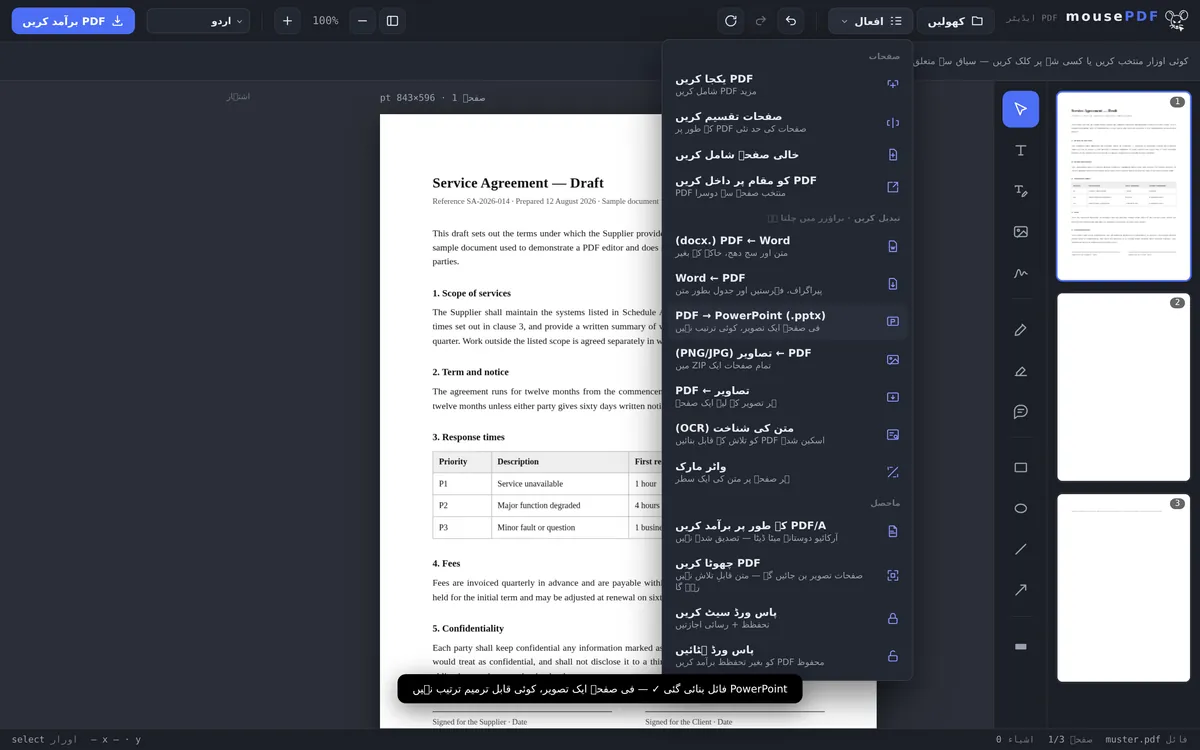
تین مراحل میں
PDF کھولیں
PDF کو کھینچ کر لائیں یا فائل ڈائیلاگ کے ذریعے کھولیں۔
PowerPoint میں تبدیل کریں
ایکسپورٹ مینو میں «PDF → PowerPoint» منتخب کریں۔
ڈاؤن لوڈ کریں
تیار .pptx فائل محفوظ کریں — بغیر اپ لوڈ کے، بغیر رجسٹریشن کے۔
عام صورت حال: PDF کو تیزی سے پریزنٹیشن میں لانا
جسے موجودہ PDF — مثلاً سلائیڈ نمونہ یا ہینڈ آؤٹ — کو پریزنٹیشن کے نقطہ آغاز کے طور پر چاہیے، وہ mousePDF کے ساتھ اسے براہ راست .pptx فائل میں تبدیل کر سکتا ہے۔ ہر PDF صفحہ اس دوران ایک تصویری سلائیڈ بن جاتا ہے، جسے PowerPoint میں مزید ترتیب دیا، شامل کیا یا پیش کیا جا سکتا ہے۔
ہر صفحہ ایک تصویری سلائیڈ بنتا ہے — پہلے پڑھ لیں
نتیجہ ایک حقیقی .pptx فائل ہے، جو PowerPoint، LibreOffice Impress اور Google Slides میں کھولی جا سکتی ہے۔ اس میں ہر PDF صفحہ ایک تصویر والی سلائیڈ بن جاتا ہے۔
اس کے بعد متن قابل ترمیم نہیں رہتا۔ کوئی ٹیکسٹ فیلڈز، کوئی فہرستیں، کوئی منتقل کیے جا سکنے والے عناصر نہیں بنتے — سلائیڈ صرف آپ کے صفحے کی تصویر دکھاتی ہے، اس سے زیادہ کچھ نہیں۔ اگر آپ توقع رکھتے ہیں کہ PowerPoint میں جملے دوبارہ لکھیں گے تو یہ غلط راستہ ہے۔
یہ ایک سوچا سمجھا فیصلہ ہے۔ PDF صفحے کو قابل ترمیم ٹیکسٹ باکسز میں واپس تبدیل کرنا صنعت بھر میں غیر قابل اعتماد ہے: نتیجہ پہلی نظر میں کارآمد لگتا ہے لیکن تفصیل میں کھسکا ہوا، غلط طریقے سے گروپ بند اور ٹوٹے ہوئے پیراگرافس کے ساتھ ہوتا ہے۔ ایسا نتیجہ درست کرنا جو تقریباً ٹھیک ہو، سلائیڈز کو نئے سرے سے بنانے سے زیادہ وقت لیتا ہے۔
پھر بھی یہ کس لیے فائدہ مند ہے — اور کیا خیال رکھنا چاہیے
یہ اس کے لیے اچھا ہے: PDF کو موجودہ پریزنٹیشن میں شامل کرنا، میٹنگ میں دستاویز صفحہ بہ صفحہ دکھانا، سلائیڈ سیٹ کے ساتھ ضمیمہ منسلک کرنا، یا PowerPoint میں تیر اور نوٹس لگا کر کچھ نوٹ کرنا۔
ایک سلائیڈ سیٹ کا صرف ایک فارمیٹ ہوتا ہے — PDF کے برعکس، جس میں ہر صفحہ مختلف سائز کا ہو سکتا ہے۔ اس لیے فارمیٹ پہلے صفحے سے لیا جاتا ہے۔ مختلف تناسب والے صفحات کو تناسب برقرار رکھتے ہوئے فٹ کیا جاتا ہے، یعنی وہ کھنچنے کے بجائے حاشیے حاصل کرتے ہیں۔ ملے جلے دستاویزات میں اس صفحے سے شروع کرنا فائدہ مند ہے جس کا فارمیٹ لہجہ طے کرے۔
اور ایک حد جسے ہم نہیں چھپاتے: بنائی گئی فائل مکملیت اور درست ساخت کے لیے چیک کی جاتی ہے، لیکن ہر ورژن کی جانچ کے لیے PowerPoint دستیاب نہیں۔ اگر کوئی فائل آپ کے پاس نہ کھلے تو یہ ایک خرابی ہے جس کے بارے میں ہم جاننا چاہتے ہیں — اسی لیے رابطہ صفحہ موجود ہے۔
عمومی سوالات
کیا تبدیلی کے لیے میری PDF فائل اپ لوڈ ہوتی ہے؟ +
نہیں۔ تبدیلی مکمل طور پر براؤزر میں ہوتی ہے۔
کیا میں بعد میں PowerPoint فائل میں متن میں ترمیم کر سکتا ہوں؟ +
براہ راست نہیں — ہر صفحہ تصویر کے طور پر سلائیڈ میں شامل ہوتا ہے، کوئی قابل ترمیم ٹیکسٹ لے آؤٹ نہیں بنتا۔ قابل ترمیم متن کے لیے PDF سے Word کی تبدیلی موزوں ہے۔
کتنی سلائیڈز بنتی ہیں؟ +
ہر PDF صفحے کے لیے بالکل ایک سلائیڈ، اصل ترتیب میں۔
کیا یہ مفت ہے؟ +
جی ہاں، بغیر رجسٹریشن اور بغیر واٹر مارک کے۔
کیا PDF سے اینیمیشنز یا سلائیڈ ٹرانزیشنز لی جاتی ہیں؟ +
نہیں۔ ہر PDF صفحہ ایک جامد تصویری سلائیڈ بن جاتا ہے۔ کوئی اینیمیشنز، ٹرانزیشنز یا انٹرایکٹو عناصر نہیں بنتے۔
کیا میں بعد میں PowerPoint میں متن میں ترمیم کر سکتا ہوں؟ +
نہیں۔ ہر سلائیڈ میں PDF صفحے کی تصویر ہوتی ہے، کوئی ٹیکسٹ فیلڈز نہیں۔ PDF کے لیے قابل اعتماد قابل ترمیم متن میں واپسی موجود نہیں — اسی لیے ہم اس کا وعدہ بھی نہیں کرتے۔
مختلف فارمیٹس والے صفحات کے ساتھ کیا ہوتا ہے؟ +
سلائیڈ سیٹ صرف ایک فارمیٹ جانتا ہے؛ یہ پہلے صفحے سے لیا جاتا ہے۔ مختلف صفحات کو تناسب برقرار رکھتے ہوئے فٹ کیا جاتا ہے اور وہ کھنچنے کے بجائے حاشیے حاصل کرتے ہیں۔
کیا فائل LibreOffice یا Google Slides میں کھولی جا سکتی ہے؟ +
یہ ایک عام .pptx کے طور پر بنائی گئی ہے اور وہاں کھلنی چاہیے۔ اگر کوئی فائل آپ کے لیے مسئلہ بنے تو ہمیں لکھیں — ہم یہ جاننا چاہتے ہیں۔
یہ بھی مددگار ہو سکتا ہے
PDF کو Word میں تبدیل کرنا
PDF کا متن قابل ترمیم Word فائل کے طور پر ایکسپورٹ کریں — بغیر اپ لوڈ کے۔
Word کو PDF میں تبدیل کرنا
Word دستاویز کو PDF کے طور پر ایکسپورٹ کریں، فائل اپ لوڈ کیے بغیر۔
PDF کو تصاویر میں تبدیل کرنا
PDF کے ہر صفحے کو PNG تصویر کے طور پر ایکسپورٹ کریں۔
تصاویر کو PDF میں تبدیل کرنا
JPG یا PNG تصاویر کو PDF دستاویز میں تبدیل کریں۔