 mousePDF
PDF کو تصاویر میں تبدیل کریں — JPG یا PNG، بغیر اپ لوڈ کے
PDF کے ہر صفحے کو PNG تصویر کے طور پر ایکسپورٹ کریں — تمام صفحات ایک ZIP فائل میں ڈاؤن لوڈ کے لیے جمع۔ مکمل طور پر براؤزر میں چلتا ہے۔
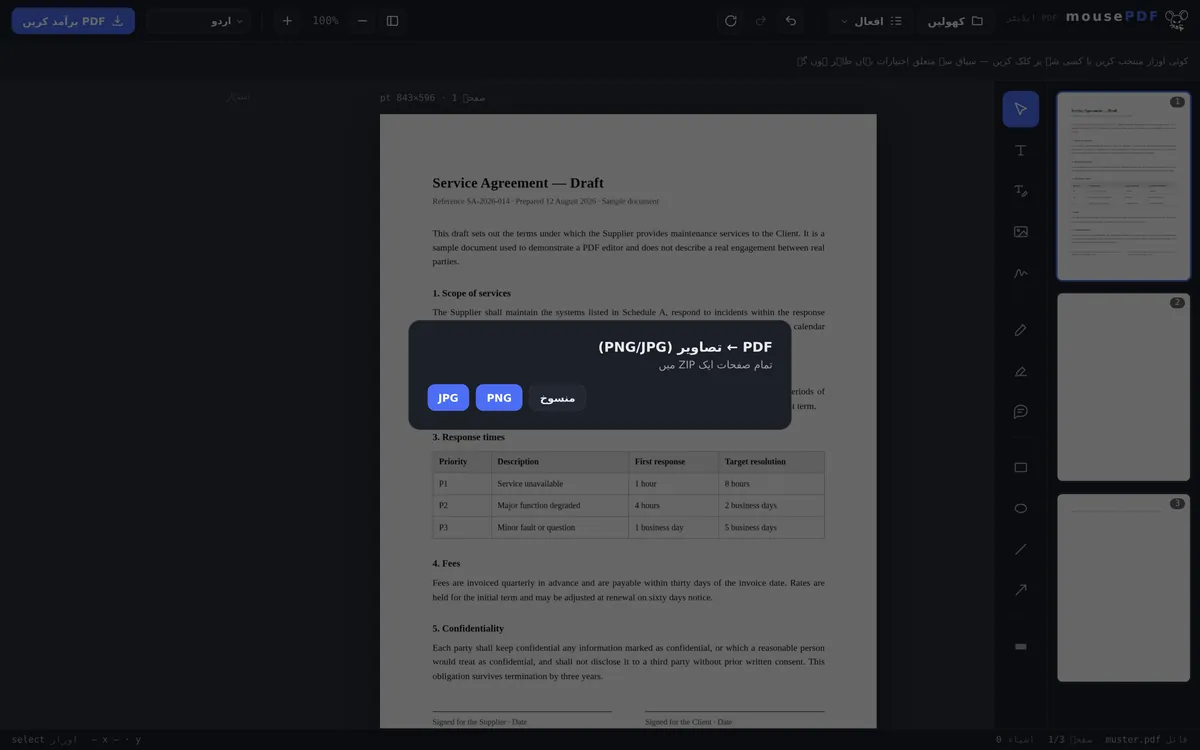
تین مراحل میں
PDF کھولیں
PDF کو گھسیٹ کر لائیں یا فائل ڈائیلاگ کے ذریعے کھولیں۔
„PDF → تصاویر” منتخب کریں
«تبدیل کریں» مینو میں تصاویر میں تبدیلی شروع کریں اور فارمیٹ کے طور پر JPG یا PNG منتخب کریں۔
ZIP ڈاؤن لوڈ کریں
تمام صفحات JPG یا PNG تصاویر کے طور پر، ایک ہی ZIP فائل میں جمع۔
یہ کس لیے موزوں ہے
PDF صفحات کو تصاویر کی صورت میں اس وقت درکار ہوتا ہے جب انفرادی صفحات پریزنٹیشنز، ویب سائٹس یا سوشل نیٹ ورکس میں شامل کرنے ہوں جہاں کوئی PDF ویور دستیاب نہ ہو — یا کسی صفحے کو محض پیش منظر تصویر کے طور پر استعمال کرنا ہو۔
تبدیلی پیش رفت کے اشارے کے ساتھ صفحہ بہ صفحہ ہوتی ہے، تاکہ بہت لمبی PDFs بھی براؤزر کریش ہوئے بغیر پروسیس ہو سکیں۔
فارمیٹ اور ریزولوشن، تفصیل سے
ہر صفحہ JPG یا PNG بنتا ہے، جو PDF صفحے کے سائز کے دوگنے پر رینڈر ہوتا ہے۔ چونکہ PDF اندرونی طور پر 72 پوائنٹ فی انچ سے حساب لگاتا ہے، یہ 144 dpi کے برابر ہے — یعنی A4 صفحہ تقریباً 1190 × 1684 پکسل کا بنتا ہے۔
دونوں میں سے انتخاب پسند کا معاملہ نہیں: PNG بغیر نقصان کے ہے اور اسی لیے متن اور لکیروں کے لیے درست ہے — JPG تیز کناروں پر وہی جانی پہچانی دھندلاہٹ پیدا کرتا ہے، عین وہاں جہاں حروف سفید پس منظر سے ملتے ہیں۔ دوسری طرف JPG نمایاں طور پر چھوٹا ہوتا ہے اور تصاویر کے لیے یا جب فائل کا حجم اہم ہو، بہتر انتخاب ہے۔
تمام صفحات ایک ZIP فائل کے طور پر واپس آتے ہیں، اور اندر کی تصاویر ترتیب وار نمبر شدہ ہوتی ہیں — 12 صفحات کی دستاویز میں page-01.jpg سے page-12.jpg تک، تاکہ ترتیب حروفِ تہجی کے لحاظ سے بھی درست رہے۔
اس میں آپ کیا کھو دیتے ہیں
متن پکسلز بن جاتا ہے۔ تصویر کو معلوم نہیں ہوتا کہ وہ کون سے حروف دکھا رہی ہے: کچھ بھی منتخب، کاپی، تلاش یا کسی اسکرین ریڈر کے ذریعے پڑھا نہیں جا سکتا۔ یہ تبدیلی کی کوئی کمزوری نہیں، بلکہ دستاویز اور اس کی تصویر کے درمیان فرق ہے۔
144 dpi اسکرین کے لیے ہے، پرنٹ کے لیے نہیں۔ مانیٹر پر، کسی پریزنٹیشن میں یا کسی پوسٹ میں یہ صاف نظر آتا ہے۔ پرنٹ شدہ مصنوعات کے لیے عام طور پر 300 dpi درکار ہوتا ہے — اس کے لیے تصاویر کا راستہ درست نہیں؛ وہاں PDF خود بھیجی جاتی ہے۔
اگر آپ کو دراصل صرف چھوٹی فائل چاہیے، تو PDF کمپریس کرنا بہتر طریقہ ہے: نتیجہ ایک PDF ہی رہتا ہے، جو مزید بھی ایک دستاویز کی طرح برتاؤ کرتا ہے۔
عمومی سوالات
تصاویر کس فارمیٹ میں ایکسپورٹ ہوتی ہیں؟ +
اپنی پسند کے مطابق JPG یا PNG — ہر صفحے کے لیے ایک فائل۔ PNG بغیر نقصان کے ہے، JPG چھوٹا۔
مجھے کئی صفحات ایک ہی وقت میں تصاویر کے طور پر کیسے ملتے ہیں؟ +
تمام صفحات ایک ساتھ ایک ZIP فائل میں ڈاؤن لوڈ کے لیے دستیاب کیے جاتے ہیں، آپ کو انہیں انفرادی طور پر ڈاؤن لوڈ کرنے کی ضرورت نہیں۔
کیا یہ بہت زیادہ صفحات والی PDFs پر بھی کام کرتا ہے؟ +
جی ہاں، تبدیلی پیش رفت بار کے ساتھ صفحہ بہ صفحہ ہوتی ہے، تاکہ بڑی دستاویزات بھی میموری کے مسائل کے بغیر پروسیس ہو سکیں۔
تصاویر کس ریزولوشن میں ایکسپورٹ ہوتی ہیں؟ +
صفحات PDF صفحے کے سائز کے دوگنے پر، یعنی 144 dpi پر رینڈر ہوتے ہیں۔ آگے کے استعمال، پیشکش یا محفوظ رکھنے جیسے بیشتر کاموں کے لیے یہ ضرورت سے زیادہ ہے۔
مجھے تصاویر کس فارمیٹ اور کس ریزولوشن میں ملتی ہیں؟ +
144 dpi پر JPG یا PNG، یعنی PDF صفحے کے سائز کا دوگنا۔ ایک A4 صفحہ تقریباً 1190 × 1684 پکسل دیتا ہے۔ تمام صفحات مل کر ZIP فائل کے طور پر واپس آتے ہیں۔
کیا مجھے صرف ایک صفحہ تصویر کے طور پر مل سکتا ہے؟ +
جی ہاں — پہلے PDF تقسیم کرنے سے مطلوبہ صفحہ نکالیں اور پھر اس حصے کو تبدیل کریں۔ اس کے بعد ZIP میں صرف یہی ایک تصویر ہوگی۔
کیا تصاویر میں موجود متن قابل تلاش رہتا ہے؟ +
نہیں۔ تصویر میں حروف نہیں، پکسلز ہوتے ہیں۔ اگر آپ کو قابل تلاش متن چاہیے، تو PDF کے ساتھ ہی رہیں۔
یہ بھی مددگار ہو سکتا ہے
PDF کو Word میں تبدیل کریں
PDF کے متن کو قابل ترمیم Word فائل کے طور پر ایکسپورٹ کریں — بغیر اپ لوڈ کے۔
Word کو PDF میں تبدیل کریں
Word دستاویز کو بغیر فائل اپ لوڈ کیے PDF کے طور پر ایکسپورٹ کریں۔
تصاویر کو PDF میں تبدیل کریں
JPG یا PNG تصاویر کو PDF دستاویز میں تبدیل کریں۔
PDF کو PowerPoint میں تبدیل کریں
PDF کے ہر صفحے کو تصویری سلائیڈ کے طور پر PPTX پریزنٹیشن میں شامل کریں۔
PDF کمپریس کریں
تصویروں سے بھری PDFs کو نمایاں طور پر چھوٹا کریں — اس عمل میں صفحات تصاویر بن جاتے ہیں۔
PDF تقسیم کریں
صرف صفحات کی ایک حد کو الگ PDF کے طور پر نکالیں۔