 mousePDF
给PDF添加水印——无需上传
在你的PDF所有页面上添加一段文字——可居中排列,也可平铺排列,不透明度和旋转角度均可自由设置。非常适合草稿或机密文档。
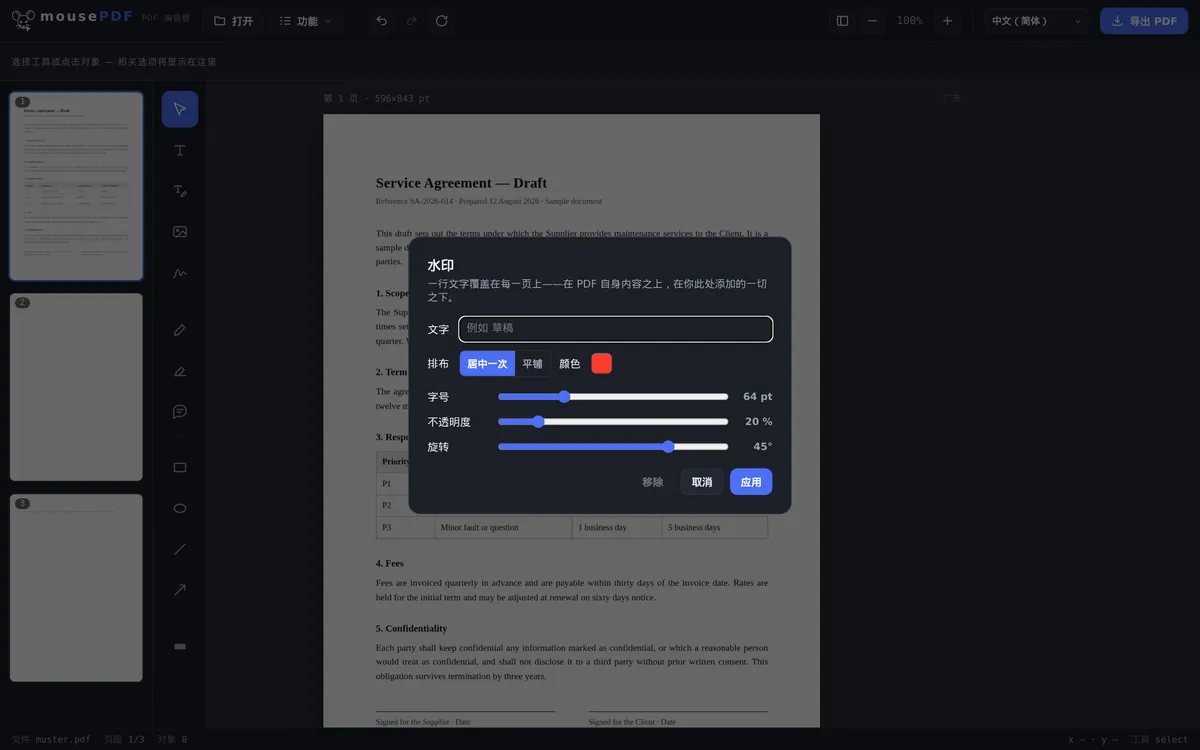
三个步骤
打开PDF
把PDF拖入浏览器,或通过文件对话框打开。
设置水印
输入文字(例如“草稿”),选择排列方式(居中或平铺),调整不透明度和旋转角度。
应用并导出
水印会叠加在每页内容之上,位于你之后额外添加的所有内容之下。
对外观和位置拥有完全掌控权
水印可以设置为单独居中的一段文字,也可以平铺在整个页面上。不透明度和旋转角度均可自由调整——从几乎不可见的提示,到明显可见、斜穿整个页面的“机密”字样,都可以实现。
典型应用场景:把草稿标记为“草稿”,把内部文档标记为“机密”,或者在发送样本文件之前加上“样本”字样。
水印是如何添加到页面上的
文字会被直接绘制进页面内容中,而不是作为一张松散的便签叠加在上面。它位于原有页面内容之上,但位于你在编辑器中额外添加的所有内容之下——这与预览中显示的顺序完全一致。
可以调整的有文字内容、大小、颜色、不透明度、旋转角度以及在页面上的分布方式。斜向、半透明的文字是最经典的做法,因为它既能保持可读性,又不会让整份文档难以阅读。
水印会出现在文档的所有页面上,而不仅仅是第一页——对于草稿或样本发票来说,这正是它的目的所在。
水印究竟能起到多大的保护作用
坦白说:水印是一种标记,不是一种保护。它表明“草稿”“副本”或“机密”,让人在不经意间传播文档时感到不便。想要去除水印的人,可以尝试使用合适的工具——这一点对任何工具添加的任何PDF水印都同样成立,与是用什么方式添加的无关。
水印并不像其他一些功能那样容易去除,但借助AI或花点力气,确实可以做到:文字是直接绘制进页面内容中的,而不是作为一个独立的、可以关闭的图层附加上去的。想要去掉它的人,必须编辑页面内容本身——这足以打消随手一试的念头,但阻挡不了一个决心去做的人或一个AI。
如果目的是让别人根本无法打开文档,合适的方法是PDF密码。如果需要让文字内容变得无法辨认,则应使用PDF涂黑。水印无法替代这两者,它只是一种标记,而不是一种保护手段。
常见问题
我可以之后再去除水印吗? +
只要文件还在编辑器中打开,就可以——通过水印菜单中的“移除”功能。但对于已导出的PDF,烧录进去的水印就无法再撤销了。
我可以让水印平铺整个页面吗? +
可以,除了单次居中放置外,还有一种平铺排列方式,会把文字重复分布在整个页面上。
这可以同时应用于所有页面吗? +
可以,水印会同时应用于文档的所有页面。
水印会遮盖页面上的其他元素吗? +
会,水印位于原始页面内容之上,但位于你在编辑器中添加的新元素之下。你可以调整不透明度,使下方的内容保持清晰可读。
我添加的水印可以被去除吗? +
只要花费足够的精力并使用合适的工具:可以——这适用于任何工具添加的任何PDF水印。由于水印是绘制进页面内容中的,它不是一个能简单关闭的附加项,但它也不是一种防复制保护。作为纯粹的标记,它是可靠的。
水印会出现在所有页面上吗? +
会,它适用于整份文档。对于草稿或样本来说,这通常正是你想要的效果。
下面的文字还能读吗? +
这由不透明度和大小决定。半透明的斜向文字既能保持可辨识,又不会让文档变得无法使用——在预览中你可以立即看到效果。
这些工具也可能有帮助
编辑PDF文本
点击PDF中已有的文本并替换为新内容。
高亮和批注PDF
为文本片段添加彩色高亮和批注。
填写PDF表单
在屏幕上填写表单字段,并将结果保存为PDF。
签署PDF
手绘签名、打字输入或使用签名图片,并自由放置。
设置或删除PDF密码
为PDF设置密码保护,或删除已有的密码。