 mousePDF
PDF涂黑——无需上传,遮盖机密内容
在传出文档之前,永久遮盖PDF中的敏感信息——账号、姓名、整段文字。全部在本地运行,原始文件永远不会被上传。
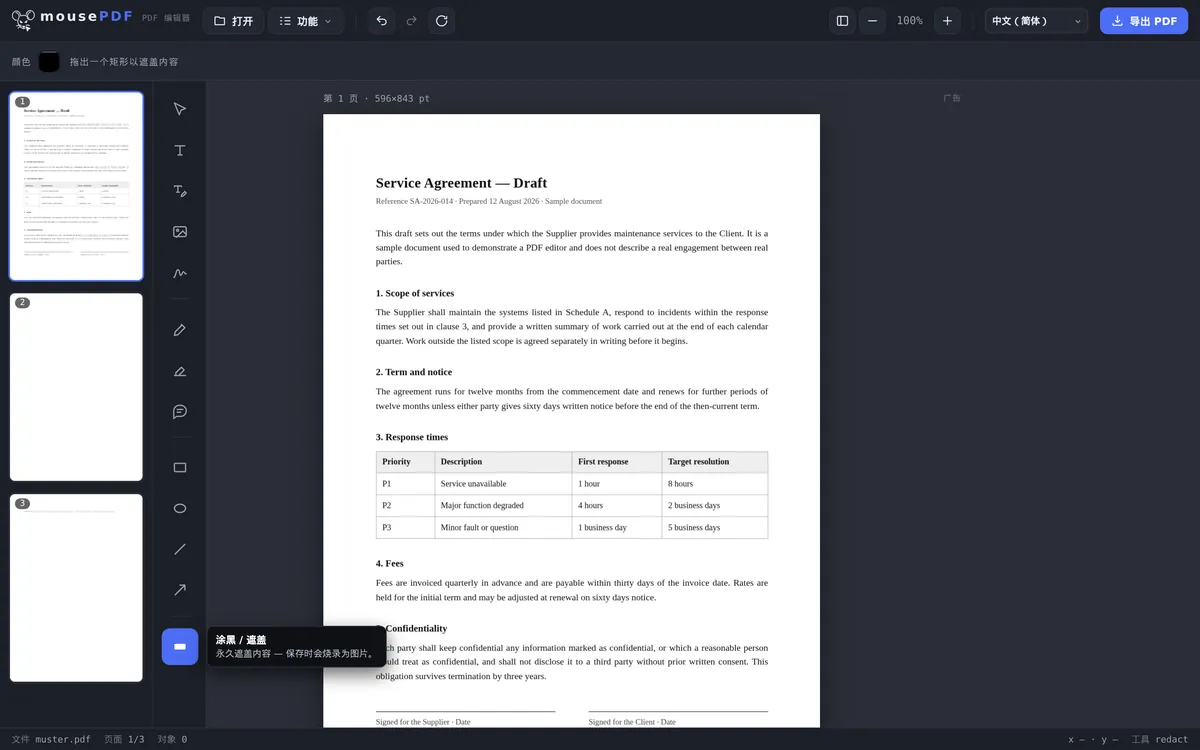
三个步骤
打开PDF
把文档拖入浏览器。
选择“涂黑 / 遮盖”
在需要保护的内容上拖拽选取。
安全导出
保存时,被遮盖的内容会被烧录为图像——不再可提取。
为什么仅靠一个黑色方块还不够
仅在文字上加一个黑色方块是不够的:在许多PDF中,如果遮盖只是叠加在上面的图形,下面的文字依然可以被选中和复制。因此mousePDF在保存时会把整个页面重新绘制为图像——这样一来,下面的内容才会真正消失。
正因为PDF从不会被上传,mousePDF特别适合处理那些本不该让其他人看到的文档——合同、证件复印件、银行对账单。
如果需要额外的保护,你还可以在之后为PDF设置密码——这样只有知道密码的人才能打开它。
涂黑意味着彻底移除,而不是表面遮盖
这是本页最重要的一段,所以放在前面。一个盖在文字上的黑色矩形还算不上真正的涂黑:在许多PDF工具中,下面依然保留着原始文字,任何人都可以用“全选并复制”把它取出来。正是因为这样,一些政府机构和律师事务所才登上过新闻——档案“已涂黑”,文字却依然读得出来。
在mousePDF中,任何带有涂黑的页面在导出时都会被重新绘制为图像。此后,下面的文字不再存在——它不是被遮住了,而是真正消失了。因此没有人能够事后恢复被涂黑的文字。
而且你不可能在这里设置错误。没有开关,没有勾选项,也没有默认设置可以取消这个效果。一个依赖于其他地方设置的“安全功能”根本算不上安全功能——所以这里干脆不存在这样的设置。
这需要付出什么代价,以及你如何自行验证
被烧录的页面是图像。上面的文字不再可以搜索或选中——即使是你本来不想涂黑的部分也是如此。这是为了让被涂黑的内容真正消失所付出的代价,而这个代价是值得的。
受影响的仅限于实际包含涂黑内容的页面。例如,一份40页的合同中如果只有两处涂黑,就只有这两页会失去可搜索性,而不是全部四十页。之后,你仍然可以用OCR为PDF重新添加剩余的文字。
尽管如此,在传出文件之前,请务必自行检查一遍。打开导出的PDF,尝试选中并复制被涂黑的区域。如果什么都选不出来,说明内容确实已经不在了。这只需要十秒钟——而且这是一项检验方法,你应当对任何厂商提供的任何PDF编辑器都进行一次,包括我们在内。信任固然重要,验证更加可靠!
最后再澄清一点区别:荧光笔式的高亮只是突出显示,并不会遮盖内容——高亮和批注PDF是用来添加注释的,而不是用来使内容不可辨认的。如果只是想修正一段并不涉及机密的文字,应该使用编辑PDF文本功能。
常见问题
一个黑色方块真的足以完成涂黑吗? +
足够。保存时页面会被重新绘制为图像,下面的文字会完全消失。这一点是无条件成立的——没有任何设置可以改变这一结果。
我的文件在涂黑时会被上传到什么地方吗? +
不会,和其他所有功能一样,涂黑操作也完全在浏览器中进行。
我可以在一页上涂黑多个位置吗? +
可以,每页可以涂黑任意数量的区域,也可以分布在整个文档中。
我可以把涂黑和其他编辑操作结合使用吗? +
可以,你可以在同一页上同时进行涂黑、添加文字、签名或添加批注——先后顺序并不重要。由于该页含有涂黑内容,保存时无论如何都会被烧录为图像。
被涂黑的文字是真的消失了,还是只是被遮住了? +
真的消失了。导出时页面会被重新绘制为图像,下面的文字会随之消失。
我需要为此注意某个设置吗? +
不需要——这是有意为之的。涂黑内容始终会被烧录进图像;这里没有相关设置,正是为了不让任何人因为误操作而在不知情的情况下泄露机密信息。
我怎么知道涂黑是否成功了? +
打开导出后的文件,尝试选中并复制被涂黑的区域。如果什么都选不出来,说明内容确实已经不在了。对任何敏感文档进行这项检查都是值得的,无论它最初是用哪种程序编辑的。
我以后可以撤销涂黑吗? +
在已导出的文件中不能——这正是涂黑的意义所在。在导出之前,你可以在编辑器中随意移动或删除它,而你的原始文件本来就始终保持不变。