 mousePDF
Dupliseer 'n PDF-bladsy — sonder oplaai
Kopieer 'n bestaande bladsy van jou PDF — met al die teks, beelde en aantekeninge. Die kopie verskyn direk daarna, heeltemal in die blaaier.
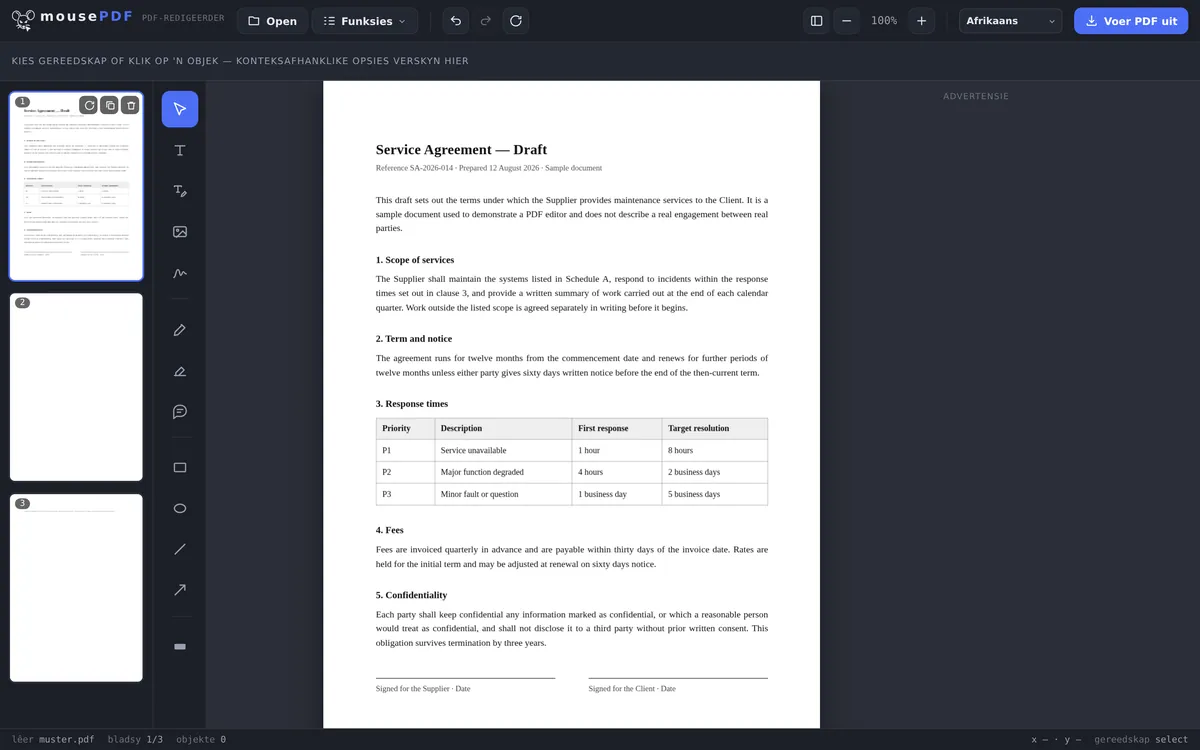
In drie stappe
Maak 'n PDF oop
Sleep die PDF in, of maak dit oop via die lêerdialoog.
Kies 'n bladsy
Klik in die sybalk op die bladsy wat gekopieer moet word.
Dupliseer
Klik op „Dupliseer” — die kopie verskyn direk na die oorspronklike, met al die inhoud.
Wat saam gekopieer word
Die kopie neem alles wat op die oorspronklike bladsy staan oor — teks, beelde, tekeninge, merke en ingevoegde vormvelde. Dit is 'n volledige kopie, nie 'n leë sjabloon in dieselfde formaat nie.
Die gedupliseerde bladsy beland direk na die oorspronklike in die bladsyvolgorde. Moet dit na 'n ander plek, kan dit daarna met sleep-en-los in die sybalk geskuif word — presies soos enige ander bladsy ook.
Waarvoor 'n mens 'n bladsy dupliseer
Die algemeenste rede: 'n sjabloon vir verskeie soortgelyke bladsye. By 'n herhalende vorm of 'n tabel wat oor verskeie bladsye eenders herhaal, is dit vinniger om 'n voltooide bladsy te dupliseer en net die inhoud aan te pas, as om elke bladsy van voor af op te bou.
'n Tweede rede is 'n rugsteunkopie voor 'n riskante verandering: dupliseer die bladsy, en eksperimenteer dan net op die kopie — die oorspronklike bly as terugvalvlak behoue, solank jy dit nie self verwyder nie.
Verskil met „Voeg leë bladsy in”
Wil jy werklik 'n leë bladsy sonder inhoud, is Voeg leë bladsy in die regte nutsding. Dupliseer kopieer daarenteen doelbewus die volledige inhoud van 'n bestaande bladsy saam.
Gereelde vrae
Word werklik die hele bladsy-inhoud gekopieer? +
Ja, teks, beelde, tekeninge, merke en vormvelde word volledig saam gekopieer — dit is 'n egte kopie, geen leë sjabloon nie.
Waar beland die kopie? +
Direk na die oorspronklike bladsy in die bladsyvolgorde. Jy kan dit daarna met sleep-en-los na 'n ander plek skuif.
Hoe dikwels kan ek 'n bladsy dupliseer? +
So dikwels as wat jy wil — ook verskeie kere agter mekaar, as jy verskeie kopieë van dieselfde bladsy nodig het.
Verander die oorspronklike tydens dupliseer? +
Nee, die oorspronklike bly onveranderd. Daar ontstaan 'n bykomende, onafhanklike kopie daarnaas.
Kan ek die kopie daarna redigeer sonder om die oorspronklike te verander? +
Ja, oorspronklike en kopie is vanaf die dupliseer twee aparte bladsye. Veranderinge aan die een raak nie die ander nie.
Kan ek die dupliseer ontdoen? +
Ja, met Ctrl+Z (of Cmd+Z op Mac) direk na die dupliseer.
Dit kan ook help
Voeg leë bladsy in
Voeg 'n werklik leë nuwe bladsy in, in plaas daarvan om 'n bestaande te kopieer.
PDF-bladsye verwyder
Verwyder oortollige bladsye weer — ook 'n kopie wat nie meer nodig is nie.
Vul PDF-vorm in
Prakties by gedupliseerde vormbladsye: vul velde direk op die skerm in.