 mousePDF
Duplicar página de PDF sin subir archivos
Copia una página existente de tu PDF, con todos los textos, imágenes y anotaciones. La copia aparece justo después, directamente en el navegador.
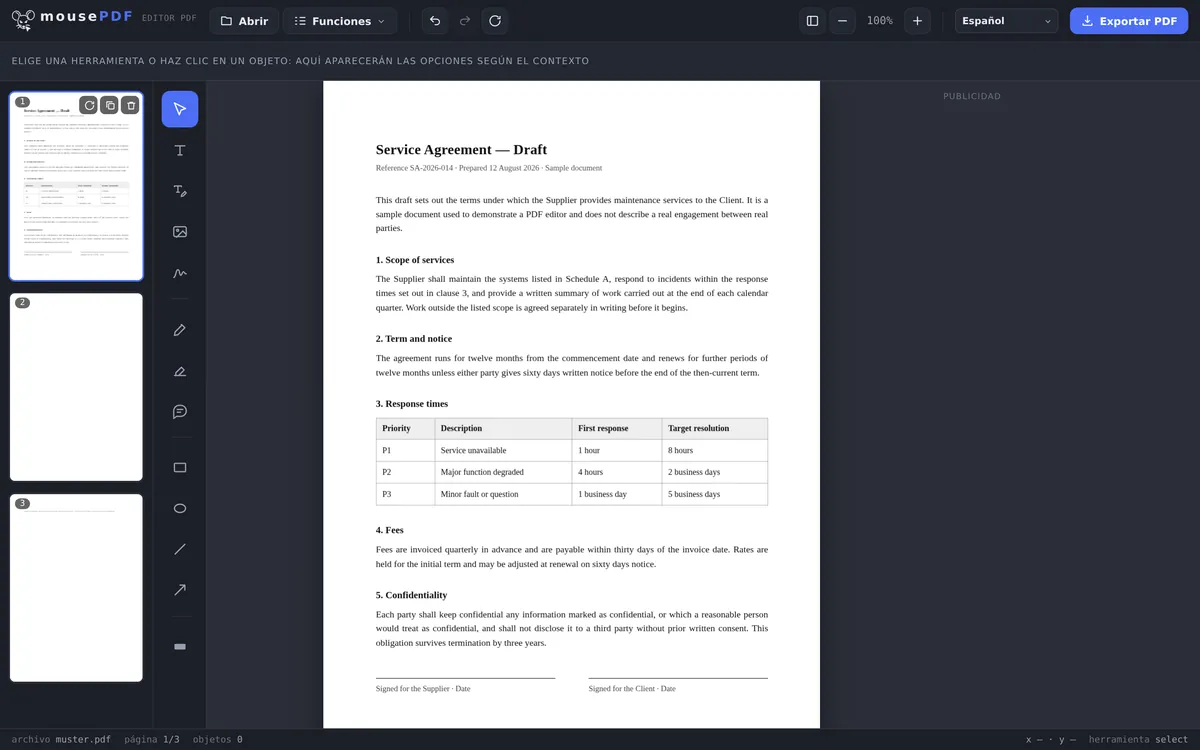
En tres pasos
Abrir el PDF
Arrastra el PDF o ábrelo mediante el selector de archivos.
Elegir la página
En el panel lateral, haz clic en la página que quieres copiar.
Duplicar
Haz clic en "Duplicar". La copia aparece justo después del original, con todo su contenido.
Todo lo que hay en la página va con ella
La copia conserva todo lo que hay en la página original: texto, imágenes, dibujos, marcas y campos de formulario insertados. Es una copia completa, no una plantilla en blanco con el mismo formato.
La página duplicada aparece justo después del original en el orden de páginas. Si la quieres en otro sitio, puedes arrastrarla después en el panel lateral, igual que cualquier otra página.
Para qué se duplica una página
El motivo más habitual: una plantilla para varias páginas parecidas. Con un formulario recurrente o una tabla que se repite igual en varias páginas, es más rápido duplicar una página terminada y ajustar solo el contenido que volver a montar cada página desde cero.
Un segundo motivo es una copia de seguridad antes de un cambio arriesgado: duplica la página y experimenta solo en la copia. El original queda como respaldo mientras no lo elimines tú mismo.
Diferencia con "Insertar página en blanco"
Si de verdad quieres una página en blanco sin contenido, la herramienta adecuada es Insertar página en blanco. Duplicar, en cambio, copia deliberadamente el contenido completo de una página existente.
Preguntas frecuentes
¿Se copia realmente todo el contenido de la página? +
Sí, se copian por completo el texto, las imágenes, los dibujos, las marcas y los campos de formulario. Es una copia real, no una plantilla en blanco.
¿Dónde aparece la copia? +
Justo después de la página original en el orden de páginas. Después puedes arrastrarla a otra posición.
¿Cuántas veces puedo duplicar una página? +
Tantas como quieras, incluso varias veces seguidas si necesitas varias copias de la misma página.
¿Cambia el original al duplicar? +
No, el original permanece sin cambios. Se crea una copia adicional independiente junto a él.
¿Puedo editar la copia sin modificar el original? +
Sí, tras duplicar, el original y la copia son dos páginas separadas. Los cambios en una no afectan a la otra.
¿Puedo deshacer la duplicación? +
Sí, con Ctrl+Z (o Cmd+Z en Mac) justo después de duplicar.
Esto también te puede ayudar
Insertar página en blanco
Inserta una página realmente en blanco, en lugar de copiar una existente.
Eliminar páginas de PDF
Vuelve a eliminar páginas sobrantes, también una copia que ya no necesites.
Rellenar formulario PDF
Práctico para páginas de formulario duplicadas: rellena los campos directamente en pantalla.