 mousePDF
שכפול עמוד PDF — ללא העלאה
העתק עמוד קיים מה-PDF שלך — כולל כל הטקסטים, התמונות וההערות. ההעתק מופיע מיד אחריו, ישירות בדפדפן.
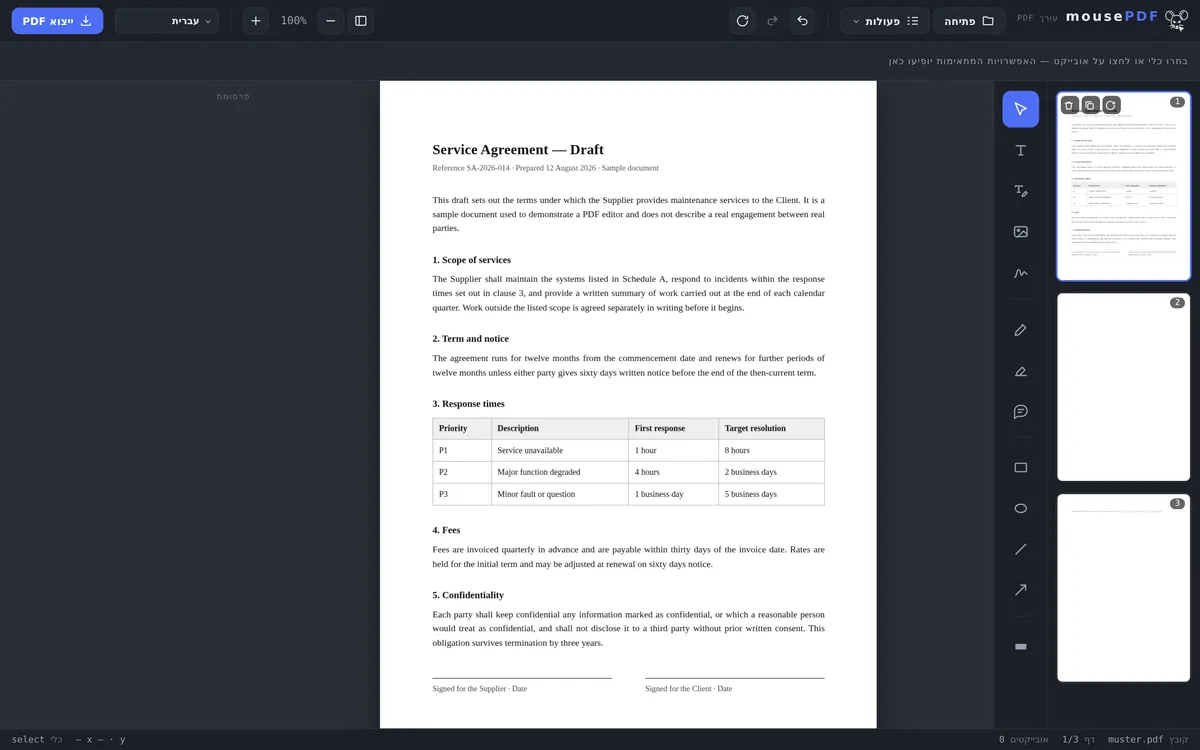
בשלושה שלבים
פתיחת PDF
גרור PDF או פתח דרך חלון בחירת הקבצים.
בחירת עמוד
בסרגל הצד, לחץ על העמוד שברצונך להעתיק.
שכפול
לחץ על "שכפול" — ההעתק מופיע מיד אחרי המקור, עם כל התוכן.
מה מועתק יחד
ההעתק כולל את כל מה שנמצא בעמוד המקורי — טקסט, תמונות, ציורים, סימונים ושדות טופס שהוספת. זהו העתק מלא, לא תבנית ריקה באותו פורמט.
העמוד המשוכפל מופיע מיד אחרי המקור בסדר העמודים. אם אתה רוצה אותו במקום אחר, אפשר להזיז אותו אחר כך בגרירה ושחרור בסרגל הצד — בדיוק כמו כל עמוד אחר.
למה משכפלים עמוד
הסיבה הנפוצה ביותר: תבנית לכמה עמודים דומים. בטופס חוזר או בטבלה שחוזרת על עצמה זהה על פני כמה עמודים, מהיר יותר לשכפל עמוד מוכן ולהתאים רק את התוכן מאשר לבנות כל עמוד מחדש.
סיבה שנייה היא גיבוי לפני שינוי מסוכן: שכפל את העמוד, ואז נסה רק על ההעתק — המקור נשאר כרשת ביטחון כל עוד לא מחקת אותו בעצמך.
ההבדל מ"הוספת עמוד ריק"
אם אתה באמת רוצה עמוד ריק ללא תוכן, הכלי המתאים הוא הוספת עמוד ריק. שכפול, לעומת זאת, מעתיק בכוונה את כל התוכן של עמוד קיים.
שאלות נפוצות
האם באמת מועתק כל תוכן העמוד? +
כן, טקסט, תמונות, ציורים, סימונים ושדות טופס מועתקים במלואם — זהו העתק אמיתי, לא תבנית ריקה.
היכן ההעתק מופיע? +
מיד אחרי העמוד המקורי בסדר העמודים. אתה יכול להזיז אותו אחר כך למקום אחר.
כמה פעמים אפשר לשכפל עמוד? +
כמה שתרצה — גם כמה פעמים ברצף אם אתה צריך כמה העתקים של אותו עמוד.
האם המקור משתנה בעת השכפול? +
לא, המקור נשאר ללא שינוי. נוצר לצדו עותק נוסף ועצמאי.
אפשר לערוך את ההעתק בלי לשנות את המקור? +
כן, אחרי השכפול המקור וההעתק הם שני עמודים נפרדים. שינויים באחד לא משפיעים על השני.
אפשר לבטל שכפול? +
כן, עם Ctrl+Z (או Cmd+Z ב-Mac) מיד אחרי השכפול.
זה עשוי לעזור גם כן
הוספת עמוד ריק
הוסף עמוד ריק אמיתי, במקום להעתיק עמוד קיים.
מחיקת עמודי PDF
הסר עמודים מיותרים — גם עותק שכבר לא צריך.
מילוי טופס PDF
שימושי לעמודי טופס משוכפלים: מלא שדות ישירות על המסך.