 mousePDF
Δημιουργία αντιγράφου σελίδας PDF — χωρίς μεταφόρτωση
Αντέγραψε μια υπάρχουσα σελίδα του PDF σου — μαζί με όλα τα κείμενα, τις εικόνες και τις σημειώσεις. Το αντίγραφο εμφανίζεται αμέσως μετά, εξ ολοκλήρου στο πρόγραμμα περιήγησης.
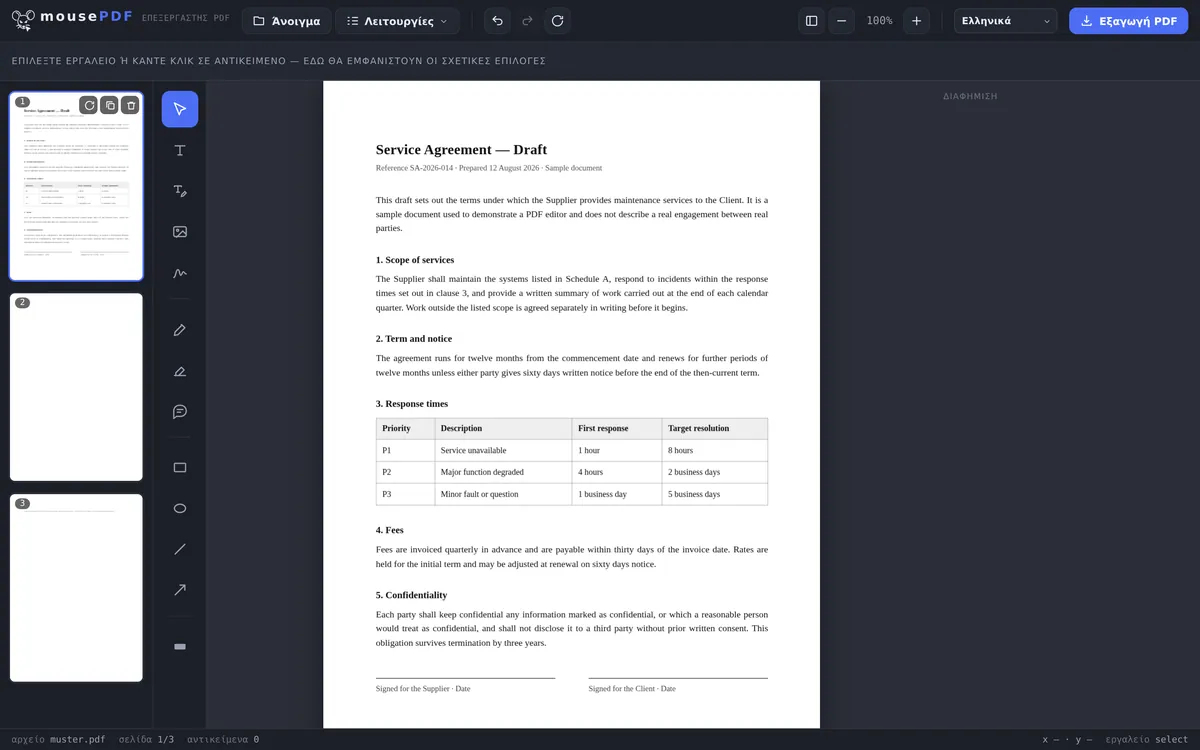
Σε τρία βήματα
Άνοιγμα PDF
Σύρε το PDF μέσα ή άνοιξέ το μέσω του διαλόγου αρχείων.
Επιλογή σελίδας
Στην πλαϊνή στήλη κάνε κλικ στη σελίδα που θα αντιγραφεί.
Δημιουργία αντιγράφου
Κάνε κλικ στο «Δημιουργία αντιγράφου» — το αντίγραφο εμφανίζεται αμέσως μετά το πρωτότυπο, με όλο το περιεχόμενο.
Τι αντιγράφεται μαζί
Το αντίγραφο κληρονομεί ό,τι υπάρχει στην πρωτότυπη σελίδα — κείμενο, εικόνες, σχέδια, επισημάνσεις και εισαγμένα πεδία φόρμας. Πρόκειται για πλήρες αντίγραφο, όχι για ένα κενό πρότυπο στην ίδια μορφή.
Η αντιγραμμένη σελίδα καταλήγει αμέσως μετά το πρωτότυπο στη σειρά των σελίδων. Αν πρέπει να μετακινηθεί αλλού, μπορεί στη συνέχεια να μετακινηθεί με μεταφορά και απόθεση στην πλαϊνή στήλη — ακριβώς όπως κάθε άλλη σελίδα.
Γιατί δημιουργεί κανείς αντίγραφο μιας σελίδας
Ο πιο συνηθισμένος λόγος: ένα πρότυπο για πολλές παρόμοιες σελίδες. Σε μια επαναλαμβανόμενη φόρμα ή έναν πίνακα που επαναλαμβάνεται ίδιος σε πολλές σελίδες, είναι πιο γρήγορο να δημιουργήσεις αντίγραφο μιας έτοιμης σελίδας και να προσαρμόσεις μόνο το περιεχόμενο, παρά να χτίσεις κάθε σελίδα από την αρχή.
Ένας δεύτερος λόγος είναι ένα αντίγραφο ασφαλείας πριν από μια ριψοκίνδυνη αλλαγή: δημιούργησε αντίγραφο της σελίδας και πειραματίσου μόνο σε αυτό — το πρωτότυπο παραμένει ως εναλλακτική λύση, όσο δεν το διαγράφεις εσύ ο ίδιος.
Διαφορά από την «Εισαγωγή κενής σελίδας»
Αν θέλεις πραγματικά μια κενή σελίδα χωρίς περιεχόμενο, το κατάλληλο εργαλείο είναι η Εισαγωγή κενής σελίδας. Η δημιουργία αντιγράφου, αντίθετα, αντιγράφει σκόπιμα το πλήρες περιεχόμενο μιας υπάρχουσας σελίδας.
Συχνές ερωτήσεις
Αντιγράφεται πραγματικά όλο το περιεχόμενο της σελίδας; +
Ναι, κείμενο, εικόνες, σχέδια, επισημάνσεις και πεδία φόρμας αντιγράφονται πλήρως — είναι πραγματικό αντίγραφο, όχι κενό πρότυπο.
Πού καταλήγει το αντίγραφο; +
Αμέσως μετά την πρωτότυπη σελίδα στη σειρά των σελίδων. Μπορείς να το μετακινήσεις στη συνέχεια με μεταφορά και απόθεση σε άλλο σημείο.
Πόσες φορές μπορώ να δημιουργήσω αντίγραφο μιας σελίδας; +
Όσες φορές θέλεις — ακόμη και πολλές διαδοχικά, αν χρειάζεσαι πολλά αντίγραφα της ίδιας σελίδας.
Αλλάζει το πρωτότυπο κατά τη δημιουργία αντιγράφου; +
Όχι, το πρωτότυπο παραμένει αναλλοίωτο. Δημιουργείται ένα επιπλέον, ανεξάρτητο αντίγραφο δίπλα του.
Μπορώ να επεξεργαστώ το αντίγραφο στη συνέχεια χωρίς να αλλάξω το πρωτότυπο; +
Ναι, πρωτότυπο και αντίγραφο είναι, από τη στιγμή της δημιουργίας αντιγράφου, δύο ξεχωριστές σελίδες. Αλλαγές στη μία δεν επηρεάζουν την άλλη.
Μπορώ να αναιρέσω τη δημιουργία αντιγράφου; +
Ναι, με Ctrl+Z (ή Cmd+Z σε Mac) αμέσως μετά τη δημιουργία αντιγράφου.
Αυτό μπορεί επίσης να βοηθήσει
Εισαγωγή κενής σελίδας
Εισήγαγε μια πραγματικά κενή νέα σελίδα, αντί να αντιγράψεις μια υπάρχουσα.
Διαγραφή σελίδων PDF
Αφαίρεσε περιττές σελίδες — ακόμη και ένα αντίγραφο που δεν χρειάζεται πια.
Συμπλήρωση φόρμας PDF
Χρήσιμο σε αντιγραμμένες σελίδες φόρμας: συμπλήρωσε πεδία απευθείας στην οθόνη.