 mousePDF
PDF ਪੇਜ ਡੁਪਲੀਕੇਟ ਕਰੋ — ਬਿਨਾਂ ਅੱਪਲੋਡ ਦੇ
ਆਪਣੇ PDF ਦੇ ਮੌਜੂਦਾ ਪੇਜ ਦੀ ਕਾਪੀ ਬਣਾਓ — ਸਾਰੇ ਟੈਕਸਟ, ਤਸਵੀਰਾਂ ਅਤੇ ਟਿੱਪਣੀਆਂ ਸਮੇਤ। ਕਾਪੀ ਤੁਰੰਤ ਬਾਅਦ ਵਿੱਚ, ਪੂਰੀ ਤਰ੍ਹਾਂ ਬ੍ਰਾਊਜ਼ਰ ਵਿੱਚ ਦਿਖਾਈ ਦਿੰਦੀ ਹੈ।
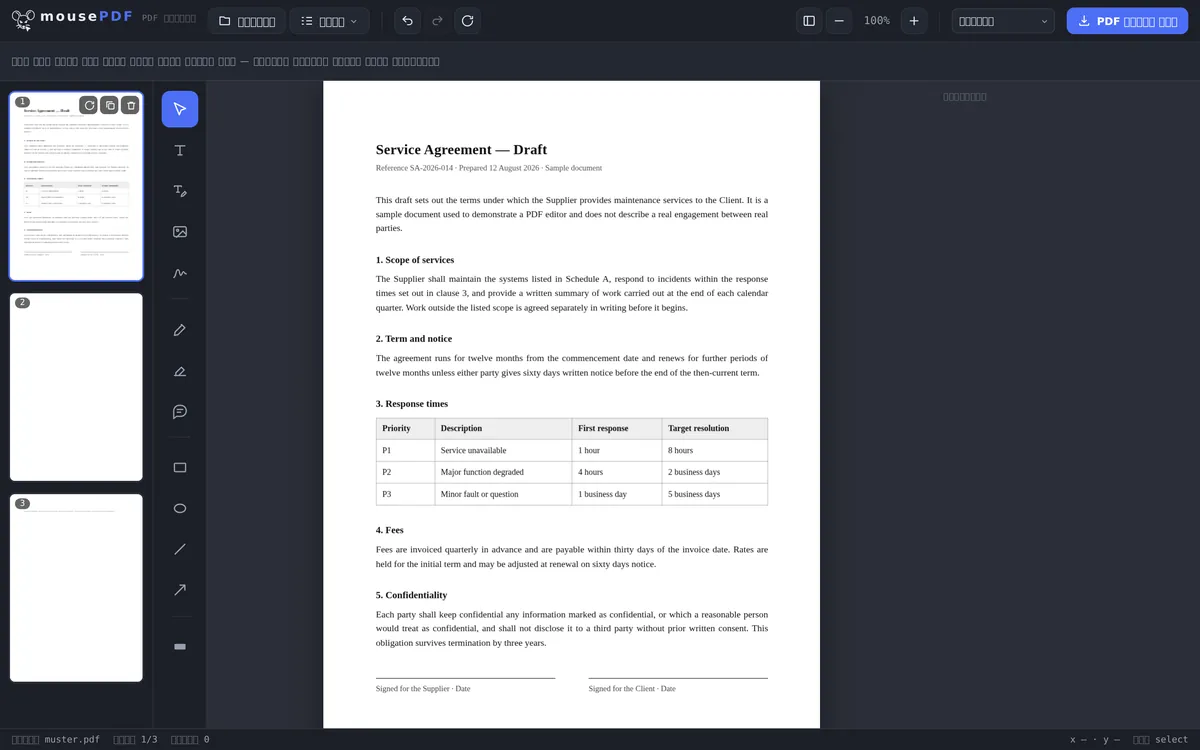
ਤਿੰਨ ਕਦਮਾਂ ਵਿੱਚ
PDF ਖੋਲ੍ਹੋ
PDF ਖਿੱਚ ਕੇ ਲਿਆਓ ਜਾਂ ਫਾਈਲ ਡਾਇਲਾਗ ਰਾਹੀਂ ਖੋਲ੍ਹੋ।
ਪੇਜ ਚੁਣੋ
ਸਾਈਡਬਾਰ ਵਿੱਚ ਉਸ ਪੇਜ 'ਤੇ ਕਲਿੱਕ ਕਰੋ ਜਿਸ ਦੀ ਕਾਪੀ ਬਣਾਉਣੀ ਹੈ।
ਡੁਪਲੀਕੇਟ ਕਰੋ
„ਡੁਪਲੀਕੇਟ” 'ਤੇ ਕਲਿੱਕ ਕਰੋ — ਕਾਪੀ ਸਾਰੀ ਸਮੱਗਰੀ ਸਮੇਤ ਸਿੱਧਾ ਅਸਲ ਦੇ ਬਾਅਦ ਦਿਖਾਈ ਦਿੰਦੀ ਹੈ।
ਕੀ ਕਾਪੀ ਕੀਤਾ ਜਾਂਦਾ ਹੈ
ਕਾਪੀ ਹਰ ਉਹ ਚੀਜ਼ ਲੈਂਦੀ ਹੈ ਜੋ ਅਸਲ ਪੇਜ 'ਤੇ ਹੈ — ਟੈਕਸਟ, ਤਸਵੀਰਾਂ, ਡਰਾਇੰਗਾਂ, ਨਿਸ਼ਾਨ ਅਤੇ ਜੋੜੇ ਗਏ ਫਾਰਮ ਖੇਤਰ। ਇਹ ਇੱਕ ਪੂਰੀ ਕਾਪੀ ਹੈ, ਉਸੇ ਫਾਰਮੈਟ ਵਿੱਚ ਖਾਲੀ ਟੈਂਪਲੇਟ ਨਹੀਂ।
ਡੁਪਲੀਕੇਟ ਪੇਜ ਪੇਜ ਕ੍ਰਮ ਵਿੱਚ ਸਿੱਧਾ ਅਸਲ ਦੇ ਬਾਅਦ ਪਹੁੰਚਦਾ ਹੈ। ਜੇ ਇਹ ਕਿਸੇ ਹੋਰ ਥਾਂ 'ਤੇ ਹੋਣਾ ਹੈ, ਤਾਂ ਇਸ ਨੂੰ ਬਾਅਦ ਵਿੱਚ ਸਾਈਡਬਾਰ ਵਿੱਚ ਡਰੈਗ-ਐਂਡ-ਡ੍ਰਾਪ ਨਾਲ ਹਿਲਾਇਆ ਜਾ ਸਕਦਾ ਹੈ — ਬਿਲਕੁਲ ਕਿਸੇ ਹੋਰ ਪੇਜ ਵਾਂਗ।
ਪੇਜ ਡੁਪਲੀਕੇਟ ਕਿਉਂ ਕੀਤਾ ਜਾਂਦਾ ਹੈ
ਸਭ ਤੋਂ ਆਮ ਕਾਰਨ: ਕਈ ਸਮਾਨ ਪੇਜਾਂ ਲਈ ਟੈਂਪਲੇਟ। ਵਾਰ-ਵਾਰ ਆਉਣ ਵਾਲੇ ਫਾਰਮ ਜਾਂ ਟੇਬਲ ਲਈ ਜੋ ਕਈ ਪੇਜਾਂ 'ਤੇ ਇੱਕੋ ਜਿਹਾ ਦੁਹਰਾਉਂਦਾ ਹੈ, ਤਿਆਰ ਪੇਜ ਨੂੰ ਡੁਪਲੀਕੇਟ ਕਰਨਾ ਅਤੇ ਸਿਰਫ਼ ਸਮੱਗਰੀ ਬਦਲਣੀ, ਹਰ ਪੇਜ ਨੂੰ ਨਵੇਂ ਸਿਰਿਓਂ ਬਣਾਉਣ ਨਾਲੋਂ ਤੇਜ਼ ਹੈ।
ਦੂਜਾ ਕਾਰਨ ਹੈ ਜੋਖਮ ਭਰੇ ਬਦਲਾਅ ਤੋਂ ਪਹਿਲਾਂ ਬੈਕਅੱਪ ਕਾਪੀ: ਪੇਜ ਨੂੰ ਡੁਪਲੀਕੇਟ ਕਰੋ, ਫਿਰ ਸਿਰਫ਼ ਕਾਪੀ 'ਤੇ ਪ੍ਰਯੋਗ ਕਰੋ — ਅਸਲ ਬੈਕਅੱਪ ਵਜੋਂ ਬਣਿਆ ਰਹਿੰਦਾ ਹੈ ਜਦੋਂ ਤੱਕ ਤੁਸੀਂ ਇਸਨੂੰ ਖੁਦ ਨਾ ਮਿਟਾਓ।
„ਖਾਲੀ ਪੇਜ ਜੋੜੋ” ਤੋਂ ਫਰਕ
ਜੇ ਤੁਸੀਂ ਸੱਚਮੁੱਚ ਬਿਨਾਂ ਸਮੱਗਰੀ ਵਾਲਾ ਖਾਲੀ ਪੇਜ ਚਾਹੁੰਦੇ ਹੋ, ਤਾਂ ਖਾਲੀ ਪੇਜ ਜੋੜੋ ਸਹੀ ਟੂਲ ਹੈ। ਡੁਪਲੀਕੇਟ ਕਰਨਾ ਇਸ ਦੀ ਬਜਾਏ ਮੌਜੂਦਾ ਪੇਜ ਦੀ ਪੂਰੀ ਸਮੱਗਰੀ ਜਾਣਬੁੱਝ ਕੇ ਕਾਪੀ ਕਰਦਾ ਹੈ।
ਅਕਸਰ ਪੁੱਛੇ ਜਾਂਦੇ ਸਵਾਲ
ਕੀ ਸੱਚਮੁੱਚ ਪੂਰਾ ਪੇਜ ਕੰਟੈਂਟ ਕਾਪੀ ਹੁੰਦਾ ਹੈ? +
ਹਾਂ, ਟੈਕਸਟ, ਤਸਵੀਰਾਂ, ਡਰਾਇੰਗਾਂ, ਨਿਸ਼ਾਨ ਅਤੇ ਫਾਰਮ ਖੇਤਰ ਪੂਰੀ ਤਰ੍ਹਾਂ ਕਾਪੀ ਹੁੰਦੇ ਹਨ — ਇਹ ਇੱਕ ਸੱਚੀ ਕਾਪੀ ਹੈ, ਖਾਲੀ ਟੈਂਪਲੇਟ ਨਹੀਂ।
ਕਾਪੀ ਕਿੱਥੇ ਪਹੁੰਚਦੀ ਹੈ? +
ਪੇਜ ਕ੍ਰਮ ਵਿੱਚ ਸਿੱਧਾ ਅਸਲ ਪੇਜ ਦੇ ਬਾਅਦ। ਬਾਅਦ ਵਿੱਚ ਤੁਸੀਂ ਇਸਨੂੰ ਡਰੈਗ-ਐਂਡ-ਡ੍ਰਾਪ ਨਾਲ ਕਿਸੇ ਹੋਰ ਥਾਂ 'ਤੇ ਹਿਲਾ ਸਕਦੇ ਹੋ।
ਮੈਂ ਕਿੰਨੀ ਵਾਰ ਇੱਕ ਪੇਜ ਡੁਪਲੀਕੇਟ ਕਰ ਸਕਦਾ ਹਾਂ? +
ਜਿੰਨੀ ਵਾਰ ਚਾਹੋ — ਲਗਾਤਾਰ ਵੀ, ਜੇ ਤੁਹਾਨੂੰ ਇੱਕੋ ਪੇਜ ਦੀਆਂ ਕਈ ਕਾਪੀਆਂ ਚਾਹੀਦੀਆਂ ਹਨ।
ਕੀ ਡੁਪਲੀਕੇਟ ਕਰਦੇ ਸਮੇਂ ਅਸਲ ਬਦਲ ਜਾਂਦਾ ਹੈ? +
ਨਹੀਂ, ਅਸਲ ਬਿਨਾਂ ਬਦਲੇ ਰਹਿੰਦਾ ਹੈ। ਇਸਦੇ ਨਾਲ ਇੱਕ ਵਾਧੂ, ਸੁਤੰਤਰ ਕਾਪੀ ਬਣਦੀ ਹੈ।
ਕੀ ਮੈਂ ਬਾਅਦ ਵਿੱਚ ਕਾਪੀ ਸੰਪਾਦਿਤ ਕਰ ਸਕਦਾ ਹਾਂ, ਬਿਨਾਂ ਅਸਲ ਬਦਲੇ? +
ਹਾਂ, ਡੁਪਲੀਕੇਟ ਕਰਨ ਦੇ ਬਾਅਦ ਅਸਲ ਅਤੇ ਕਾਪੀ ਦੋ ਵੱਖਰੇ ਪੇਜ ਹਨ। ਇੱਕ ਵਿੱਚ ਬਦਲਾਅ ਦੂਜੇ ਨੂੰ ਪ੍ਰਭਾਵਿਤ ਨਹੀਂ ਕਰਦੇ।
ਕੀ ਮੈਂ ਡੁਪਲੀਕੇਟ ਕਰਨਾ ਅਣਕੀਤਾ ਕਰ ਸਕਦਾ ਹਾਂ? +
ਹਾਂ, Ctrl+Z (ਜਾਂ Mac 'ਤੇ Cmd+Z) ਨਾਲ ਡੁਪਲੀਕੇਟ ਕਰਨ ਦੇ ਤੁਰੰਤ ਬਾਅਦ।
ਇਹ ਵੀ ਮਦਦਗਾਰ ਹੋ ਸਕਦਾ ਹੈ
PDF ਵਿੱਚ ਖਾਲੀ ਪੇਜ ਜੋੜੋ
ਮੌਜੂਦਾ ਪੇਜ ਕਾਪੀ ਕਰਨ ਦੀ ਬਜਾਏ ਇੱਕ ਸੱਚਮੁੱਚ ਖਾਲੀ ਨਵਾਂ ਪੇਜ ਜੋੜੋ।
PDF ਪੇਜ ਮਿਟਾਓ
ਵਾਧੂ ਪੇਜ ਦੁਬਾਰਾ ਹਟਾਓ — ਹੁਣ ਬੇਲੋੜੀ ਕਾਪੀ ਵੀ।
PDF ਫਾਰਮ ਭਰੋ
ਡੁਪਲੀਕੇਟ ਫਾਰਮ ਪੇਜਾਂ ਲਈ ਲਾਭਦਾਇਕ: ਖੇਤਰ ਸਿੱਧਾ ਸਕਰੀਨ 'ਤੇ ਭਰੋ।