 mousePDF
Duplicirajte PDF-stranicu — bez prijenosa
Kopirajte postojeću stranicu vašeg PDF-a — uključujući sav tekst, slike i napomene. Kopija se pojavljuje izravno nakon toga, potpuno u pregledniku.
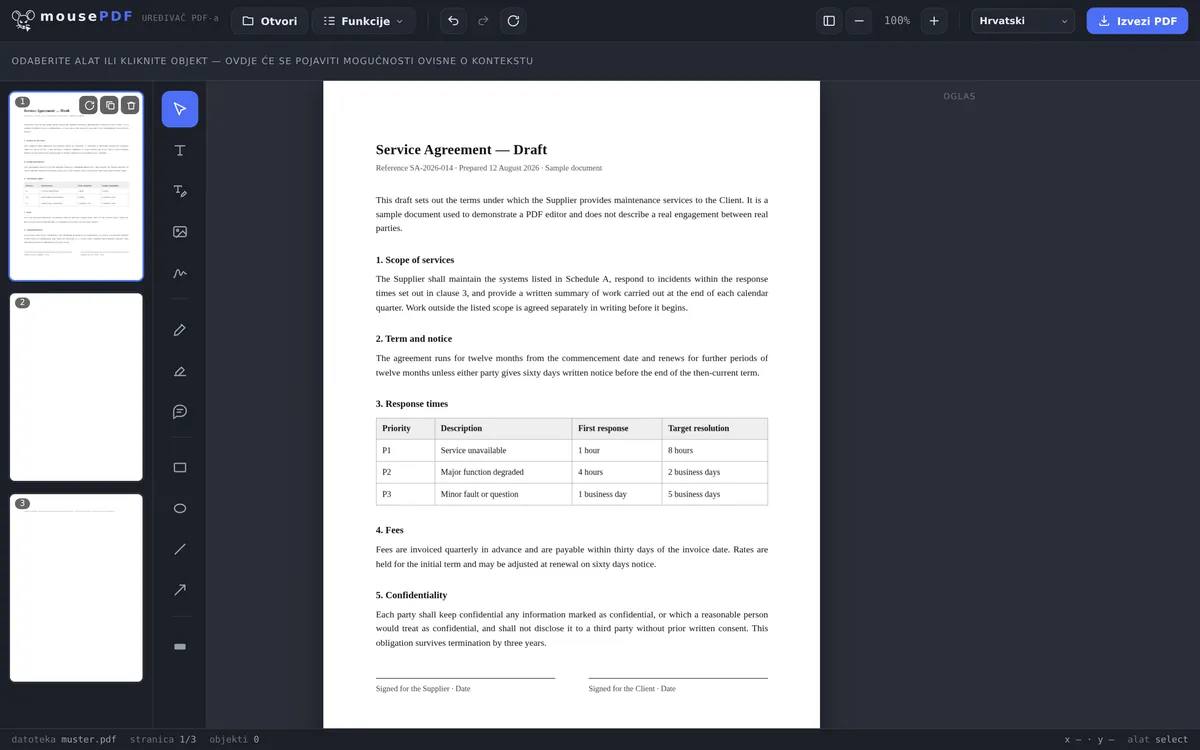
U tri koraka
Otvorite PDF
Povucite PDF ili ga otvorite putem dijaloškog okvira za datoteke.
Odaberite stranicu
U bočnoj traci kliknite na stranicu koju treba kopirati.
Dupliciraj
Kliknite „Dupliciraj” — kopija se pojavljuje izravno nakon originala, sa svim sadržajem.
Što se kopira uz to
Kopija preuzima sve što se nalazi na originalnoj stranici — tekst, slike, crteže, oznake i umetnuta polja obrasca. Radi se o potpunoj kopiji, ne o praznom predlošku u istom formatu.
Duplicirana stranica završava izravno nakon originala u redoslijedu stranica. Ako treba biti na drugom mjestu, nakon toga se može premjestiti povlačenjem u bočnoj traci — potpuno kao i svaka druga stranica.
Zašto se stranica duplicira
Najčešći razlog: predložak za više sličnih stranica. Kod ponavljajućeg obrasca ili tablice koja se jednako ponavlja na više stranica, brže je duplicirati gotovu stranicu i prilagoditi samo sadržaj, nego iznova izgraditi svaku stranicu.
Drugi razlog je sigurnosna kopija prije rizične izmjene: duplicirajte stranicu, zatim eksperimentirajte samo na kopiji — original ostaje sačuvan kao rezervna razina sve dok ga sami ne izbrišete.
Razlika u odnosu na „Umetanje prazne stranice”
Ako zaista želite praznu stranicu bez sadržaja, ispravan alat je Umetanje prazne stranice. Dupliciranje s druge strane namjerno kopira i potpuni sadržaj postojeće stranice.
Često postavljana pitanja
Kopira li se stvarno cijeli sadržaj stranice? +
Da, tekst, slike, crteži, oznake i polja obrasca kopiraju se potpuno — to je prava kopija, ne prazan predložak.
Gdje završava kopija? +
Izravno nakon originalne stranice u redoslijedu stranica. Nakon toga je možete premjestiti povlačenjem na drugo mjesto.
Koliko puta mogu duplicirati stranicu? +
Proizvoljno mnogo puta — čak i višestruko zaredom, ako trebate više kopija iste stranice.
Mijenja li se original prilikom dupliciranja? +
Ne, original ostaje nepromijenjen. Nastaje dodatna, neovisna kopija pored njega.
Mogu li kopiju nakon toga urediti bez promjene originala? +
Da, original i kopija su od trenutka dupliciranja dvije odvojene stranice. Promjene na jednoj ne utječu na drugu.
Mogu li poništiti dupliciranje? +
Da, s Ctrl+Z (odnosno Cmd+Z na Macu) izravno nakon dupliciranja.
Ovo bi vam također moglo pomoći
Umetanje prazne stranice
Umetnite stvarno praznu novu stranicu, umjesto kopiranja postojeće.
Brisanje PDF-stranica
Uklonite suvišne stranice — uključujući kopiju koja više nije potrebna.
Popunjavanje PDF-obrasca
Praktično kod dupliciranih stranica obrasca: popunite polja izravno na zaslonu.