 mousePDF
Duplicar página de PDF — sem envio
Copia uma página existente do teu PDF — incluindo todo o texto, imagens e anotações. A cópia aparece logo a seguir, totalmente no navegador.
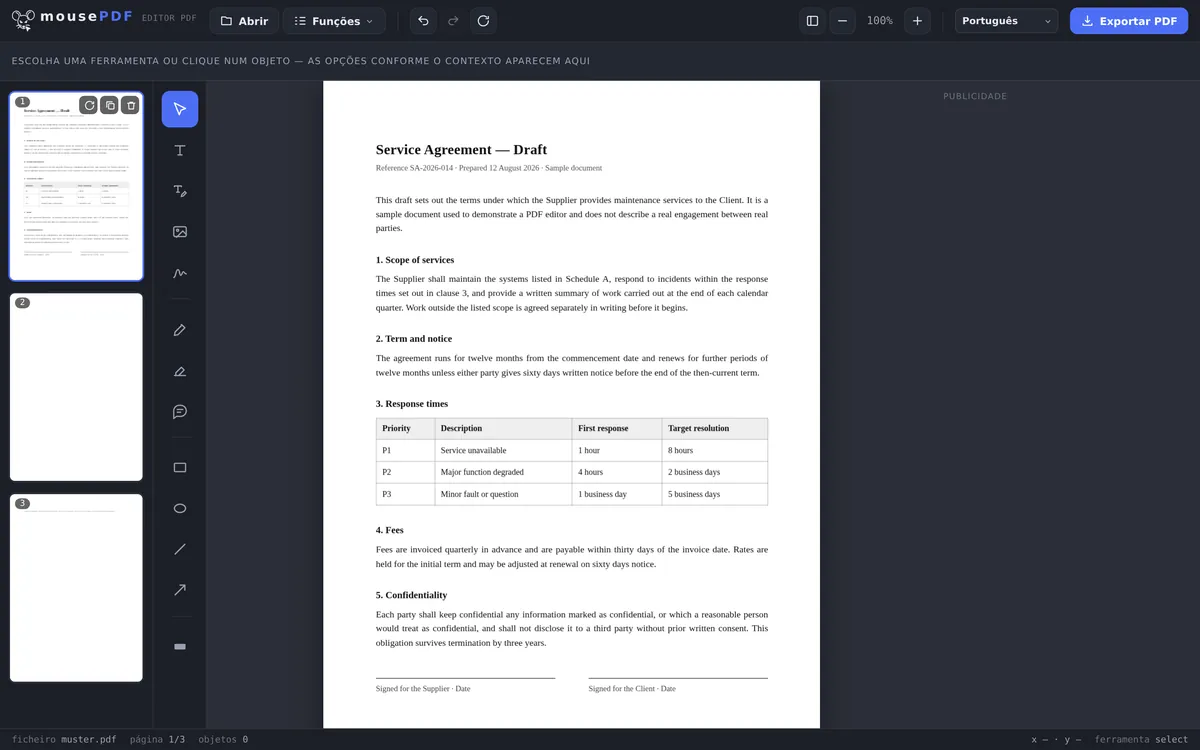
Em três passos
Abrir um PDF
Arrasta o teu ficheiro para aqui ou abre-o através da caixa de diálogo de ficheiros.
Escolher a página
Na barra lateral, clica na página que queres copiar.
Duplicar
Clica em "Duplicar" — a cópia aparece logo a seguir ao original, com todo o conteúdo.
O que é copiado
A cópia mantém tudo o que está na página original — texto, imagens, desenhos, marcações e campos de formulário inseridos. É uma cópia completa, não um modelo vazio no mesmo formato.
A página duplicada fica logo após o original na ordem das páginas. Se a quiseres noutro sítio, podes movê-la depois arrastando e soltando na barra lateral — tal como qualquer outra página.
Para que serve duplicar uma página
A razão mais comum: um modelo para várias páginas semelhantes. Num formulário recorrente ou numa tabela que se repete de forma idêntica em várias páginas, é mais rápido duplicar uma página já pronta e ajustar apenas o conteúdo do que construir cada página de novo.
Uma segunda razão é uma cópia de segurança antes de uma alteração arriscada: duplica a página e experimenta apenas na cópia — o original mantém-se como alternativa enquanto não o eliminares tu próprio.
Diferença em relação a "Adicionar página em branco"
Se quiseres mesmo uma página em branco sem conteúdo, a ferramenta certa é Adicionar página em branco. Duplicar, pelo contrário, copia deliberadamente o conteúdo completo de uma página existente.
Perguntas frequentes
É mesmo copiado todo o conteúdo da página? +
Sim, texto, imagens, desenhos, marcações e campos de formulário são copiados na íntegra — é uma cópia real, não um modelo vazio.
Onde fica a cópia? +
Logo após a página original na ordem das páginas. Podes movê-la depois para outra posição arrastando e soltando.
Quantas vezes posso duplicar uma página? +
Tantas vezes quantas quiseres — incluindo várias vezes seguidas se precisares de várias cópias da mesma página.
O original muda ao duplicar? +
Não, o original permanece inalterado. É criada uma cópia adicional e independente ao lado.
Posso editar a cópia sem alterar o original? +
Sim, a partir do momento da duplicação, original e cópia são duas páginas separadas. As alterações numa não afetam a outra.
Posso desfazer a duplicação? +
Sim, com Ctrl+Z (ou Cmd+Z no Mac) logo após duplicar.
Isto também pode ajudar
Adicionar página em branco ao PDF
Insere uma página realmente em branco, em vez de copiar uma existente.
Eliminar páginas de PDF
Remove páginas desnecessárias — incluindo uma cópia que já não precises.
Preencher formulário PDF
Útil em páginas de formulário duplicadas: preenche os campos diretamente no ecrã.