 mousePDF
Дублювати сторінку PDF — без завантаження
Скопіюйте наявну сторінку вашого PDF — з усіма текстами, зображеннями та примітками. Копія з'являється одразу після неї, повністю в браузері.
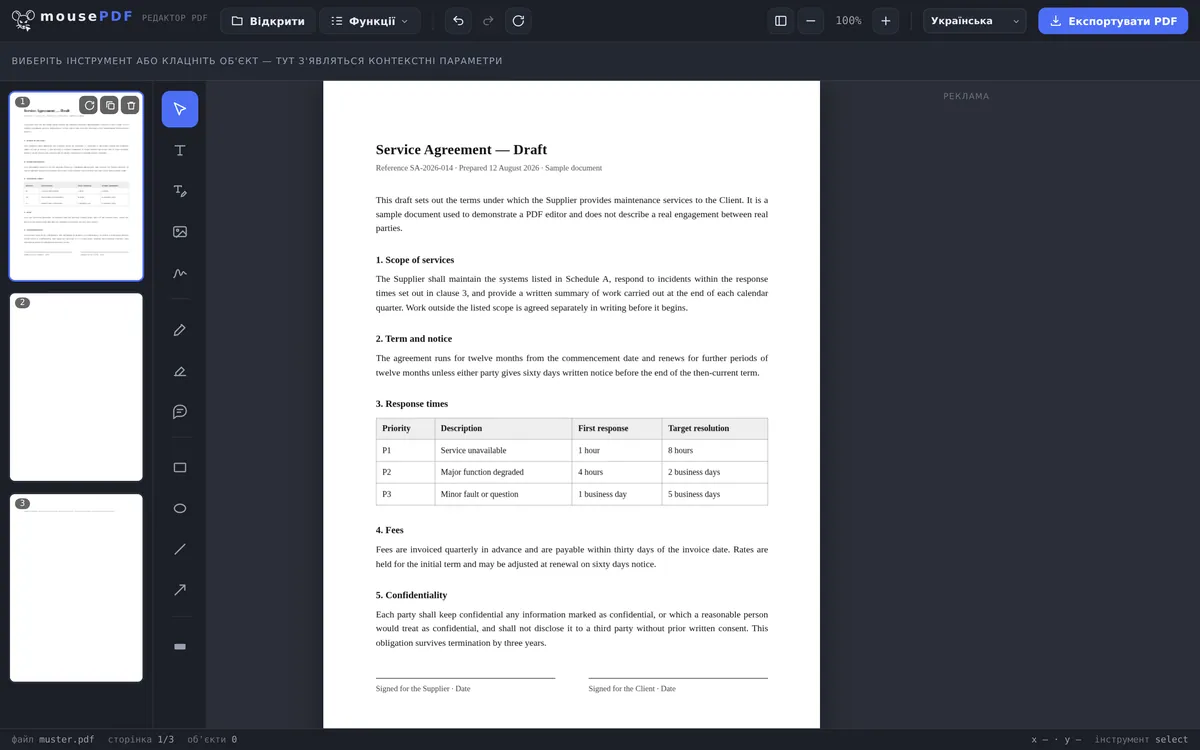
У три кроки
Відкрити PDF
Перетягніть PDF або відкрийте через діалог вибору файлу.
Вибрати сторінку
На бічній панелі клацніть сторінку, яку потрібно скопіювати.
Дублювати
Натисніть „Дублювати” — копія з'явиться одразу після оригіналу з усім вмістом.
Що копіюється разом зі сторінкою
Копія переймає усе, що є на оригінальній сторінці — текст, зображення, малюнки, виділення та вставлені поля форми. Це повна копія, а не порожній шаблон того самого формату.
Дубльована сторінка з'являється одразу після оригіналу в порядку сторінок. Якщо потрібно перемістити її в інше місце, це можна зробити перетягуванням на бічній панелі — так само, як і будь-яку іншу сторінку.
Навіщо дублюють сторінку
Найчастіша причина — шаблон для кількох подібних сторінок. Якщо форма чи таблиця повторюється однаково на кількох сторінках, швидше продублювати готову сторінку й лише змінити вміст, ніж створювати кожну сторінку заново.
Друга причина — резервна копія перед ризикованою зміною: продублювати сторінку й експериментувати лише на копії — оригінал залишається як запасний варіант, доки ви самі його не видалите.
Відмінність від «Вставити порожню сторінку»
Якщо вам потрібна дійсно порожня сторінка без вмісту, правильний інструмент — вставити порожню сторінку. Дублювання, навпаки, свідомо копіює весь вміст наявної сторінки.
Часті запитання
Чи справді копіюється весь вміст сторінки? +
Так, текст, зображення, малюнки, виділення та поля форми копіюються повністю — це справжня копія, а не порожній шаблон.
Куди потрапляє копія? +
Одразу після оригінальної сторінки в порядку сторінок. Потім ви можете перемістити її перетягуванням в інше місце.
Скільки разів можна дублювати сторінку? +
Скільки завгодно — навіть кілька разів поспіль, якщо потрібно кілька копій однієї сторінки.
Чи змінюється оригінал під час дублювання? +
Ні, оригінал залишається без змін. Поруч з'являється додаткова, незалежна копія.
Чи можу я потім редагувати копію, не змінюючи оригінал? +
Так, з моменту дублювання оригінал і копія — це дві окремі сторінки. Зміни в одній не впливають на іншу.
Чи можу я скасувати дублювання? +
Так, за допомогою Ctrl+Z (або Cmd+Z на Mac) одразу після дублювання.
Це теж може допомогти
Вставити порожню сторінку
Вставити дійсно порожню нову сторінку, замість копіювання наявної.
Видалити сторінки PDF
Прибрати зайві сторінки — зокрема більше не потрібну копію.
Заповнити форму PDF
Зручно для дубльованих сторінок форм: заповнюйте поля прямо на екрані.