 mousePDF
PDF-Seite duplizieren ohne Upload
Eine bestehende Seite deines PDFs kopieren, inklusive aller Texte, Bilder und Anmerkungen. Die Kopie erscheint direkt danach, ganz im Browser.
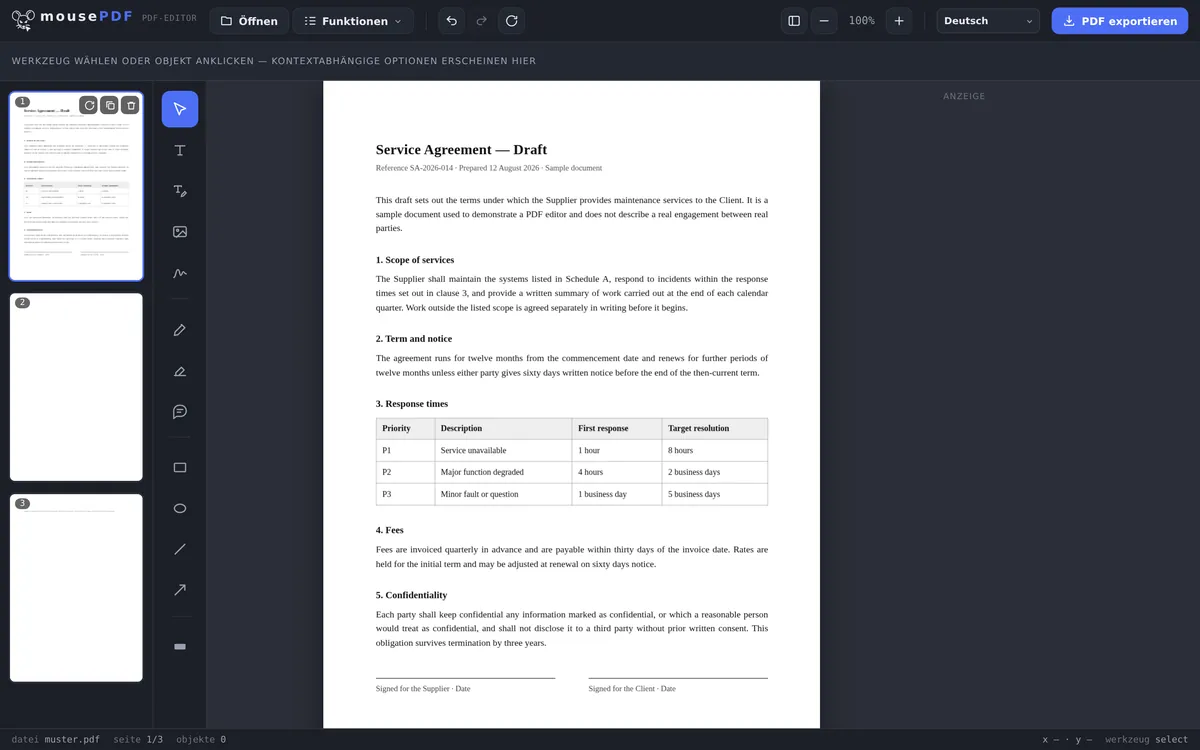
In drei Schritten
PDF öffnen
PDF hereinziehen oder über den Datei-Dialog öffnen.
Seite auswählen
In der Seitenleiste die Seite anklicken, die kopiert werden soll.
Duplizieren
„Duplizieren” klicken. Die Kopie erscheint direkt nach dem Original, mit allen Inhalten.
Alles auf der Seite kommt mit
Die Kopie übernimmt alles, was auf der Originalseite steht: Text, Bilder, Zeichnungen, Markierungen und eingefügte Formularfelder. Es handelt sich um eine vollständige Kopie, keine leere Vorlage im gleichen Format.
Die duplizierte Seite landet direkt nach dem Original in der Seitenreihenfolge. Soll sie an eine andere Stelle, lässt sie sich anschließend per Drag-and-drop in der Seitenleiste verschieben, genau wie jede andere Seite auch.
Wofür man eine Seite dupliziert
Der häufigste Grund: eine Vorlage für mehrere ähnliche Seiten. Bei einem wiederkehrenden Formular oder einer Tabelle, die sich über mehrere Seiten gleich wiederholt, ist es schneller, eine fertige Seite zu duplizieren und nur die Inhalte anzupassen, als jede Seite neu aufzubauen.
Ein zweiter Grund ist eine Sicherungskopie vor einer riskanten Änderung: die Seite duplizieren, dann nur auf der Kopie experimentieren. Das Original bleibt als Rückfallebene erhalten, solange du es nicht selbst löschst.
Unterschied zu „Leere Seite einfügen”
Willst du wirklich eine leere Seite ohne Inhalt, ist Leere Seite einfügen das richtige Werkzeug. Duplizieren kopiert dagegen bewusst den vollständigen Inhalt einer bestehenden Seite mit.
Häufige Fragen
Wird wirklich der ganze Seiteninhalt kopiert? +
Ja, Text, Bilder, Zeichnungen, Markierungen und Formularfelder werden vollständig mitkopiert. Es ist eine echte Kopie, keine leere Vorlage.
Wo landet die Kopie? +
Direkt nach der Originalseite in der Seitenreihenfolge. Du kannst sie danach per Drag-and-drop an eine andere Stelle verschieben.
Wie oft kann ich eine Seite duplizieren? +
Beliebig oft, auch mehrfach hintereinander, wenn du mehrere Kopien derselben Seite brauchst.
Verändert sich das Original beim Duplizieren? +
Nein, das Original bleibt unverändert. Es entsteht eine zusätzliche, unabhängige Kopie daneben.
Kann ich die Kopie danach bearbeiten, ohne das Original zu verändern? +
Ja, Original und Kopie sind ab dem Duplizieren zwei getrennte Seiten. Änderungen an der einen wirken sich nicht auf die andere aus.
Kann ich das Duplizieren rückgängig machen? +
Ja, mit Strg+Z (bzw. Cmd+Z auf dem Mac) direkt nach dem Duplizieren.
Das könnte auch helfen
Leere Seite einfügen
Eine wirklich leere neue Seite einfügen, statt eine bestehende zu kopieren.
PDF-Seiten löschen
Überflüssige Seiten wieder entfernen, auch eine nicht mehr gebrauchte Kopie.
PDF-Formular ausfüllen
Praktisch bei duplizierten Formularseiten: Felder direkt am Bildschirm ausfüllen.