 mousePDF
PDF-side dupliseres — uten opplasting
Kopiere en eksisterende side fra PDF-en din — inkludert all tekst, bilder og kommentarer. Kopien vises rett etter, helt i nettleseren.
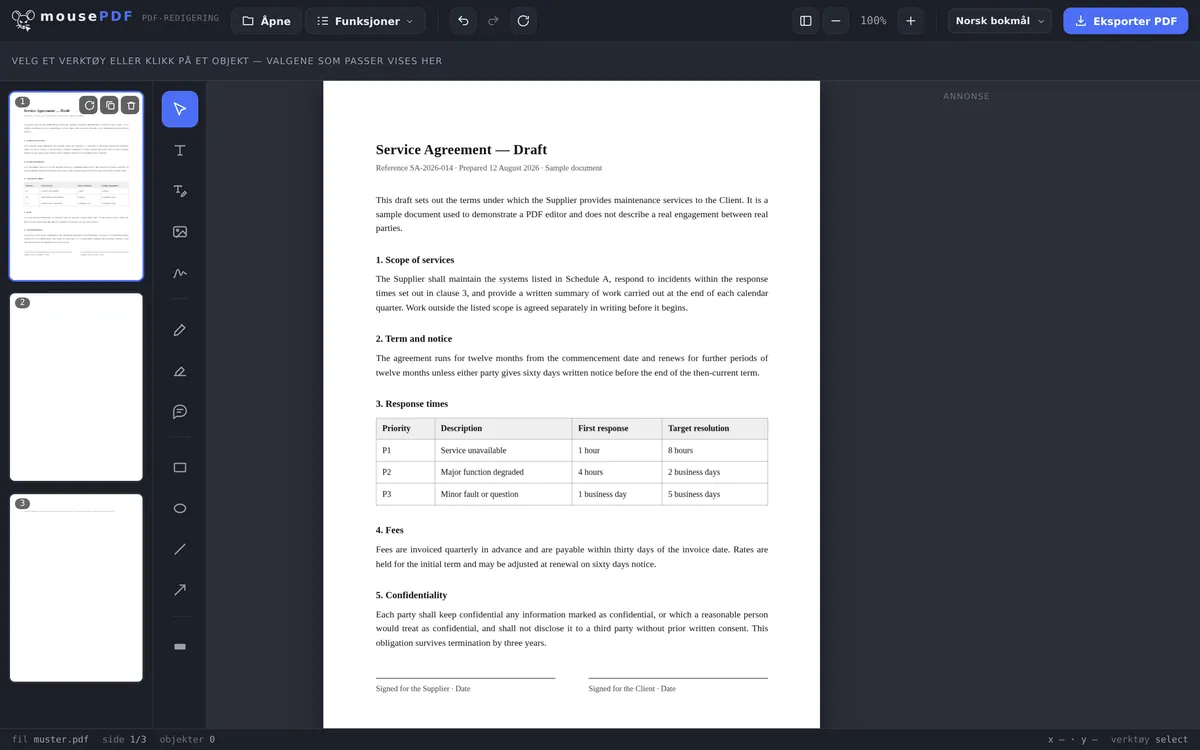
I tre trinn
Åpne PDF
Dra inn PDF-en eller åpne den via fildialogen.
Velg side
Klikk i sidepanelet på siden som skal kopieres.
Duplisere
Klikk «Dupliser» — kopien vises rett etter originalen, med alt innhold.
Hva som kopieres med
Kopien overtar alt som står på originalsiden — tekst, bilder, tegninger, uthevinger og innsatte skjemafelter. Det er en fullstendig kopi, ikke en tom mal i samme format.
Den dupliserte siden havner rett etter originalen i siderekkefølgen. Skal den til et annet sted, kan den etterpå flyttes med dra-og-slipp i sidepanelet — akkurat som alle andre sider.
Hva man dupliserer en side til
Den vanligste grunnen: en mal for flere lignende sider. Ved et tilbakevendende skjema eller en tabell som gjentar seg likt over flere sider, går det raskere å duplisere en ferdig side og bare tilpasse innholdet, enn å bygge opp hver side på nytt.
En annen grunn er en sikkerhetskopi før en risikabel endring: duplisere siden, og eksperimentere bare på kopien — originalen forblir som en reserve så lenge du ikke sletter den selv.
Forskjell fra «Legg til tom side»
Vil du egentlig ha en tom side uten innhold, er Legg til tom side det riktige verktøyet. Duplisering kopierer derimot bevisst med hele innholdet fra en eksisterende side.
Ofte stilte spørsmål
Kopieres virkelig hele sideinnholdet? +
Ja, tekst, bilder, tegninger, uthevinger og skjemafelter kopieres fullstendig med — det er en ekte kopi, ikke en tom mal.
Hvor havner kopien? +
Rett etter originalsiden i siderekkefølgen. Du kan flytte den til et annet sted etterpå med dra-og-slipp.
Hvor ofte kan jeg duplisere en side? +
Så ofte du vil — også flere ganger etter hverandre, hvis du trenger flere kopier av samme side.
Endres originalen ved duplisering? +
Nei, originalen forblir uendret. Det oppstår en ekstra, uavhengig kopi ved siden av.
Kan jeg redigere kopien etterpå uten å endre originalen? +
Ja, original og kopi er fra duplisering to separate sider. Endringer på den ene påvirker ikke den andre.
Kan jeg angre dupliseringen? +
Ja, med Ctrl+Z (hhv. Cmd+Z på Mac) rett etter dupliseringen.
Dette kan også hjelpe
Legg til tom side
Sette inn en virkelig tom, ny side, i stedet for å kopiere en eksisterende.
Slett PDF-sider
Fjerne overflødige sider igjen — også en kopi du ikke lenger trenger.
Fylle ut PDF-skjema
Praktisk ved dupliserte skjemasider: fylle ut felter direkte på skjermen.