 mousePDF
Kopyahin ang Pahina ng PDF — walang pag-upload
Kopyahin ang isang umiiral na pahina ng iyong PDF — kasama ang lahat ng teksto, larawan, at anotasyon. Lalabas agad ang kopya, buo sa browser.
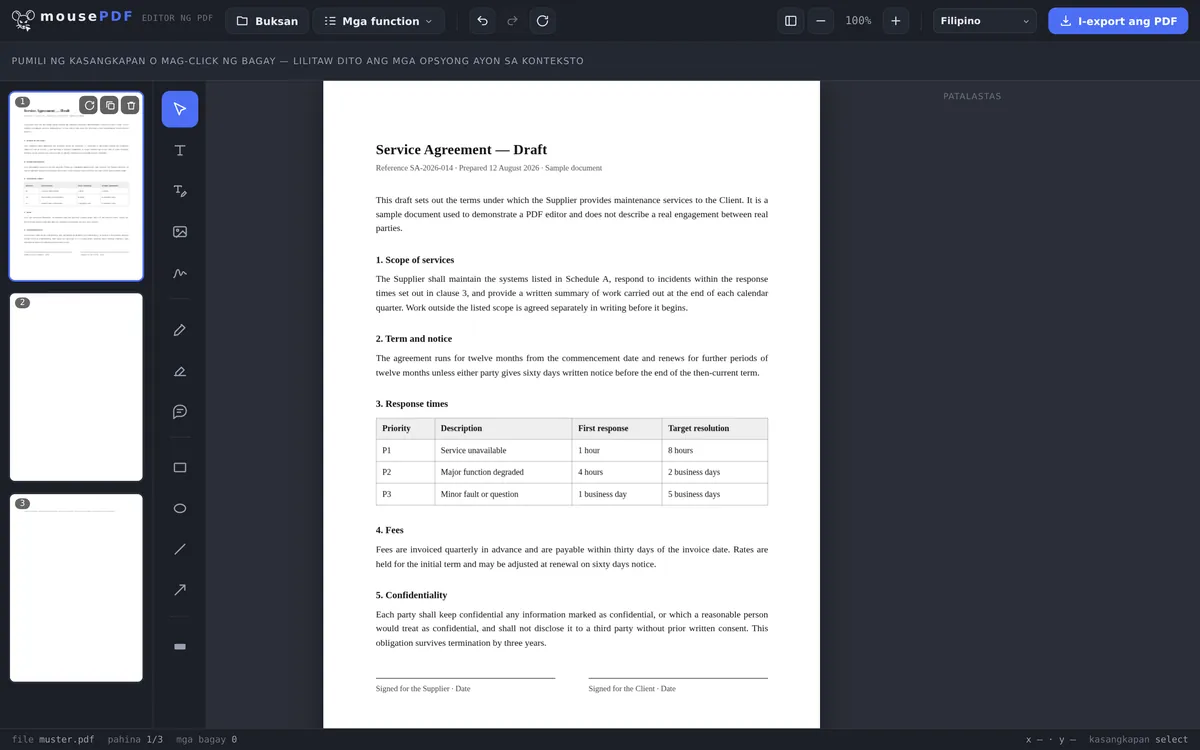
Sa Tatlong Hakbang
Buksan ang PDF
I-drag ang PDF papasok o buksan sa pamamagitan ng file dialog.
Piliin ang Pahina
I-click sa sidebar ang pahinang gusto mong kopyahin.
Kopyahin
I-click ang „Kopyahin” — lalabas agad ang kopya pagkatapos ng orihinal, kasama ang lahat ng content.
Ano ang kasamang nako-kopya
Kinukuha ng kopya ang lahat ng nasa orihinal na pahina — teksto, larawan, guhit, marka, at mga inilagay na form field. Isa itong kumpletong kopya, hindi isang blankong template sa parehong format.
Napupunta ang kinopyang pahina direkta pagkatapos ng orihinal sa pagkakasunud-sunod ng mga pahina. Kung gusto mo ito sa ibang lugar, pwede mo itong ilipat pagkatapos sa pamamagitan ng drag-and-drop sa sidebar — tulad ng anumang ibang pahina.
Bakit magko-kopya ng pahina
Ang pinakakaraniwang dahilan: isang template para sa maramihang magkakatulad na pahina. Sa isang paulit-ulit na form o talahanayan na parehong lumalabas sa maraming pahina, mas mabilis na kopyahin ang isang tapos na pahina at i-adjust na lang ang content, kaysa buuin ang bawat pahina mula sa umpisa.
Ang pangalawang dahilan ay isang backup bago ang isang mapanganib na pagbabago: kopyahin ang pahina, tapos mag-eksperimento lang sa kopya — mananatiling buo ang orihinal bilang fallback, hangga't hindi mo ito mismo binura.
Pagkakaiba sa „Magdagdag ng Blankong Pahina”
Kung talagang gusto mo ng blankong pahina na walang content, ang Magdagdag ng Blankong Pahina ang tamang tool. Ang Kopyahin naman ay sadyang kinukopya ang buong content ng isang umiiral na pahina.
Mga Madalas na Tanong
Talaga bang buong content ng pahina ang nako-kopya? +
Oo, teksto, larawan, guhit, marka, at form field ay kompletong nako-kopya rin — isa itong tunay na kopya, hindi isang blankong template.
Saan napupunta ang kopya? +
Direkta pagkatapos ng orihinal na pahina sa pagkakasunud-sunod. Pwede mo itong ilipat pagkatapos sa ibang lugar sa pamamagitan ng drag-and-drop.
Ilang beses ko pwedeng kopyahin ang isang pahina? +
Kahit ilang beses — kahit paulit-ulit, kung kailangan mo ng maraming kopya ng parehong pahina.
Nababago ba ang orihinal kapag nagko-kopya? +
Hindi, mananatiling hindi nababago ang orihinal. Isang karagdagan, independyenteng kopya ang nabubuo sa tabi nito.
Pwede ko bang i-edit ang kopya pagkatapos, nang hindi binabago ang orihinal? +
Oo, ang orihinal at kopya ay dalawang hiwalay na pahina simula sa pagko-kopya. Ang pagbabago sa isa ay hindi nakakaapekto sa isa pa.
Pwede ko bang i-undo ang pagko-kopya? +
Oo, sa pamamagitan ng Ctrl+Z (o Cmd+Z sa Mac) direkta pagkatapos kopyahin.
Baka makatulong din ito
Magdagdag ng Blankong Pahina
Magdagdag ng talagang blankong bagong pahina, sa halip na kopyahin ang umiiral na isa.
Tanggalin ang mga Pahina ng PDF
Alisin ang mga hindi na kailangang pahina — kasama na ang isang kopyang hindi na ginagamit.
Punan ang PDF Form
Praktikal para sa mga kinopyang form page: punan ang mga field direkta sa screen.