 mousePDF
PDF-oldal megkettőzése — feltöltés nélkül
Másold le a PDF-ed egy meglévő oldalát — minden szöveggel, képpel és megjegyzéssel együtt. A másolat közvetlenül utána jelenik meg, teljes egészében a böngészőben.
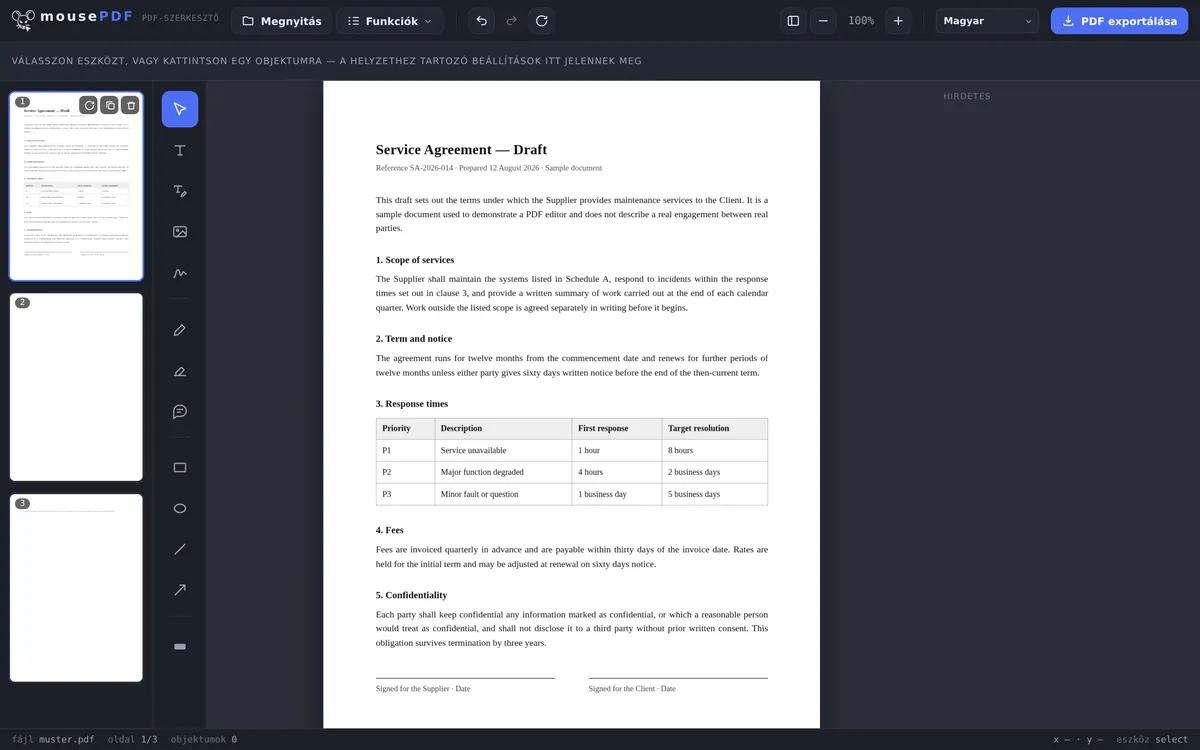
Három lépésben
PDF megnyitása
Húzd be a PDF-et, vagy nyisd meg a fájlválasztóval.
Oldal kiválasztása
Kattints az oldalsávban arra az oldalra, amelyet le szeretnél másolni.
Megkettőzés
Kattints a „Megkettőzés” gombra — a másolat közvetlenül az eredeti után jelenik meg, minden tartalommal.
Mi kerül másolásra
A másolat átveszi mindent, ami az eredeti oldalon szerepel — szöveget, képeket, rajzokat, kiemeléseket és beszúrt űrlapmezőket. Ez egy teljes másolat, nem egy üres sablon ugyanabban a formátumban.
A megkettőzött oldal közvetlenül az eredeti után kerül az oldalsorrendbe. Ha máshova szeretnéd, utólag húzással az oldalsávban áthelyezheted — pontosan úgy, mint bármely más oldalt.
Mire jó egy oldal megkettőzése
A leggyakoribb ok: sablon több hasonló oldalhoz. Egy ismétlődő űrlap vagy táblázat esetén, amely több oldalon keresztül azonosan ismétlődik, gyorsabb megkettőzni egy kész oldalt és csak a tartalmat módosítani, mint minden oldalt újra felépíteni.
A második ok egy biztonsági másolat egy kockázatos módosítás előtt: megkettőzöd az oldalt, majd csak a másolaton kísérletezel — az eredeti tartaléklapként megmarad, amíg magad nem törlöd.
Különbség az „Üres oldal beszúrása” funkcióhoz képest
Ha valóban üres oldalt szeretnél tartalom nélkül, az Üres oldal beszúrása a megfelelő eszköz. A megkettőzés ezzel szemben tudatosan lemásolja egy meglévő oldal teljes tartalmát.
Gyakori kérdések
Tényleg az egész oldaltartalom másolásra kerül? +
Igen, a szöveg, a képek, a rajzok, a kiemelések és az űrlapmezők teljes egészében átmásolásra kerülnek — ez egy valódi másolat, nem egy üres sablon.
Hova kerül a másolat? +
Közvetlenül az eredeti oldal után az oldalsorrendben. Utána húzással másik helyre áthelyezheted.
Hányszor tudok megkettőzni egy oldalt? +
Tetszőleges számú alkalommal — akár egymás után többször is, ha ugyanannak az oldalnak több másolatára van szükséged.
Változik az eredeti a megkettőzés során? +
Nem, az eredeti változatlan marad. Egy további, önálló másolat jön létre mellette.
Szerkeszthetem utána a másolatot anélkül, hogy az eredeti megváltozna? +
Igen, az eredeti és a másolat a megkettőzés pillanatától két különálló oldal. Az egyik módosítása nem hat ki a másikra.
Visszavonhatom a megkettőzést? +
Igen, Ctrl+Z-vel (Mac-en Cmd+Z) közvetlenül a megkettőzés után.
Ez is segíthet
Üres oldal beszúrása
Egy valóban üres, új oldal beszúrása egy meglévő másolása helyett.
PDF-oldalak törlése
Felesleges oldalak ismételt eltávolítása — akár egy már nem szükséges másolaté is.
PDF-űrlap kitöltése
Praktikus megkettőzött űrlapoldalaknál: mezők közvetlen kitöltése a képernyőn.