 mousePDF
Duplikovať stranu PDF — bez nahrávania
Skopíruj existujúcu stranu svojho PDF — vrátane celého textu, obrázkov a poznámok. Kópia sa objaví hneď za ňou, celé v prehliadači.
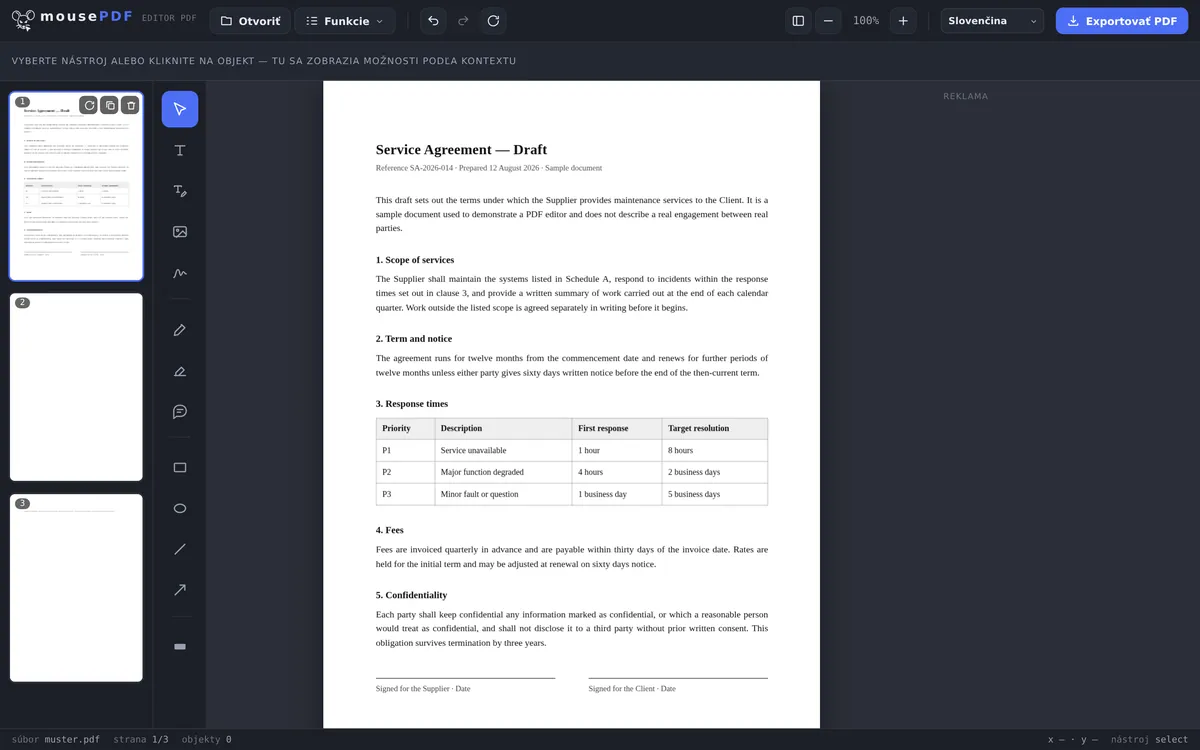
V troch krokoch
Otvoriť PDF
PDF pretiahni myšou alebo ho otvor cez dialóg výberu súboru.
Vybrať stranu
V bočnom paneli klikni na stranu, ktorá sa má skopírovať.
Duplikovať
Klikni na „Duplikovať” — kópia sa objaví hneď za originálom, so všetkým obsahom.
Čo sa skopíruje spolu s ňou
Kópia preberá všetko, čo je na originálnej strane — text, obrázky, kresby, zvýraznenia a vložené polia formulára. Ide o úplnú kópiu, nie o prázdnu šablónu v rovnakom formáte.
Duplikovaná strana sa v poradí strán objaví hneď za originálom. Ak má byť inde, dá sa následne presunúť potiahnutím myšou (drag-and-drop) v bočnom paneli — presne ako ktorákoľvek iná strana.
Na čo sa strana duplikuje
Najčastejší dôvod: šablóna pre viacero podobných strán. Pri opakujúcom sa formulári alebo tabuľke, ktorá sa rovnako opakuje na viacerých stranách, je rýchlejšie duplikovať hotovú stranu a upraviť iba obsah, než každú stranu vytvárať odznova.
Druhý dôvod je záložná kópia pred rizikovou zmenou: stranu zduplikuj a experimentuj iba na kópii — originál zostane ako záchranná sieť, pokým ho sám neodstrániš.
Rozdiel oproti „Vložiť prázdnu stranu”
Ak naozaj chceš prázdnu stranu bez obsahu, správnym nástrojom je Vložiť prázdnu stranu. Duplikovanie naopak zámerne kopíruje aj celý obsah existujúcej strany.
Časté otázky
Skopíruje sa naozaj celý obsah strany? +
Áno, text, obrázky, kresby, zvýraznenia a polia formulára sa skopírujú úplne — je to skutočná kópia, nie prázdna šablóna.
Kam sa kópia umiestni? +
Hneď za originálnu stranu v poradí strán. Potom ju môžeš potiahnutím myšou (drag-and-drop) presunúť na iné miesto.
Koľkokrát môžem stranu duplikovať? +
Ľubovoľne často — aj viackrát za sebou, ak potrebuješ viacero kópií tej istej strany.
Zmení sa originál pri duplikovaní? +
Nie, originál zostáva nezmenený. Vedľa neho vznikne dodatočná, nezávislá kópia.
Môžem kópiu potom upravovať bez zmeny originálu? +
Áno, od okamihu duplikovania sú originál a kópia dve samostatné strany. Zmeny na jednej sa neprejavia na druhej.
Môžem duplikovanie vrátiť späť? +
Áno, pomocou Ctrl+Z (resp. Cmd+Z na Macu) hneď po duplikovaní.
Toto by mohlo tiež pomôcť
Vložiť prázdnu stranu
Vložiť skutočne prázdnu novú stranu, namiesto kopírovania existujúcej.
Odstrániť strany PDF
Odstrániť nadbytočné strany — aj už nepotrebnú kópiu.
Vyplniť PDF formulár
Praktické pri duplikovaných stranách formulára: vyplniť polia priamo na obrazovke.