 mousePDF
PDF-pagina dupliceren zonder upload
Kopieer een bestaande pagina van je PDF, inclusief alle tekst, afbeeldingen en aantekeningen. De kopie verschijnt direct erna, volledig in de browser.
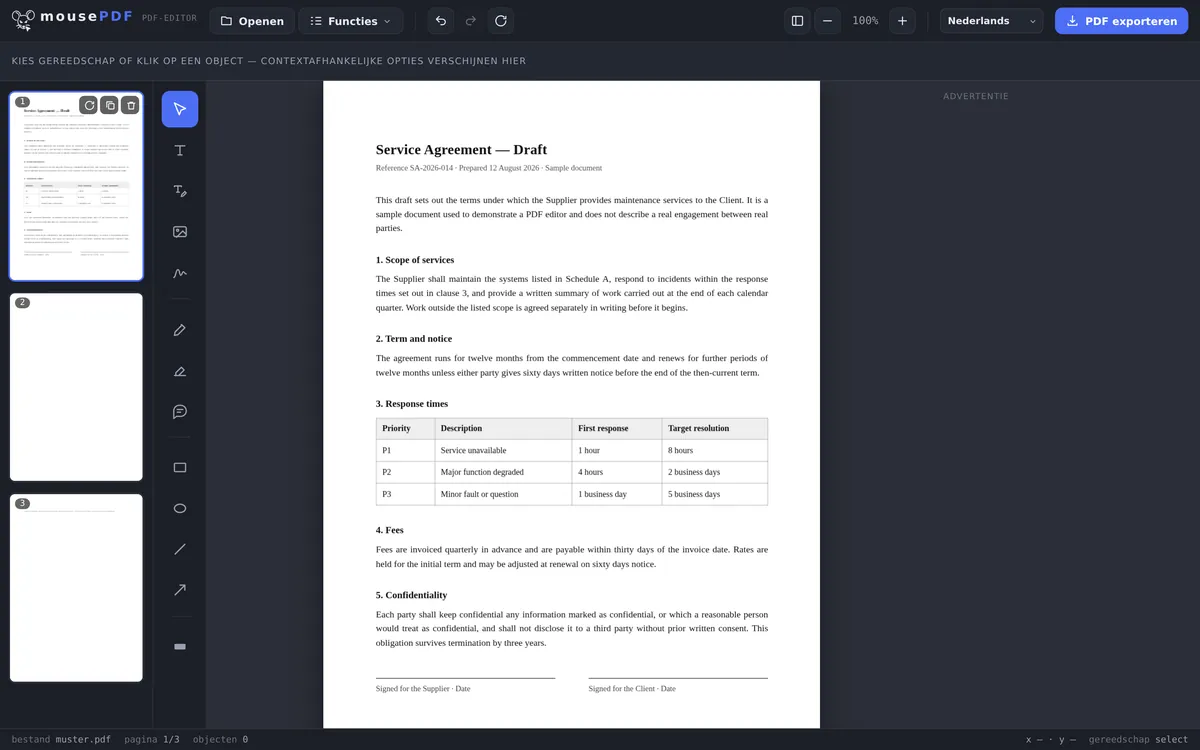
In drie stappen
PDF openen
Sleep je bestand hierheen of open het via de bestandsdialoog.
Pagina kiezen
Klik in de zijbalk op de pagina die je wilt kopiëren.
Dupliceren
Klik op "Dupliceren". De kopie verschijnt direct na het origineel, met alle inhoud.
Alles op de pagina gaat mee
De kopie neemt alles over wat op de originele pagina staat: tekst, afbeeldingen, tekeningen, markeringen en ingevoegde formuliervelden. Het is een volledige kopie, geen lege sjabloon in hetzelfde formaat.
De gedupliceerde pagina komt direct na het origineel in de paginavolgorde terecht. Wil je hem ergens anders, dan kun je hem achteraf met slepen en neerzetten in de zijbalk verplaatsen, net als elke andere pagina.
Waarom je een pagina dupliceert
De meest voorkomende reden: een sjabloon voor meerdere vergelijkbare pagina's. Bij een terugkerend formulier of een tabel die zich identiek over meerdere pagina's herhaalt, is het sneller om een afgeronde pagina te dupliceren en alleen de inhoud aan te passen, dan elke pagina opnieuw op te bouwen.
Een tweede reden is een back-up voor een riskante wijziging: dupliceer de pagina en experimenteer alleen op de kopie. Het origineel blijft als terugvaloptie behouden zolang je het niet zelf verwijdert.
Verschil met "Lege pagina toevoegen"
Wil je echt een lege pagina zonder inhoud, dan is Lege pagina toevoegen het juiste hulpmiddel. Dupliceren kopieert daarentegen bewust de volledige inhoud van een bestaande pagina mee.
Veelgestelde vragen
Wordt echt de hele pagina-inhoud gekopieerd? +
Ja, tekst, afbeeldingen, tekeningen, markeringen en formuliervelden worden volledig meegekopieerd. Het is een echte kopie, geen lege sjabloon.
Waar komt de kopie terecht? +
Direct na de originele pagina in de paginavolgorde. Je kunt hem daarna met slepen en neerzetten naar een andere plek verplaatsen.
Hoe vaak kan ik een pagina dupliceren? +
Zo vaak als je wilt, ook meerdere keren achter elkaar als je meerdere kopieën van dezelfde pagina nodig hebt.
Verandert het origineel bij het dupliceren? +
Nee, het origineel blijft ongewijzigd. Er ontstaat een extra, onafhankelijke kopie ernaast.
Kan ik de kopie daarna bewerken zonder het origineel te veranderen? +
Ja, vanaf het dupliceren zijn origineel en kopie twee gescheiden pagina's. Wijzigingen aan de ene hebben geen invloed op de andere.
Kan ik het dupliceren ongedaan maken? +
Ja, met Ctrl+Z (of Cmd+Z op Mac) direct na het dupliceren.
Dit kan ook handig zijn
Lege pagina toevoegen
Voeg een echt lege nieuwe pagina in, in plaats van een bestaande te kopiëren.
PDF-pagina's verwijderen
Verwijder overbodige pagina's, ook een kopie die je niet meer nodig hebt.
PDF-formulier invullen
Handig bij gedupliceerde formulierpagina's: vul velden direct op het scherm in.