 mousePDF
mousePDF · 复制PDF页面
复制pdf页面 · 免费 · 无需上传
复制PDF页面——无需上传
复制PDF中的现有页面——包含全部文字、图片和批注。副本会紧接着出现,完全在浏览器中完成。
✓ 无需上传任何内容 ✓ 完全免费 ✓ 无需账户
广告
使用方法
三步完成
01
打开PDF
将PDF拖放到此处,或通过文件对话框打开。
02
选择页面
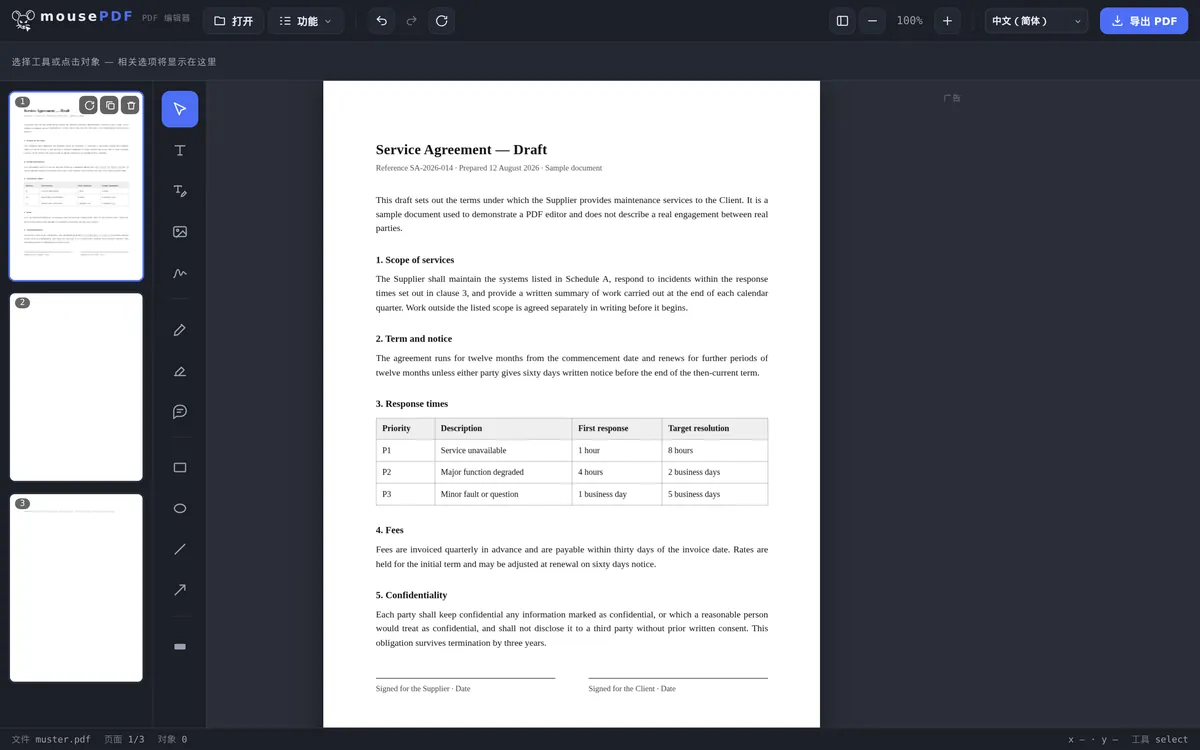
在侧边栏中点击要复制的页面。
03
复制
点击"复制"——副本会连同全部内容紧接着出现在原页面之后。
会复制哪些内容
副本会保留原页面上的所有内容——文字、图片、绘图、标注以及插入的表单字段。这是一份完整的副本,而不是同格式的空白模板。
复制的页面会在页面顺序中紧接在原页面之后。如需放到其他位置,之后可以像其他任何页面一样,在侧边栏中通过拖放移动它。
广告
为什么要复制页面
最常见的原因是:作为多个相似页面的模板。对于在多个页面中重复出现的表单或表格,复制一个已完成的页面并只调整内容,比重新制作每一页更快。
第二个原因是在风险操作前保留备份:先复制页面,然后只在副本上进行尝试——只要你不主动删除,原页面就会作为退路保留下来。
与"添加空白页"的区别
如果你确实需要一个没有任何内容的空白页面,正确的工具是添加空白页。而"复制"则会有意保留现有页面的全部内容。
常见问题
常见问题
真的会复制整个页面内容吗? +
是的,文字、图片、绘图、标注和表单字段都会完整复制——这是真正的副本,而不是空白模板。
副本会出现在哪里? +
在页面顺序中紧接在原页面之后。之后可以通过拖放将其移动到其他位置。
一个页面可以复制多少次? +
可以复制任意次数——如果需要同一页面的多个副本,也可以连续多次复制。
复制时原页面会改变吗? +
不会,原页面保持不变。会在旁边生成一个额外的、独立的副本。
我可以编辑副本而不影响原页面吗? +
可以,复制完成后,原页面和副本就是两个相互独立的页面。修改其中一个不会影响另一个。
可以撤销复制操作吗? +
可以,复制后立即按Ctrl+Z(Mac上为Cmd+Z)即可撤销。
更多工具
这些工具也可能有帮助
广告